AUTOMATE Pulse Hub HomeKit 통합 지원

제품 정보
AutomateTM HomeKit 통합 지원
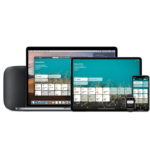
Automate Pulse 2는 Apple HomeKit과 원활하게 작동하여 Siri를 사용하여 색상을 음성으로 제어할 수 있습니다. 이 기능을 사용하려면 Automate Pulse Hub 2와 호환되는 Siri 장치가 필요합니다. Apple HomeKit 통합을 통해 개별 셰이드 또는 셰이드 그룹을 정밀하게 제어할 수 있습니다.
Automate Pulse Hub 2 오버view
- Automate Pulse Hub 2는 쉐이드를 Apple HomeKit 생태계에 연결하는 스마트 허브입니다. 음성 명령과 Apple Home 앱을 사용하여 색상을 제어하고 자동화할 수 있습니다.
- Pulse Hub 2는 쉐이드와 Siri 지원 장치 사이의 다리 역할을 합니다.
Automate Pulse 2 및 Apple HomeKit에 대하여
Automate Pulse 2는 이제 Apple HomeKit 통합으로 더욱 스마트해졌습니다. Pulse 2 허브를 Apple HomeKit에 연결하면 음성 명령과 Siri를 사용하여 색상을 제어할 수 있습니다. Pulse 2 허브를 Apple Home 앱의 액세서리로 추가하고 Pulse 2 앱을 통해 전동 쉐이드를 페어링하기만 하면 됩니다.
Siri를 통해 자동 음영 제어
원활한 핸즈프리 경험을 만들려면 Automate Pulse 2 앱에서 색상 이름을 사용자 정의하는 것을 고려해보세요. 이를 통해 Siri에게 음성 명령을 내릴 때 자연어를 사용할 수 있습니다. 예를 들어amp즉, Automate Pulse 1 앱에서 "Shade 2"이라고 말하는 대신 "Living room Shade"로 이름을 변경할 수 있습니다.
위에VIEW
펄스 허브 2 이상 자동화VIEW

Automate 전동 음영을 Apple HomeKit 제어 시스템에 통합하여 Automate 경험을 한 차원 높이십시오. Automate Pulse는 개별 셰이드 제어를 지원하는 풍부한 통합 기능으로 실시간 셰이드 위치 및 배터리 잔량 상태를 제공하는 양방향 통신 시스템을 갖추고 있습니다. Automate Pulse Hub 2는 허브 뒷면에 편리하게 위치한 RJ5 포트를 사용하여 홈 자동화 통합을 위해 이더넷 케이블(CAT 2.4) 및 무선 통신 45GHz를 지원합니다. 각 허브는 최대 30개의 음영 통합을 지원할 수 있습니다.
PULSE 2 및 Apple HOMEKIT 정보
Automate Pulse 2가 더욱 스마트해졌습니다. Apple HomeKit은 Automate Pulse 2와 함께 작동하여 음성과 Siri로 색상을 제어할 수 있습니다. Automate Pulse Hub 2와 호환되는 Siri 장치만 있으면 됩니다. 이를 통해 개별 또는 쉐이드 그룹을 정밀하게 제어할 수 있습니다.
시작하기
Apple Home 앱으로 이동하여 Pulse 2 허브를 액세서리로 추가: Pulse 2 앱을 통해 자동 음영 페어링을 진행합니다.
SIRI를 통해 자동 색상 제어
핸즈프리 음성 활성화를 위한 원활한 환경을 만들려면 귀하와 귀하의 가족이 Siri 지원 장치에서 그늘을 부르는 자연스러운 방법을 고려하십시오. Automate Pulse 1 앱에서 이름을 Shade 2에서 Living room Shade로 변경하는 것을 고려할 수 있습니다.
시리 명령
Siri는 블라인드를 열어주거나 블라인드를 그늘로 교체하는 것과 같은 자연스러운 구어를 이해합니다. Siri는 당신이 무슨 말을 하려는지 알고 있습니다. Siri는 다음과 같은 형용사도 이해합니다. "맹인 좀 열어줘" 또는 Pulse 앱에 나열된 정확한 이름을 부르지 않아도 Siri는 당신이 의미하는 바를 알 것입니다. 예를 들어amp예를 들어 시각 장애인의 이름이 주방이고 사용자가 주방 창문을 열라고 말하면 Siri는 "창" 부분을 무시합니다. 다음은 Siri의 예상 명령과 예상 응답입니다.
| 음성 명령 | 예상되는 그늘의 움직임 또는 반응 |
| 닫기 / 열기 | 그늘이 열릴 것입니다 / 상단 또는 하단 제한에 가깝습니다. |
| 닫기 / 열기 블라인드/쉐이드 | 방이 열릴 것입니다 / 상한 또는 하한에 근접합니다(방은 홈 앱에서 설정됨). |
| 세트 에게tage> | 음영이 호출된 백분율로 이동합니다.tage (100%는 Open 0%는 Close) |
| 열기 / 닫기 에게tage> | 음영이 호출된 백분율로 이동합니다.tage (100%는 Open 0%는 Close) |
| 닫기 / 열기 | Shade는 호출된 제한 방향으로 총 제한의 10%를 열거나 닫습니다. |
| 닫기 / 열기 반쯤 | 음영이 상한 또는 하한에서 50%로 이동합니다. |
| 블라인드 열기/닫기 | Pulse 2 앱의 모든 블라인드는 열림 또는 닫힘 명령을 따릅니다. |
| 열기/닫기 음영 | Pulse 2 앱의 모든 블라인드는 열림 또는 닫힘 명령을 따릅니다. |
| 블라인드 올리기 / 내리기 / 그늘 | Pulse 2 앱의 모든 블라인드는 열림 또는 닫힘 명령을 따릅니다. |
| ~이다 열려 있는? | Siri가 예 또는 아니오로 응답합니다. 블라인드가 열리거나 닫힙니다. |
| 의 위치는 무엇입니까 ? | Siri가 퍼센트에 응답할 것입니다.tag블라인드 위치의 e는 X%입니다. |
| 배터리 퍼센트는 무엇입니까tag전자의 ? | Siri는 에테르 Critical 또는 Normal에 응답합니다. Normal은 50% Critical 이상이므로 지금 재충전을 의미합니다. |
그룹 제어
HomeKit을 통해 창문 가리개를 작동하는 또 다른 방법은 방을 통하는 것입니다. 이러한 방은 홈 앱에서 설정해야 하며 Pulse 2 앱에서 생성된 방은 홈 앱으로 전송되지 않습니다. Home 앱에서 해당 방이 생성되면 Siri에게 해당 방을 열거나 닫으라고 요청하는 것만큼 간단하게 작동하도록 트리거할 수 있습니다.
퍼센TAGE 컨트롤
개별 창가 또는 그룹을 모든 백분율에게 보낼 수 있습니다.tag개방성 전자. 백분율tage는 모터에 프로그래밍된 한계를 기반으로 합니다. 상한선까지 완전히 올라간 음영은 0%이고 하한선까지 완전히 내려간 음영은 100%입니다. 개별 전등갓을 조금 아래로 이동하려면 "Siri가 전등갓을 조금 닫아"라고 말하면 됩니다.
팁
Siri는 Automate Pulse 2 앱에서 생성된 이름에 응답합니다. Automate Pulse 2 앱 설명에서 blind 또는 shade라는 단어를 사용하지 마십시오. example blinds 1. 모든 블라인드를 열면 충돌이 발생합니다. Pulse 2 앱에서 색상 이름을 변경한 경우 Automate Pulse 2 앱을 강제로 닫은 다음 Pulse 앱을 다시 여십시오. Apple 홈 앱을 열어 Apple Home으로 마이그레이션된 이름 확인
Pulse 2 자동화 – Apple HomeKit
초기 설정

- 1단계
- "HomeKit" 모바일 앱을 엽니다.
- 2단계
- 홈 화면의 페이지 아이콘에서 "액세서리 추가"를 선택하세요.
- 3단계
- Apple 장치의 HomeKit 기능과 동기화하려면 허브 뒷면에 있는 QR 코드를 스캔하세요.
- 4단계
- Pulse 2를 홈 앱에 추가하려면 화면의 "홈에 추가" 버튼을 누르세요.

- Pulse 2를 홈 앱에 추가하려면 화면의 "홈에 추가" 버튼을 누르세요.
- 5단계
- HomeKit 앱에 허브가 추가되었습니다.
- 6단계
- 허브 위치의 이름을 선택하고 "계속" 버튼을 눌러 구성을 진행하세요.
- 7단계
- 허브 이름을 확인하거나 편집하고 "계속" 버튼을 눌러 구성을 진행하세요.
- 8단계
- 쉐이드 장치를 확인하고 "계속" 버튼을 눌러 구성을 진행하세요.

- 쉐이드 장치를 확인하고 "계속" 버튼을 눌러 구성을 진행하세요.
- 9단계
- Shade 위치의 이름을 선택하고 "계속" 버튼을 눌러 구성을 계속 진행합니다.
- 10단계
- 쉐이드 이름을 확인하거나 편집하고 "계속" 버튼을 눌러 구성을 계속 진행하세요.
- 11단계
- 허브를 사용할 준비가 되었습니다. HomeKit 앱을 사용하여 음영을 제어하려면 "완료"를 누르세요.
쉐이드 작동 방법
Hub 앱에서 음영을 작동하는 방법

- 1단계
- 홈 화면에서 "쉐이드 아이콘"을 길게 눌러 쉐이드 제어를 시작하세요.
- 2단계
- (흰색) 선을 원하는 위치로 스크롤하여 셰이드를 원하는 위치로 이동합니다.
- 3단계
- (흰색) 선을 맨 위 위치로 스크롤하여 그늘을 엽니다.
- 4단계
- (흰색) 선을 아래쪽으로 스크롤하여 그늘을 닫습니다.
Home 앱에서 장면을 만드는 방법:

- 1단계
- "+"를 클릭하고 "장면 추가" 버튼을 선택하여 원하는 장면 프로그래밍을 시작합니다.
- 2단계
- 홈 앱에서 추천 장면 "좋은 아침"을 선택하여 장면을 생성하세요.
- 3단계
- 장면에 대한 설정을 완료하기 전에 쉐이드를 원하는 위치로 이동하십시오.
- 4단계
- "좋은 아침" 장면을 선택하면 프로그래밍된 대로 셰이드 또는 셰이드 그룹을 열 수 있습니다.

- "좋은 아침" 장면을 선택하면 프로그래밍된 대로 셰이드 또는 셰이드 그룹을 열 수 있습니다.
- 5단계
- 홈 앱에서 추천 장면 '잘자요'를 선택해 장면을 생성하세요.
- 6단계
- 장면에 대한 설정을 완료하기 전에 쉐이드를 원하는 위치로 이동하십시오.
- 7단계
- "Good Night" 장면을 선택하면 프로그래밍된 대로 쉐이드 또는 쉐이드 그룹을 닫을 수 있습니다.
사용자 정의 방법
허브 장면을 사용자 정의하는 방법

- 1단계
- "+"를 클릭하고 "장면 추가" 버튼을 선택하여 사용자 정의 장면 프로그래밍을 시작합니다.
- 2단계
- "사용자 정의" 장면을 선택하면 원하는 아이콘, 이름, 위치로 음영에 대한 사용자 정의 장면을 생성할 수 있습니다.
- 3단계
- 장면에 적합한 아이콘을 선택합니다.
- 4단계
- 그에 따라 장면 이름을 사용자 정의하고 원하는 그늘 위치를 설정하십시오.

- 그에 따라 장면 이름을 사용자 정의하고 원하는 그늘 위치를 설정하십시오.
- 5단계
- Home App에서 사용할 수 있는 다른 Homekit 장치가 있는 경우 이를 Homepod 장치로 "Customized Scene"에 포함할 수도 있습니다.
- 6단계
- "Movie Time" 장면을 선택하면 프로그래밍된 셰이드 또는 셰이드 그룹을 이동할 수 있습니다. 또한 Homepod 장치를 활성화할 수도 있습니다.
홈 앱을 사용자 지정하는 방법

- 1단계
- 원하는 경우 원하는 대로 룸 색상과 이름을 사용자 정의합니다.
- 2단계
- 홈 앱을 맞춤설정하는 데 사용할 색상이나 이미지를 선택하세요.
- 3단계
- 필요에 따라 홈 앱에서 이미지를 "이전 색상"으로 업데이트하세요.
- 4단계
- 필요에 따라 홈 앱에서 이미지를 "새로운 색상"으로 업데이트하세요.
Siri 예상 응답

- 1단계
- 휴대폰에서 "Siri야"라고 말하거나 측면 버튼을 길게 눌러 Siri를 활성화하여 색상을 제어하세요.
- 2단계
- Siri에게 블라인드를 열어달라고 요청하세요.
- 3단계
- Siri에게 음영을 닫으라고 요청하세요.
- 4단계
- Siri에게 셰이드의 배터리 잔량을 알려달라고 요청하세요.
HomeKit 문제 해결
허브를 Automate Pulse 2 앱 또는 HomeKit에 페어링하지 못한 경우 먼저 Home 앱에서 Pulse2 허브를 제거해야 할 수도 있습니다. Pulse 2 앱과 Apple Home에서 Pulse2 Hub를 삭제하는 단계는 다음과 같습니다.
Automate Pulse 2 앱에서

- 1단계
- Pulse 2 앱을 엽니다.
- 2단계
- 왼쪽 상단 메뉴에서 위치를 선택하세요.
- 3단계
- 위치를 선택하고 "허브 제거"를 선택하세요.
- 4단계
- Pulse 2 앱에서 허브가 삭제되었는지 확인하고 앱을 강제 종료하세요.
Pulse 2 허브 제거
Apple Homekit에서 Pulse 2 허브 제거하기

- 1단계
- 휴대폰에서 홈 앱을 선택하세요.
- 2단계
- 왼쪽 상단의 "홈" 아이콘을 선택하고 "홈 설정"을 선택합니다.
- 3단계
- 목록에서 "Hubs and Bridges"를 선택하고 삭제할 RA-Pulse-XXXX 장치를 선택하십시오.
- 4단계
- 거실 위치에서는 RA-Pulse-XXXX 장치만 삭제하십시오.

- 거실 위치에서는 RA-Pulse-XXXX 장치만 삭제하십시오.
- 5단계
- 홈 앱에서 Pulse 2 Hub만 삭제하려면 “Remove Bridge from Home”을 선택하세요.
- 6단계
- Pulse 2 Hub를 삭제하려면 화면의 “제거” 버튼을 누르세요.
- 7단계
- 다른 장치가 이전과 동일한 Home App 위치에 있는지 확인하고 Pulse 2 Hub가 제거가 완료되었는지 확인하세요.
- 8단계
- 다른 모든 장치는 홈 앱의 동일한 위치에서 계속 작동해야 합니다.
기기에서 Apple Home 앱 찾기
iPhone, iPad 또는 iPod 기기에서 Apple Home 앱 찾기
경우에 따라 Apple Homekit이 휴대폰에 설치되지 않을 수 있습니다. 아래 단계에 따라 홈 앱을 설치하세요.

- 1단계
- "설정"을 선택하고 설치되었는지 확인합니다. 그렇지 않은 경우 App Store로 이동하여 Homekit을 입력하세요.
- 2단계
- 홈 앱을 다운로드하세요.
- 3단계
- 이제 홈 앱이 준비되었습니다. 위의 초기 설정을 참조하세요.
휴대폰에서 Homekit 개인정보 보호를 활성화하세요.
어떤 경우에는 사용자가 휴대폰에서 Apple Homekit을 허용하지 않고 Hub와 Automate 앱을 페어링하는 것을 허용하지 않습니다. 일종의 문제에 직면한 경우 다음 단계를 따르십시오. 허브가 자동화 앱에 나타나지 않습니다.

- 1단계
- 자동화 앱을 열면 홈 데이터 권한을 묻는 메시지가 나타납니다. 허용되지 않으면 페어링 프로세스가 실패합니다.
- 2단계
- 허용되지 않으면 허브가 나타나지 않으며 페어링 프로세스를 진행할 수 없습니다.
- 3단계
- 이런 경우 수동으로 활성화할 수 있습니다.
- "설정"을 선택하고 Homekit을 입력하세요.
- 4단계
- Homekit Privacy 아이콘을 누르고 Pulse 2 앱이 Homekit과 작동하도록 비활성화되어 있는지 확인하십시오.

- Homekit Privacy 아이콘을 누르고 Pulse 2 앱이 Homekit과 작동하도록 비활성화되어 있는지 확인하십시오.
- 5단계
- 버튼을 누르고 토글하여 Pulse 2 앱이 Homekit과 작동하도록 활성화하세요.
- 6단계
- 허브를 처음으로 페어링하는 경우 "빠른 시작"을 단계적으로 사용하여 Pulse 2 앱이 Homekit과 함께 작동하도록 활성화할 수 있습니다.
- 7단계
- Pulse 2 앱은 Homekit 권한을 자동으로 활성화하도록 안내합니다.
HomeKit에서 멈춤 – Homekit 앱에서 Pulse 2 Hub를 삭제할 수 없습니다
경우에 따라 Apple Homekit을 사용하면 홈 앱에서 집을 삭제할 수 없습니다. 홈킷 앱에서 집을 삭제하려면 기기를 완전히 초기화한 후 다시 시도해야 합니다.

- 1단계
- Home 앱에서 Pulse 2 Hub를 삭제할 수 없는 경우. 장치를 완전히 재설정하십시오.
- 2단계
- 전원 버튼을 몇 초간 길게 누른 후 전원 끄기 버튼을 밉니다.
- 그런 다음 장치를 켜고 단계를 반복하여 허브를 제거하세요.
HomeKit 앱을 사용하여 QR 코드를 사용하거나 스캔할 수 없습니다
장치에서 Homekit 앱을 사용하려면 XNUMX단계 인증이 켜져 있는지 확인해야 합니다. 그렇지 않으면 홈 앱을 사용하여 음영을 제어할 수 없습니다. 귀하의 장치에서 XNUMX단계 인증이 "켜짐"인지 확인하거나 활성화하려면 아래 단계를 따르십시오.

- 1단계
- Homekit 앱을 사용하여 QR 코드를 스캔할 수 없는 경우 Apple ID 계정에 이중 인증이 켜져 있는지 확인하세요.
- 2단계
- "설정"을 선택하고 "비밀번호 및 보안"으로 이동하여 XNUMX단계 인증이 켜져 있는지 확인하세요. 그렇지 않은 경우 HomeKit과 함께 사용하려면 이 옵션을 활성화해야 합니다.
Pulse 2 Hub를 페어링할 수 있나요?
먼저 Home 앱에서 Pulse 2 Hub를 페어링할 수 있나요?
Wi-Fi에서 허브를 프로비저닝한 다음 Automata 앱에서 구성을 완료하는 대체 옵션으로 홈 앱을 사용할 수 있습니다.

- 1단계
- LED가 녹색으로 바뀔 때까지 허브 뒷면의 "P" 버튼을 길게 누릅니다. 그런 다음 버튼을 놓습니다. 허브를 페어링 모드로 설정하여 페어링 프로세스를 반복합니다.
- 2단계
- 홈 화면의 페이지 아이콘에서 "액세서리 추가"를 선택하세요.
- 3단계
- Apple 장치의 HomeKit 기능과 동기화하려면 허브 뒷면에 있는 QR 코드를 스캔하세요.
- 4단계
- 허브를 사용할 준비가 되었습니다. HomeKit 앱을 사용하여 음영을 제어하려면 "완료"를 누르세요.

- 허브를 사용할 준비가 되었습니다. HomeKit 앱을 사용하여 음영을 제어하려면 "완료"를 누르세요.
- 5단계
- 홈 키트 팝업을 통해 자동화 앱에서 "허브"를 선택하세요.
- 6단계
- 해당 목록에서 HUB ID를 선택하고 페어링 프로세스를 진행하세요.
- 7단계
- 해당 시간대를 선택하고 "다음"을 누르세요.
- 8단계
- Pulse 2 앱을 사용하여 허브의 페어링 프로세스를 완료하려면 "마침"을 누르세요.
자주 묻는 질문
Automate Pulse 2에서 "HomeKit"은 무엇을 의미합니까?
Pulse 2 Hub가 LAN 또는 Wi-Fi를 통해 라우터에 연결되어 있고 Apple과 함께 iOS2 이상을 사용하는 iOS 장치에 무료 Automate Pulse 11.3 앱이 설치되어 있는 경우 집에서 Siri와 대화하여 Automate Shades를 작동할 수 있습니다. ® 홈킷. 또한 집 밖에서 HomeKit 지원 제품을 작동하는 셰이드에 명령을 보낼 수 있으며 4세대 Apple TV 또는 Homepod가 필요한 Siri와 대화할 수 있습니다. HomeKit에 대한 자세한 내용을 보려면 다음을 클릭하세요. (https://support.apple.com/en-us/HT204893)
어디서든 Siri를 통해 음영을 제어할 수 있습니까?
- Siri는 로컬 Wi-Fi를 통해 연결된 경우에만 그늘을 작동합니다.
- 또는 홈 포드, Apple TV 또는 iPad를 홈 허브로 설정하여 HomeKit 장치를 원격으로 제어할 수 있는 액세스 권한을 부여하세요.
HomeKit에 필요한 Apple 하드웨어/소프트웨어는 무엇입니까?
- HomeKit에는 iOS 11.3 이상이 설치된 iPhone®, iPad® 또는 iPod® touch가 필요합니다. 설정 > 일반 > 정보 > 버전에서 iOS 버전을 확인할 수 있습니다.
- 원격 액세스를 위해서는 소프트웨어 버전 7.0 이상이 설치된 XNUMX세대 이상의 Apple TV 또는 Homepod 장치가 있어야 합니다. 지원되는 Apple TV 또는 Homepod가 있는지 확인하려면 다음 단계를 따르세요. https://support.apple.com/en-us/HT200008 or https://www.apple.com/homepod/
- Apple TV를 통한 원격 액세스를 사용하려면 iCloud®에서 로그아웃하고 Apple TV에 다시 로그인해야 할 수 있습니다.
- 팁: 설정 > 설정에서 "다음 시간 이후에 절전 모드" 설정을 "사용 안 함"으로 설정하면 Siri®의 반응성이 향상됩니다.
- Apple TV 설정에 다른 문제가 있는 경우 Apple 고객 지원에 문의하십시오.
HomeKit에 필요한 Automate 하드웨어/소프트웨어는 무엇입니까?
- Automate Pulse 2 허브(MT02-0401-067001)와 최신 버전의 iOS Automate Pulse 2 앱이 필요합니다.
메모: Automate Pulse 1(MTRF-WIFIBRIDGE-KIT)은 HomeKit을 지원하지 않습니다. HomeKit 지원을 제외하고 다른 모든 기능은 1세대와 2세대에서 동일하게 유지됩니다.
Automate Pulse 2 Hub with HomeKit 기능은 타사 스마트폰 및 태블릿(예: Android™)에서 작동합니까?
- Pulse 2 Hub용 Automate Pulse 2 앱은 Android에서 사용할 수 있습니다.
- 그러나 Android 장치에는 Siri가 없으며 타사 HomeKit 앱을 지원하지 않습니다.
- 모든 Automate Pulse 2(1세대 및 2세대)는 Android에서 동일한 성능을 갖습니다.
집에 있는 모든 사람이 자신의 iOS 기기에서 Siri를 사용할 수 있습니까?
- Homekit 앱을 사용하면 가족 및 친구들과 제어권을 공유할 수 있습니다. 집에서 일어나는 활동에 대한 알림을 받아 어떤 것도 놓치지 마세요.
- HomeKit에 대한 자세한 내용을 보려면 다음을 클릭하세요. https://support.apple.com/en-us/HT204893
iPhone OS 12.4.3 이하에서 Apple Home 앱 찾기
- Automate Pulse 2 앱이 실패하거나 "오류"라는 메시지가 표시되면 HomeKit을 사용하여 허브에 연결하는 데 문제가 있는 것입니다.
HomeKit에서 Pulse 2 허브 제거
'홈' 앱에서 허브가 제거되었는지 확인하고 다시 시도해 주세요." 홈 앱(이 앱은 사용 여부에 관계없이 iOS 기기에 있음)으로 이동하여 홈 화면 왼쪽 상단에 있는 집 아이콘을 선택하고 '홈 설정'을 선택한 다음 '허브 위치'(허브 위치)를 선택합니다. 앱에서 페어링할 때 '홈'에 자동으로 추가됨) 아래로 스크롤하여 '홈 제거'를 선택하세요. Automate 앱으로 돌아가서 처음부터 시작하세요.

- 1단계
- 이 메시지의 스피너
- 2단계
- 왼쪽 상단의 "홈" 아이콘을 선택하고 "홈 설정"을 선택합니다.
- 3단계
- 목록에서 "Hubs and Bridges"를 선택하고 삭제할 RA-Pulse-XXXX 장치를 선택하십시오.
- 4단계
- Pulse 2 Hub를 삭제하려면 화면의 “제거” 버튼을 누르세요.
- 처음부터 다시 시작하려면 Hub 뒷면의 "P" 버튼을 눌러 Pulse 2 앱이나 Home 앱에서 다시 복구하세요.
- 5단계

- Home 앱에서 Pulse 2 허브를 제거한 후 LED가 녹색이 될 때까지 허브 뒷면의 "P" 버튼을 길게 누르세요. 그런 다음 버튼을 놓습니다. 허브를 페어링 모드로 설정하여 페어링 프로세스를 반복합니다.
홈킷 QR 코드
Automate Pulse 2 허브에서 Homekit QR 코드는 어디에 있습니까?
Homekit QR 코드는 허브 하단에 있습니다. *QR 코드 왼쪽 상단의 집 아이콘은 Homekit용 Home 앱을 나타냅니다.

- 1단계
- Home 앱에서 Pulse 2 허브를 제거한 후 LED가 녹색이 될 때까지 허브 뒷면의 "P" 버튼을 길게 누르세요. 그런 다음 버튼을 놓습니다. 허브를 페어링 모드로 설정하여 페어링 프로세스를 반복합니다.
- Homekit QR 코드는 Pulse 2 Hub 하단에 있습니다.
- 2단계
- Apple 장치의 HomeKit 기능과 동기화하려면 허브 뒷면에 있는 QR 코드를 스캔하세요.
- 3단계
- Pulse 2를 홈 앱에 추가하려면 화면의 "홈에 추가" 버튼을 누르세요.
- 4단계
- 허브를 사용할 준비가 되었습니다. HomeKit 앱을 사용하여 음영을 제어하려면 "계속"을 누르세요.
QR 스캔이 실패하면 설정 코드를 입력하라는 메시지가 표시됩니다. 이 코드는 QR 코드 오른쪽 상단에 있는 XNUMX자리 숫자입니다.

- 1단계
- 홈킷 QR코드 스캔에 실패한 경우, “코드가 없거나 스캔할 수 없습니다”를 눌러 수동으로 추가하세요.
- 2단계
- 여전히 기기가 목록에 표시되지 않으면 '내 액세서리가 여기에 표시되지 않습니다.'를 눌러 다음 단계로 이동하세요.
- 3단계
- 홈 앱 화면에서 '코드 입력'을 선택하면 수동으로 입력할 수 있습니다.
- 4단계
- Pulse 2 Hub 하단에 있는 라벨에 있는 Homekit 설정 코드를 입력하세요.

- Pulse 2 Hub 하단에 있는 라벨에 있는 Homekit 설정 코드를 입력하세요.
- 5단계
- Pulse 2 Hub는 Home 앱에 추가할 수 있는 새로운 액세서리로 표시됩니다.
- 6단계
- Pulse 2 허브를 선택하고 Home 앱이 허브를 추가하는 프로세스를 완료할 때까지 기다립니다.
내 휴대폰 장치가 2.4Ghz 또는 5Ghz에 연결되어 있는지 확인하는 방법은 무엇입니까?
Homekit QR 코드를 사용하여 Pulse 2 Hub를 페어링하면 적절한 네트워크에 연결되어 있지 않은 경우 앱에 표시됩니다.

- 1단계
- 홈 앱을 사용하여 기기가 2.4Ghz 네트워크에 연결되어 있는지 확인하세요.
© 2021 롤리스 아크메다 그룹.
문서 / 리소스
 |
AUTOMATE Pulse Hub HomeKit 통합 지원 [PDF 파일] 사용자 가이드 Pulse Hub HomeKit 통합 지원, Hub HomeKit 통합 지원, HomeKit 통합 지원, 통합 지원, 지원 |