
1. 서론
본 설명서는 SOYO X99 BSF 메인보드의 설치, 구성 및 작동에 대한 자세한 지침을 제공합니다. 사용자가 시스템을 올바르고 효율적으로 설정할 수 있도록 돕기 위해 제작되었습니다. 설치를 시작하기 전에 본 설명서를 꼼꼼히 읽어 주십시오.

그림 1: SOYO X99 BSF 마더보드 및 I/O 쉴드, SATA 케이블, CPU 쿨러 장착 브래킷을 포함한 부속품.
2. 설정 및 설치
SOYO X99 BSF 메인보드와 구성품을 올바르게 설치하려면 다음 단계를 따르십시오.
2.1 마더보드 레이아웃

그림 2: SOYO X99 BSF 마더보드의 상세 레이아웃으로, LGA2011-V3 CPU 소켓, DDR4 DIMM 슬롯, M.2 NVMe 슬롯, PCIe 슬롯 및 다양한 헤더와 같은 주요 구성 요소와 커넥터를 강조 표시했습니다.
2.2 CPU 설치
- 마더보드가 전기가 통하지 않는 표면에 놓여 있는지 확인하십시오.
- LGA2011-V3 CPU 소켓을 찾으십시오. CPU 고정 장치를 풀어서 여십시오.asin두 개의 레버를 조작하세요.
- CPU(인텔 제온 E5 LGA2011-V3 시리즈)의 금색 삼각형이 소켓의 삼각형과 일치하는지 주의 깊게 맞춰 장착하십시오. CPU를 소켓에 억지로 끼우지 마십시오.
- 레버를 아래로 눌러 제자리에 고정될 때까지 눌러 잠금 장치를 닫으십시오.
- CPU에 써멀 페이스트를 바르고 CPU 쿨러를 설치하세요.
2.3 메모리(RAM) 설치
- DDR4 DIMM 슬롯 4개를 찾으세요.
- DIMM 슬롯의 양쪽 끝에 있는 클립을 엽니다.
- 메모리 모듈을 슬롯에 맞춰서 모듈의 홈이 슬롯의 키와 일치하는지 확인합니다.
- 메모리 모듈의 양쪽 끝을 딸깍 소리가 나면서 고정될 때까지 세게 누르십시오. 최적의 성능을 위해 회색 기본 채널에 메모리 모듈을 먼저 설치하십시오.
2.4 저장장치 설치
2.4.1 M.2 NVMe/SATA SSD 설치
- 메인보드에서 두 개의 M.2 슬롯을 찾으세요. 위쪽 슬롯은 NVMe(PCIe 3.0 x4) 및 SATA 3.0 프로토콜을 지원하고, 아래쪽 슬롯은 NVMe(PCIe 3.0 x4)만 지원합니다.
- M.2 SSD를 30도 각도로 슬롯에 삽입합니다.
- SSD를 살짝 누르고 제공된 나사로 고정합니다.
2.4.2 SATA 3.0 장치 설치
- SATA 데이터 케이블의 한쪽 끝을 마더보드의 SATA 3.0 인터페이스 4개 중 하나에 연결하십시오.
- SATA 데이터 케이블의 다른 쪽 끝을 SATA 하드 드라이브나 SSD에 연결합니다.
- 전원 공급 장치(PSU)에서 저장 장치로 SATA 전원 케이블을 연결합니다.
2.5 전원 연결
- 파워서플라이의 24핀 ATX 전원 커넥터를 마더보드의 24핀 ATX 전원 소켓에 연결하십시오.
- 파워서플라이의 8핀 EPS 전원 커넥터를 CPU 근처의 8핀 EPS 전원 소켓에 연결하십시오.
2.6 전면 패널 및 내부 헤더
이 헤더들의 위치는 그림 2를 참조하십시오.
- FPANEL(전면 패널 헤더): PC 케이스의 전원 스위치, 리셋 스위치, 전원 LED 및 HDD 작동 LED를 연결하십시오.
- USB 2.0 헤더: 전면 패널의 USB 2.0 포트에 연결됩니다(2개 포트까지 확장 가능).
- USB 3.0 헤더: 전면 패널의 USB 3.0 포트에 연결됩니다(2개 포트까지 확장 가능).
- 전면 오디오 헤더: 전면 패널의 오디오 잭에 연결됩니다.
- CPU 팬 헤더(4핀): CPU 쿨러 팬을 연결하세요.
- 시스템 팬 헤더(3핀): 케이스 팬을 연결하세요.
- JBAT(CMOS 클리어): CMOS 설정을 초기화하는 데 사용됩니다.
- JLPC(LPC 디버그): 디버깅 목적으로 사용합니다.
- 말하기(시스템 스피커): POST 코드 수신을 위해 시스템 스피커에 연결됩니다.
- TPM 헤더(14핀): 호환되는 TPM 2.0 모듈 연결용입니다.
2.7 후면 I/O 패널 연결
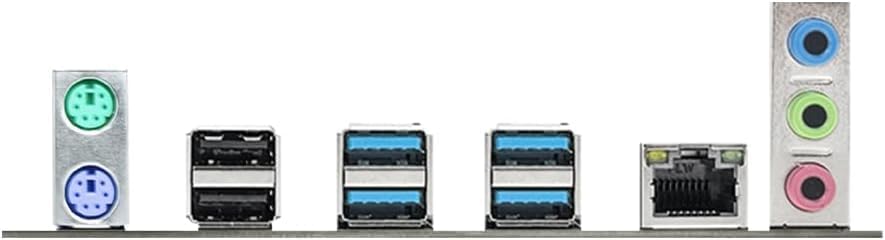
그림 3: 클로즈업 view 후면 입출력 패널에는 PS/2 포트, USB 2.0 포트, USB 3.0 포트, RJ45 LAN 포트 및 오디오 잭이 있습니다.
- PS/2 포트: PS/2 키보드 포트 1개(녹색), PS/2 마우스 포트 1개(보라색).
- USB 2.0 포트: USB 2.0 포트 2개(검정색).
- USB 3.0 포트: USB 3.0 포트 4개(파란색).
- RJ45 LAN 포트: 네트워크 연결용 기가비트 이더넷 포트 1개.
- 오디오 잭: 오디오 장치용 라인 출력(녹색) 1개, 마이크 입력(분홍색) 1개, 라인 입력(파란색) 1개가 있습니다.
2.8 PCIe 카드 설치
- 그래픽 카드용 PCIe x16 3.0 슬롯(CPU 쪽 PCIe 1번 슬롯)과 기타 확장 카드용 PCIe x1 2.0 슬롯(PCH 쪽 PCIe 2번 슬롯)을 찾으십시오.
- PC 케이스에서 해당 슬롯 커버를 제거하세요.
- 확장 카드를 PCIe 슬롯에 맞춰 정렬하고 제대로 장착될 때까지 단단히 누르십시오.
- 카드를 나사로 PC 케이스에 고정합니다.
3. 사용 설명서
3.1 초기 부팅
- 모든 구성 요소를 설치하고 연결한 후에는 전원 공급 장치가 켜져 있는지 확인하십시오.
- PC 케이스의 전원 버튼을 누르세요.
- 시스템 전원이 켜지고 BIOS/UEFI 시작 화면이 나타날 것입니다.
3.2 BIOS/UEFI 설정
BIOS/UEFI 설정 유틸리티에 들어가려면 지정된 키(일반적으로)를 누르십시오. 델 or F2초기 부팅 시퀀스 중에 나타납니다. 여기에서 시스템 설정, 부팅 순서를 구성하고 하드웨어 상태를 모니터링할 수 있습니다.
3.3 드라이버 설치
운영 체제를 설치한 후에는 마더보드 구성 요소에 필요한 드라이버를 설치하십시오. 일반적으로 칩셋 드라이버, LAN 드라이버 및 오디오 드라이버가 포함됩니다. 드라이버는 보통 지원 CD에 포함되어 있거나 SOYO 공식 웹사이트에서 다운로드할 수 있습니다. web대지.
4. 유지관리
- 깨끗하게 유지하십시오: PC 케이스 내부, 특히 팬과 방열판 주변의 먼지를 정기적으로 청소하여 최적의 공기 흐름을 유지하고 과열을 방지하십시오. 압축 공기를 사용하면 더욱 효과적입니다.
- BIOS 업데이트: 주기적으로 SOYO를 점검하세요 webBIOS/UEFI 업데이트 사이트입니다. 업데이트를 통해 시스템 안정성, 호환성 및 성능을 향상시킬 수 있습니다. 시스템 손상을 방지하기 위해 업데이트 지침을 주의 깊게 따르십시오.
- 케이블 관리 : 공기 흐름을 방해하지 않고 향후 유지 보수를 용이하게 하기 위해 케이블을 깔끔하게 정리하십시오.
5. 문제 해결
문제가 발생하면 다음의 일반적인 문제 해결 단계를 참조하세요.
- 전원 없음: 파워서플라이에서 마더보드로 연결되는 모든 전원 커넥터(24핀 ATX, 8핀 EPS)를 확인하십시오. 파워서플라이의 전원이 켜져 있는지 확인하십시오.
- 디스플레이 없음: 그래픽 카드가 PCIe 슬롯에 제대로 장착되었는지, 모니터 케이블이 그래픽 카드에 단단히 연결되었는지 확인하십시오. 내장 그래픽을 사용하는 경우(이 마더보드는 외장 GPU가 필요하므로 해당되지 않음), 모니터가 마더보드의 비디오 출력 포트에 연결되어 있는지 확인하십시오.
- 시스템 불안정/충돌: 메모리 모듈이 제대로 장착되었는지 확인하십시오. 진단 도구를 사용하여 메모리를 테스트하십시오. CPU 쿨러가 제대로 설치되어 있고 접촉이 양호한지 확인하십시오. 과열 여부를 확인하십시오.
- 구성 요소가 감지되지 않았습니다. 구성 요소(예: RAM, M.2 SSD, SATA 드라이브, PCIe 카드)를 다시 장착하십시오. 전원 및 데이터 케이블을 확인하십시오. 드라이버가 설치되어 있는지 확인하십시오.
- CMOS 지우기: BIOS 설정을 변경한 후 시스템 부팅이 되지 않으면 JBAT 헤더 핀을 단락시키거나 CMOS 배터리를 몇 분간 제거하여 CMOS를 초기화하십시오.
6. 사양
| 특징 | 사양 |
|---|---|
| 제조업체 | 소요 |
| 모델 번호 | X99 BSF |
| CPU 소켓 | LGA 2011-3 |
| 호환 프로세서 | 인텔 제온 E5 LGA2011-V3 시리즈 (예: E5-2603V3, 2666V3, 2673V3, 2680V3, 2678V3, 2696V3, 2684V4, 2696V4) |
| 칩셋 유형 | 인텔 X99 |
| 메모리 기술 | DDR4 |
| 메모리 슬롯 | 4개의 DDR4 DIMM 슬롯 |
| 최대 메모리 용량 | 최대 128GB(32GB x 4) |
| 지원되는 메모리 속도 | 2133/2400MHz (최대) |
| 스토리지 인터페이스 | M.2 슬롯 2개 (상단: NVMe PCIe 3.0 x4/SATA 3.0; 하단: NVMe PCIe 3.0 x4) 4개의 SATA3.0 인터페이스 |
| PCIe 슬롯 | CPU에서 제공되는 PCIe x16 3.0 슬롯 1개 1 x PCIe x1 2.0 슬롯 (PCH에서 제공) |
| 오디오 칩 | Realtek ALC897 HD 오디오 |
| LAN 칩 | Realtek RTL8111H 기가비트 이더넷 |
| 후면 I/O 포트 | USB 2.0 포트 2개, USB 3.0 포트 4개, RJ45 포트 1개, 라인 출력 1개, 마이크 입력 1개, 라인 입력 1개, PS/2 키보드 포트 1개, PS/2 마우스 포트 1개 |
| 내부 헤더 | 1 x FPANEL, 1 x 4핀 CPU 팬, 1 x 3핀 시스템 팬, 1 x JBAT, 1 x JLPC, 1 x SPEAK, 1 x USB 2.0 (최대 2개 포트), 1 x USB 3.0 (최대 2개 포트), 1 x 전면 오디오, 1 x 14핀 TPM |
| 전원 입력 | 24핀 ATX + 8핀 EPS 커넥터 |
| 치수 | 220 x 190mm (4층 PCB) |
| 플랫폼 호환성 | 윈도우 11 |
7. 보증 및 지원
보증 정보는 구매 시 동봉된 설명서를 참조하시거나 판매점에 문의하십시오. 기술 지원, 드라이버 다운로드 및 기타 문의 사항은 SOYO 공식 웹사이트를 방문하십시오. web해당 웹사이트를 방문하거나 SOYO 고객 서비스에 문의하십시오.
SOYO 제품에 대한 더 자세한 정보는 공식 스토어에서 확인하실 수 있습니다. 아마존에서 SOYO 스토어를 만나보세요.