
웨시어리 WG2
WESEARY WG2 유선 게이밍 헤드셋 사용 설명서
모델: WG2
1. 서론
WESEARY WG2 유선 게이밍 헤드셋을 선택해 주셔서 감사합니다. 본 설명서는 최적의 게임 환경을 위해 헤드셋 설정, 작동 및 관리 방법에 대한 자세한 지침을 제공합니다. WG2 헤드셋은 다양한 게임 플랫폼에서 몰입감 넘치는 오디오와 선명한 음성 통신을 제공하도록 설계되었습니다.
2. 상자 안에 무엇이 들어있나요?
- WESEARY WG2 게이밍 헤드셋 (1개)
- 1-2 3.5mm 오디오 잭 분배 케이블 (1개)
- 사용 설명서(본 문서)
3. 제품 오버view
WESEARY WG2 헤드셋은 풍부한 스테레오 사운드를 위한 50mm 드라이버, 선명한 통화를 위한 무지향성 노이즈 캔슬링 마이크, 편안한 메모리폼 이어컵을 갖추고 있습니다. 또한 다양한 플랫폼과의 호환성을 고려하여 설계되었습니다.
3.1 주요 특징
- 몰입형 스테레오 사운드: 50mm 고밀도 네오디뮴 드라이버가 섬세한 3D 스테레오 오디오를 제공합니다.
- 소음 제거 마이크: 선명한 음성 수음을 위한 고급 소음 제거 기능이 탑재된 360° 회전 가능한 무지향성 마이크.
- 인체공학적 편안함: 가벼운 디자인에 부드러운 메모리폼 이어컵과 장시간 착용해도 편안한 조절 가능한 헤드밴드가 특징입니다.
- 손쉬운 제어: 회전식 볼륨 조절 장치와 원터치 마이크 음소거 기능이 내장되어 있습니다.
- 내구성 있는 디자인: 내구성이 뛰어난 꼬임 케이블이 특징입니다.
3.2 헤드셋 구성 요소
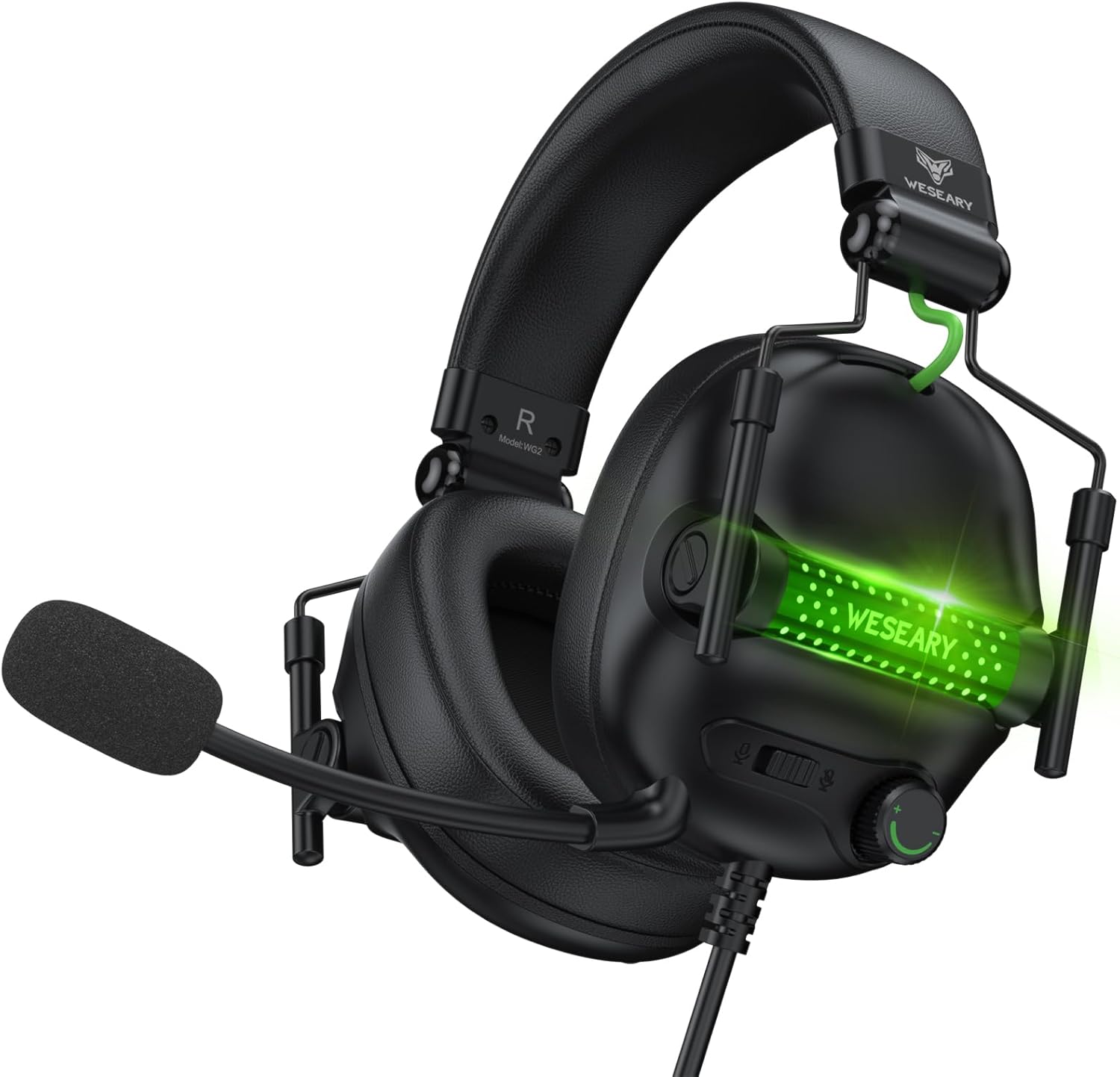


4. 설정 지침
WESEARY WG2 헤드셋은 3.5mm 오디오 잭을 통해 연결됩니다. 다음 단계를 따라 헤드셋을 기기에 연결하세요.
4.1 PC/노트북/Mac 연결 (오디오/마이크 포트가 분리된 경우)
- 컴퓨터에서 3.5mm 오디오 출력 포트(헤드폰 아이콘)와 마이크 입력 포트(마이크 아이콘)를 찾으세요.
- 1-2 3.5mm 오디오 잭 분배 케이블을 헤드셋의 3.5mm 잭에 연결하십시오.
- 분배기의 녹색 커넥터를 컴퓨터의 오디오 출력 포트에 꽂으세요.
- 분배기의 분홍색 커넥터를 컴퓨터의 마이크 입력 포트에 꽂으세요.
- LED 조명을 사용하려면 USB 케이블을 컴퓨터의 사용 가능한 USB 포트에 연결하십시오.
4.2 PS4/PS5, 닌텐도 스위치, Xbox Series X|S, 모바일/태블릿 연결 (3.5mm 포트 1개 사용)
- 헤드셋의 3.5mm 잭을 컨트롤러(PS4/PS5, Xbox Series X|S), 콘솔(Nintendo Switch) 또는 모바일 기기의 3.5mm 오디오 포트에 직접 연결하세요.
- LED 조명을 사용하려면 USB 케이블을 콘솔의 사용 가능한 USB 포트 또는 USB 전원 어댑터에 연결하십시오.
- Xbox One (구형 컨트롤러) 사용자 참고 사항: 내장 3.5mm 잭이 없는 구형 Xbox One 컨트롤러에는 Microsoft 어댑터(별도 구매)가 필요합니다.
- 호환성 참고: 이 헤드셋은 PS3(3.5mm 어댑터 없이) 또는 Xbox 360과 호환되지 않습니다.

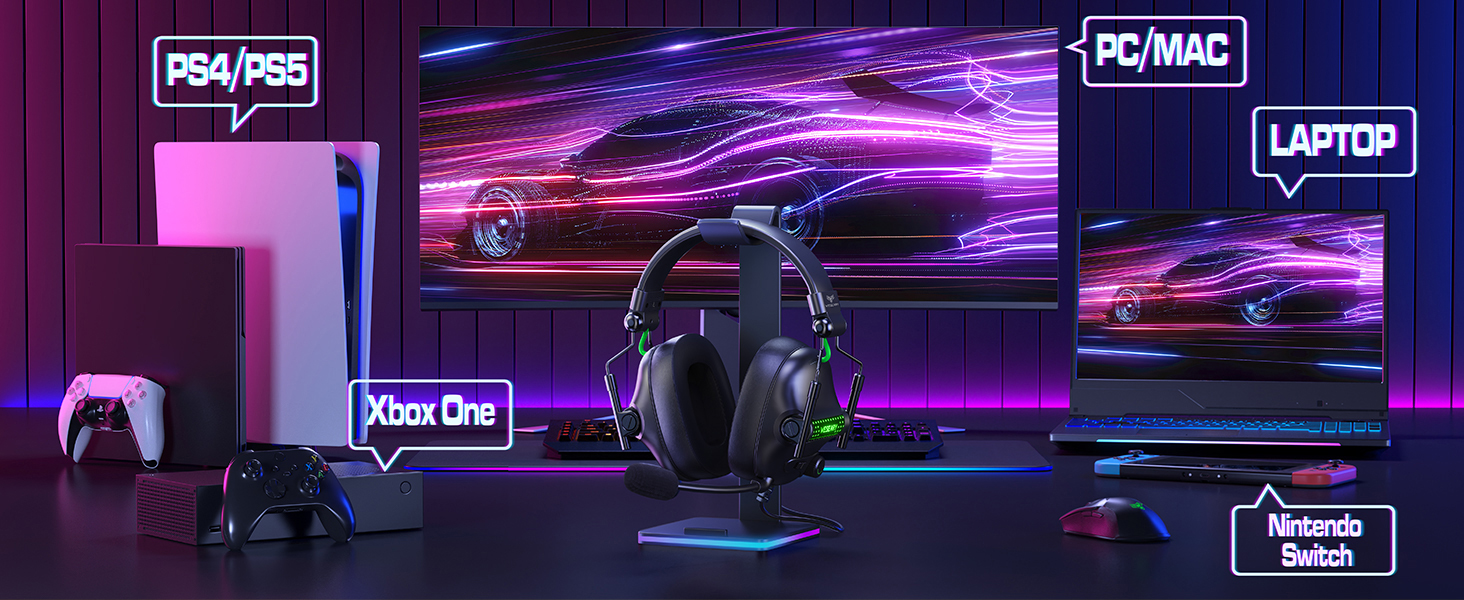
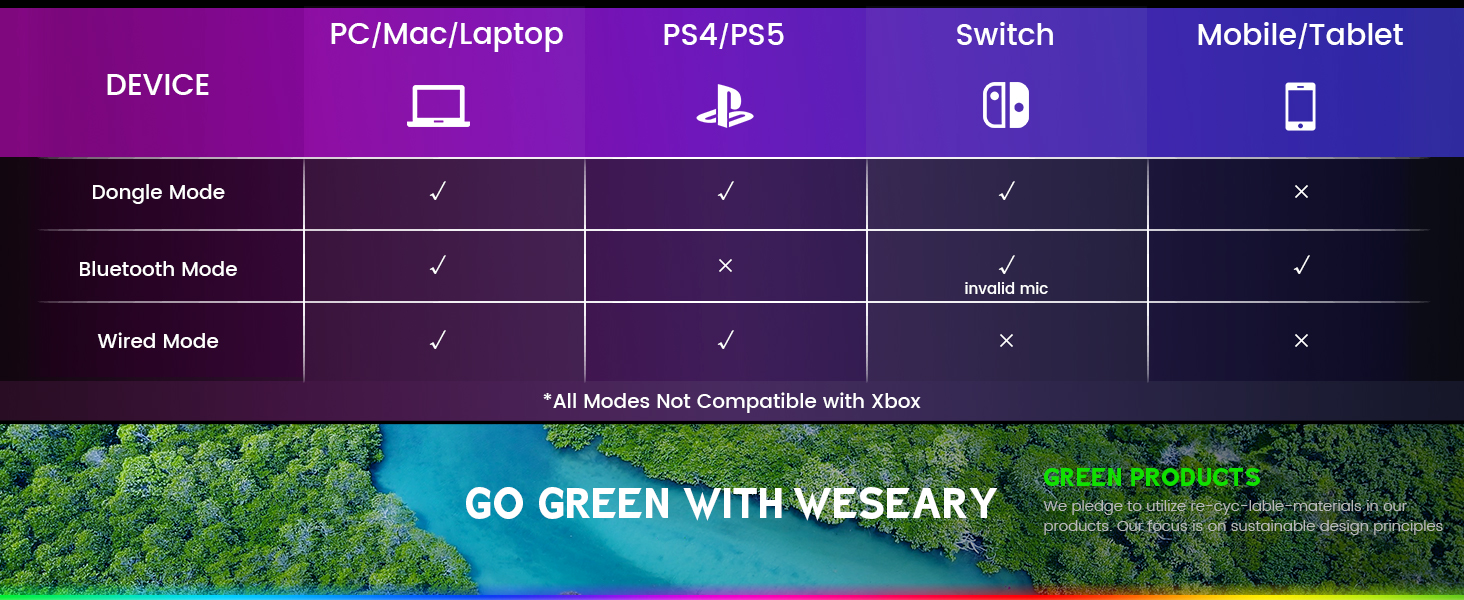
중요 참고 사항: WESEARY WG2는 열광한 게이밍 헤드셋입니다. 외부 도표나 마케팅 자료에 "동글 모드" 또는 "블루투스 모드"라는 표현이 있더라도, 본 모델(WG2)은 3.5mm 오디오 잭과 LED 전원 공급용 USB 포트만을 통해 연결되므로 해당되지 않습니다.
5. 사용 설명서
5.1 볼륨 조절
- 왼쪽 이어컵 또는 인라인 컨트롤에 있는 회전식 볼륨 조절 휠을 찾으십시오.
- 볼륨을 높이려면 휠을 위로 돌리세요.
- 볼륨을 낮추려면 휠을 아래로 돌리세요.

5.2 마이크 음소거
- 왼쪽 이어컵 또는 인라인 컨트롤에 있는 마이크 음소거 버튼을 찾으세요.
- 마이크를 음소거하려면 버튼을 한 번 누르세요.
- 마이크 음소거를 해제하려면 버튼을 다시 누르세요.
5.3 마이크 조정
- 마이크는 360도 회전 가능합니다. 최적의 음성 수음을 위해 위치를 조정하세요.
- 최상의 음질을 위해 마이크를 입에서 약 1~2cm 정도 떨어뜨려 놓으세요.


5.4 헤드셋 착용감 조정
- 이어컵을 위아래로 움직여 헤드밴드를 조절하여 헤드셋이 귀에 편안하게 맞도록 하세요.
- 최적의 소음 차단 및 편안함을 위해 이어컵이 귀를 완전히 감싸는지 확인하십시오.
6. 다중 플랫폼 호환성
WESEARY WG2 유선 게이밍 헤드셋은 다양한 기기와 호환됩니다.
- 게임 콘솔: 플레이스테이션 5(PS5), 플레이스테이션 4(PS4), Xbox 시리즈 X|S, 닌텐도 스위치.
- 컴퓨터: PC, 노트북, 맥.
- 모바일 장치: 휴대폰, 태블릿.
중요 참고 사항:
- 3.5mm 잭이 없는 구형 Xbox One 컨트롤러의 경우 Microsoft 어댑터(별도 구매)가 필요합니다.
- 이 헤드셋은 추가 어댑터 없이는 PS3 또는 Xbox 360과 호환되지 않습니다.
- USB 연결은 LED 조명 전원 공급용으로만 사용되며 오디오는 전송하지 않습니다.
7. 유지관리
- 청소: 부드럽고 마른 천을 사용하여 헤드셋을 닦으세요. 강한 화학 물질이나 연마재를 사용하지 마세요.
- 저장: 헤드셋은 직사광선과 극한의 온도를 피해 서늘하고 건조한 곳에 보관하세요. 접이식 디자인으로 컴팩트하게 보관할 수 있습니다.
- 케이블 관리: 손상을 방지하려면 케이블을 급격하게 구부리거나 과도하게 당기지 마십시오.
8. 문제 해결
8.1 헤드셋에서 소리가 나지 않습니다
- 3.5mm 오디오 잭이 장치의 오디오 포트에 완전히 삽입되었는지 확인하세요.
- 헤드셋의 볼륨 조절 휠을 확인하고 볼륨이 제대로 올라가 있는지 확인하세요.
- 기기(콘솔, PC 등)의 오디오 출력 설정이 헤드셋을 사용하도록 구성되어 있는지 확인하십시오.
- 분배 케이블을 사용하는 경우 녹색 및 분홍색 잭이 각각의 포트에 올바르게 연결되었는지 확인하십시오.
8.2 마이크가 작동하지 않음
- 헤드셋의 마이크 음소거 버튼이 활성화되어 있지 않은지 확인하세요.
- 기기(콘솔, PC 등)의 마이크 입력 설정에서 헤드셋 마이크가 선택되어 있고 볼륨이 음소거되어 있지 않은지 확인하십시오.
- 3.5mm 오디오 잭(및 해당되는 경우 분홍색 스플리터 잭)이 완전히 삽입되었는지 확인하십시오.
- 마이크 위치를 입에 더 가깝게 조정하세요.
8.3 LED 조명이 작동하지 않음
- USB 케이블이 기기의 전원 공급 USB 포트 또는 USB 전원 어댑터에 제대로 연결되어 있는지 확인하십시오.
- USB 케이블을 다른 USB 포트에 연결해 보세요.
9. 사양
| 모델명 | WG2 |
| 연결 기술 | 유선 (3.5mm 오디오 잭, LED용 USB) |
| 오디오 드라이버 유형 | 다이내믹 드라이버(50mm 네오디뮴) |
| 임피던스 | 32옴 |
| 귀 위치 | 귀 위 |
| 소음 제어 | 소음 차단, 노이즈 캔슬링(마이크) |
| 마이크로폰 | 전방향, 노이즈 캔슬링, 360도 회전 가능 |
| 재료 | 복합 소재, 플라스틱 (메모리폼 이어컵 포함) |
| 제품 치수 | 5.5 x 2.98 x 5.5 인치 |
| 품목 무게 | 14.8 온스 |
| 색상 | 락 블랙 |
| 제조업체 | 위서리 |
10. 보증 및 지원
보증 정보 및 기술 지원에 대해서는 구매 시 제공된 설명서를 참조하거나 WESEARY 공식 웹사이트를 방문하십시오. web사이트. 보증 청구를 위해 구매 증빙 자료를 보관하세요.
온라인 지원: 아마존에서 WESEARY 스토어를 방문하세요.
11. 제품 비디오
동영상 1 : WESEARY 유선 게이밍 헤드셋view이 영상은 간략한 시각적 개요를 제공합니다.view 헤드셋의 기능과 디자인을 소개하며, 몰입감 넘치는 사운드와 선명한 통신 기능을 보여줍니다.
Ask a question about this manual
Ask about setup, troubleshooting, compatibility, parts, safety, or missing instructions. Manuals+ will review the question and use this page’s manual context to help answer it.