
1. 서론
본 설명서는 ASUS ROG Strix G18 G814 게이밍 노트북의 설치, 작동, 유지 관리 및 문제 해결에 필요한 필수 정보를 제공합니다. 본 설명서를 꼼꼼히 읽어 올바른 사용법을 숙지하시고, 제품의 성능과 수명을 최대한 연장하시기 바랍니다.
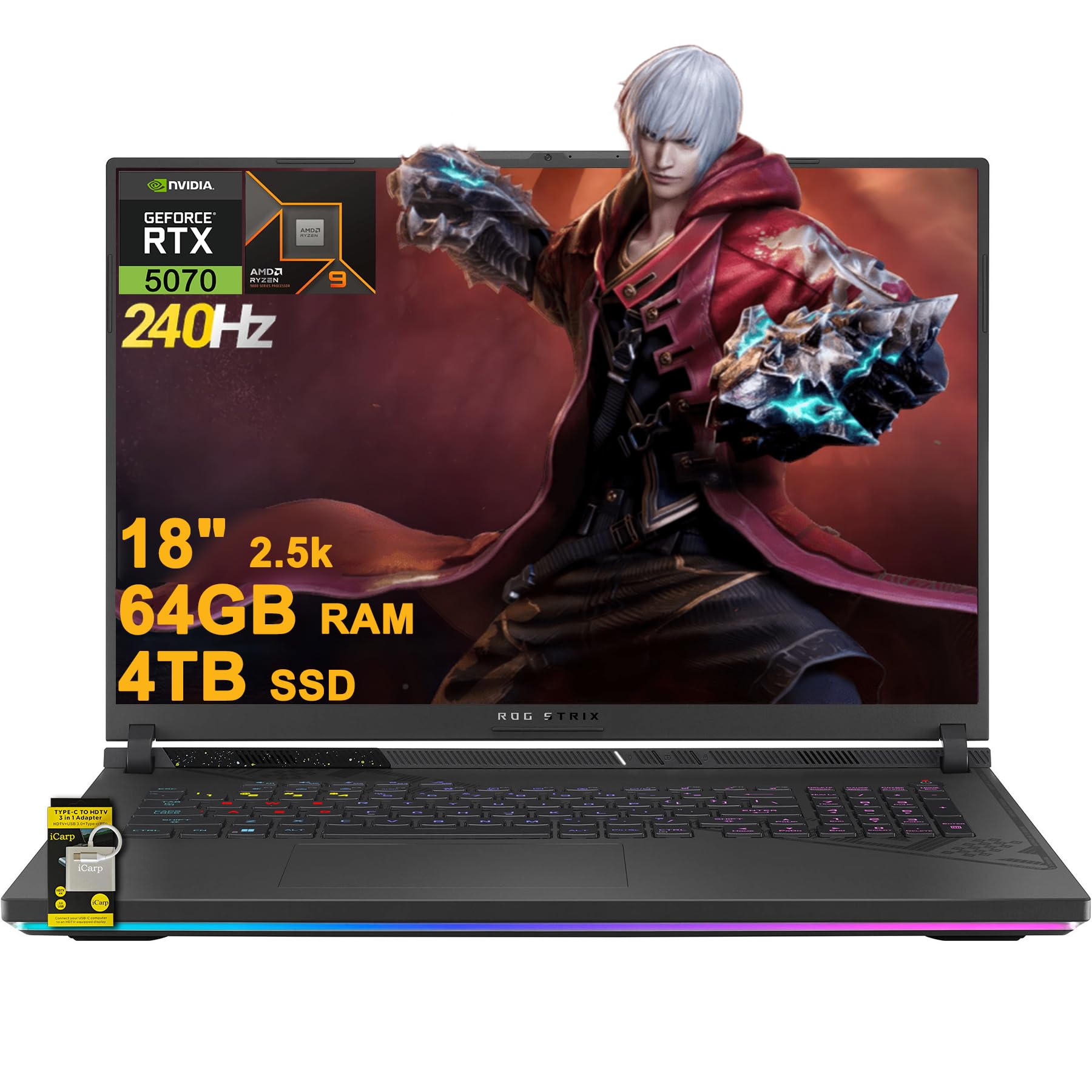
그림 1.1: ASUS ROG Strix G18 G814 게이밍 노트북
ASUS ROG Strix G18 G814는 고성능 게이밍 노트북으로, 고사양 애플리케이션과 몰입감 넘치는 게임 경험을 위해 설계되었습니다. AMD 16코어 Ryzen 9 9955HX 프로세서, NVIDIA GeForce RTX 5070 그래픽 카드, 64GB DDR5 RAM, 4TB SSD를 탑재했으며, 18인치 2.5K(2560x1600) 240Hz IPS 디스플레이에서 뛰어난 성능을 발휘합니다.
2. 설정
2.1 포장 풀기 및 초기 검사
노트북과 모든 액세서리를 포장에서 조심스럽게 꺼내십시오. 손상 여부를 확인하십시오. 향후 운송 또는 서비스 시 필요할 수 있으므로 원래 포장재를 보관하십시오.
2.2 전원 어댑터 연결
전원 어댑터를 노트북의 전원 입력 포트에 연결한 다음 벽면 콘센트에 꽂으세요. 처음 사용하기 전에 배터리를 완전히 충전하는 것이 좋습니다.
2.3 첫 번째 전원 켜기
노트북 덮개를 열고 전원 버튼을 누르세요. 노트북이 Microsoft Windows 11 Home 초기 설정 과정을 안내합니다. 화면의 지시에 따라 운영 체제, 네트워크 연결 및 사용자 계정을 설정하세요.
2.4 외부 장치 연결
노트북에는 외부 장치를 연결하기 위한 다양한 포트가 있습니다. 자세한 내용은 '포트 및 슬롯' 섹션을 참조하십시오.view.

그림 2.1: 이상view ASUS ROG Strix G18 G814 주요 특징
2.5 포함된 액세서리: iCarp Type-C 3-in-1 허브
이 패키지에는 연결 옵션을 확장해주는 iCarp Type-C 3-in-1 허브가 포함되어 있습니다. 이 허브는 USB 3.0, HDTV 4K 출력 및 Type-C(PD) 기능을 제공합니다. 노트북의 호환되는 USB-C 포트에 연결하여 HDTV 지원 디스플레이 연결과 같은 다양한 기능을 활용해 보세요.

그림 2.2: 확장된 연결성을 위한 iCarp Type-C 3-in-1 허브
3. 노트북 작동
3.1 키보드 및 입력
이 노트북은 풀사이즈 4존 RGB 백라이트 키보드를 탑재하고 있습니다. 사전 설치된 소프트웨어(예: Armoury Crate)를 통해 조명 효과와 색상을 사용자 지정할 수 있습니다. 터치패드는 멀티터치 제스처를 지원하여 편리한 탐색을 제공합니다.

그림 3.1: 풀사이즈 4존 RGB 백라이트 키보드
3.2 디스플레이 설정
18인치 2.5K(2560x1600) IPS 디스플레이는 240Hz 주사율을 제공하여 부드러운 화면을 구현합니다. Windows 디스플레이 설정 또는 NVIDIA 제어판을 통해 해상도 및 주사율을 포함한 디스플레이 설정을 조정하여 게임 및 생산성을 최적화할 수 있습니다.
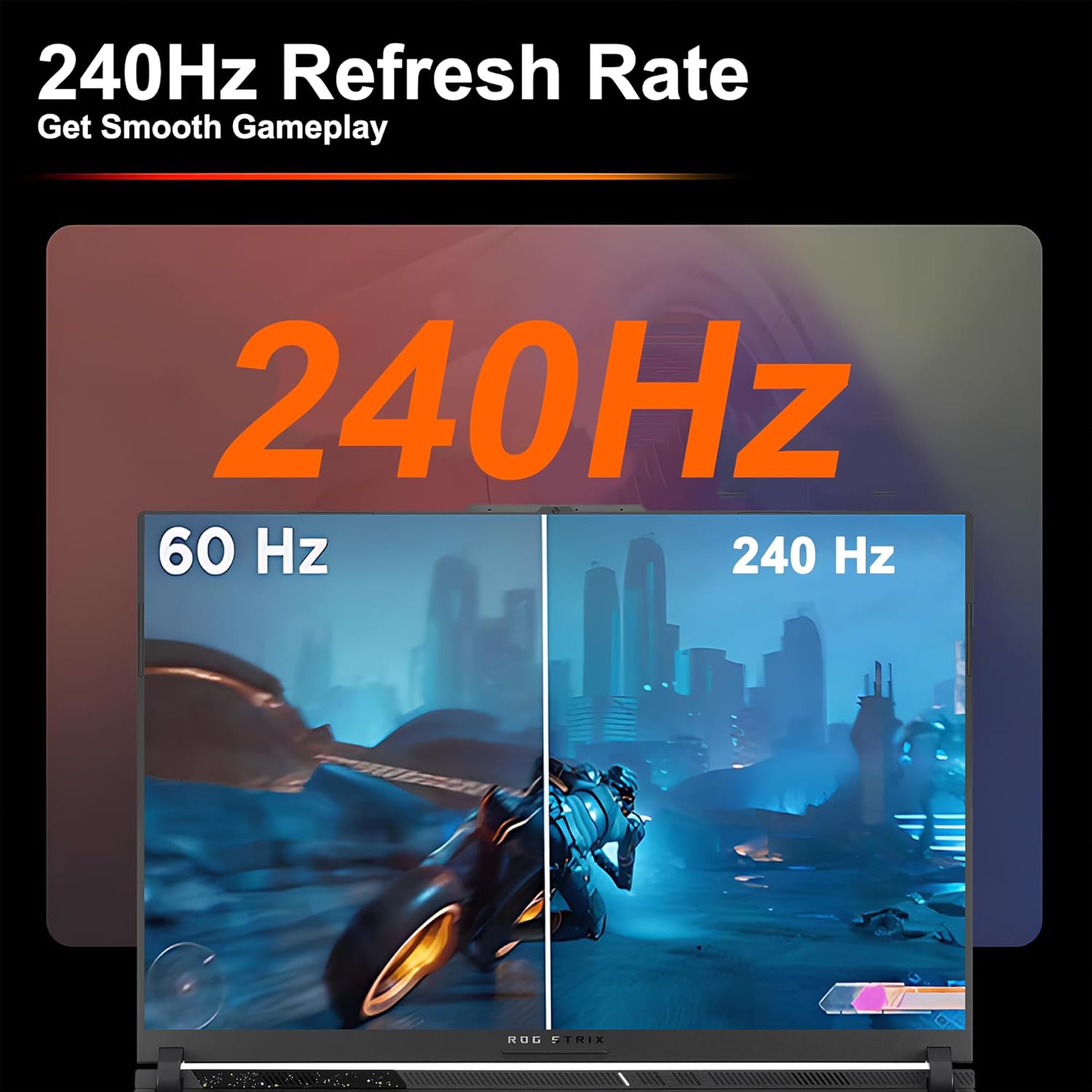
그림 3.2: 60Hz와 240Hz 주사율의 시각적 비교
3.3 오디오 및 통신
이 노트북은 몰입감 넘치는 사운드 경험을 위한 Dolby Atmos 오디오를 탑재했습니다. 내장된 FHD 카메라와 AI 노이즈 캔슬링 기술은 배경 소음을 줄여 화상 통화 및 온라인 게임 중 원활한 소통을 지원합니다.
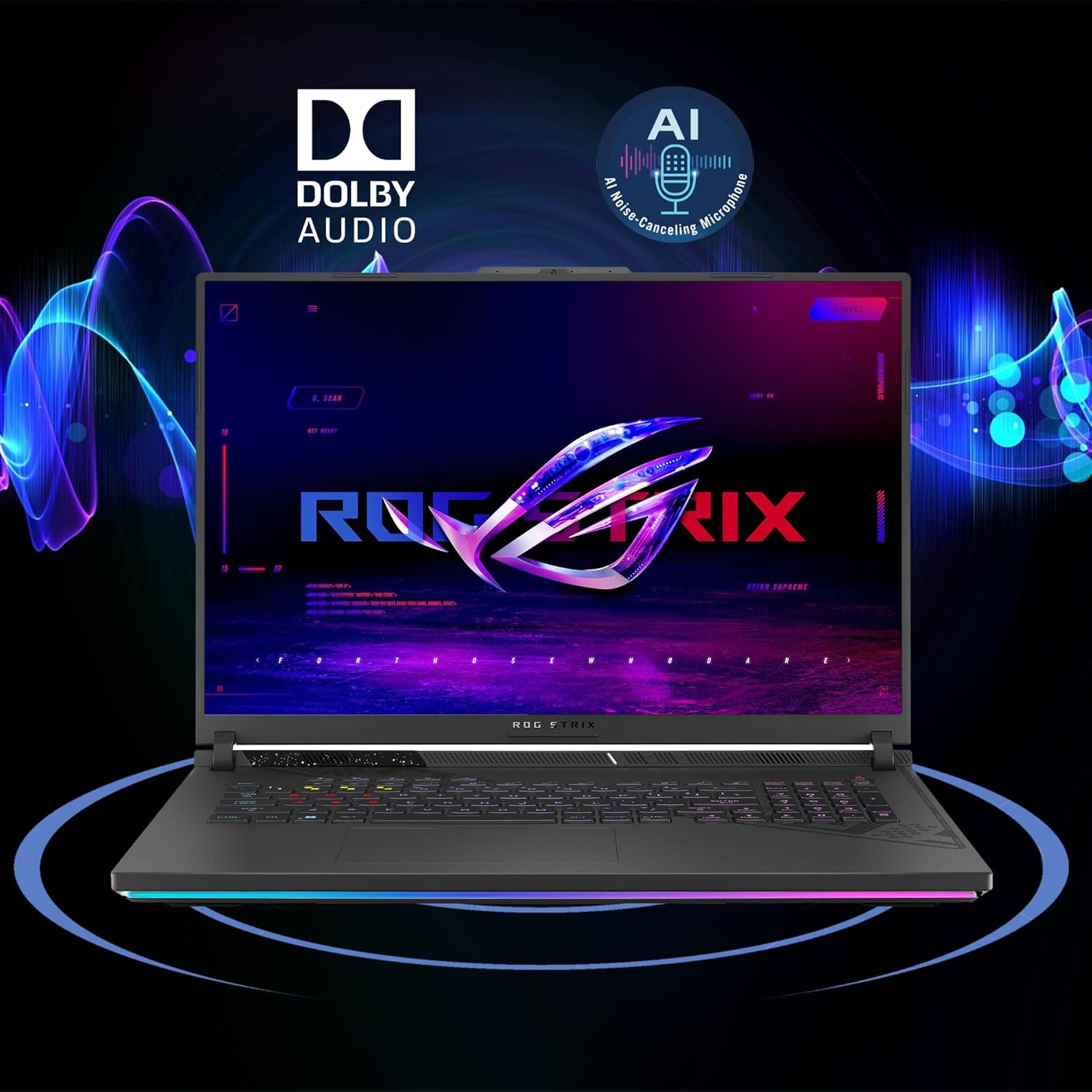
그림 3.3: 돌비 오디오 및 AI 노이즈 캔슬링 기능
3.4 무선 연결
이 노트북은 고속 무선 인터넷 접속을 위해 Wi-Fi 6E를 지원합니다. 최대의 이점을 누리려면 공유기도 Wi-Fi 6E를 지원하는지 확인하십시오.tag그 기능 중 하나입니다. 블루투스를 통해 무선 주변기기도 연결할 수 있습니다.
4. 유지관리
4.1 노트북 청소
화면은 부드럽고 보풀 없는 천과 화면 전용 세척액을 사용하여 정기적으로 닦아주세요. 키보드와 본체는 부드러운 천으로 닦아주세요.amp순한 세척액으로 닦아주세요. 노트북에 액체를 직접 분사하지 마세요.
4.2 냉각 최적화
과열을 방지하려면 노트북의 통풍구가 막히지 않도록 하십시오. 특히 '터보' 모드와 같이 부하가 높은 환경에서 작동할 경우 팬 속도와 소음이 증가합니다. 적절한 열 방출을 위해 노트북 뒤쪽, 특히 후면 배기구 주변에 최소 5~7.5cm(2~3인치)의 충분한 공간을 확보하십시오.
4.3 배터리 관리
배터리 수명을 연장하려면 배터리를 완전히 방전시키는 것을 자주 피하십시오. 노트북을 장기간 보관할 경우, 배터리를 50~60% 정도 충전한 후 서늘하고 건조한 곳에 보관하십시오. 배터리를 극한의 온도에 노출시키지 마십시오.
5. 문제 해결
5.1 일반적인 문제 및 해결 방법
- 노트북 전원이 켜지지 않음: 전원 어댑터가 제대로 연결되어 있고 배터리가 충분히 충전되어 있는지 확인하세요. 다른 콘센트에 연결해 보세요.
- 과열: 통풍구가 막혔는지 확인하십시오. 노트북이 단단하고 평평한 표면에 있는지 확인하십시오. 전원 공급 장치를 조정하십시오.file'터보' 모드에서 과도한 열이 발생하면 무기고 상자의 모드를 '조용함' 또는 '성능'으로 변경하십시오.
- 디스플레이 문제: 외부 모니터를 사용하는 경우 디스플레이 케이블 연결을 확인하십시오. 그래픽 드라이버를 업데이트하십시오. Windows의 디스플레이 설정을 확인하십시오.
- 소리가 나지 않습니다: 볼륨 레벨, 스피커 연결 상태 및 오디오 드라이버를 확인하십시오. AI 노이즈 캔슬링 기능으로 인해 원하는 오디오가 음소거되지 않는지 확인하십시오.
- 와이파이 연결 문제: 라우터와 노트북을 재시작하세요. Wi-Fi 설정을 확인하고 드라이버가 최신 버전인지 확인하세요.
5.2 지원 문의
위의 문제 해결 단계를 사용해도 해결되지 않는 문제가 발생하는 경우, ASUS 고객 지원 센터에 문의하는 방법에 대한 정보는 '지원' 섹션을 참조하십시오.
6. 사양
| 특징 | 세부 사항 |
|---|---|
| 프로세서 | AMD 라이젠 9 9955HX (16코어, 최대 5.4GHz) |
| 제도법 | NVIDIA GeForce RTX 5070 8GB 전용 그래픽 카드 |
| 메모리 | 64GB DDR5 램 |
| 저장 | 4TB SSD (PCIe 5.0 속도) |
| 표시하다 | 18인치 2.5K(2560x1600) IPS 240Hz(100% DCI-P3, 3ms 응답 속도, 눈부심 방지) |
| 운영 체제 | 마이크로소프트 윈도우 11 홈 |
| 포트 | USB-A 3.2 포트 2개, USB 4 타입 포트 1개(DP1.4, G-SYNC, PD 3.0 지원), HDMI 2.1 FRL 포트 1개, RJ45 이더넷 포트 1개 |
| 무선 전화 | Wi-Fi 6E, 블루투스 |
| 배터리 | 90Wh |
| 치수(길이x너비x높이) | 11.57인치 x 15.71인치 x 1.21인치 |
| 무게 | 6.61파운드 |
| 건반 | 4존 RGB 백라이트 키보드 |
| 카메라 | FHD 카메라 |
| 오디오 | 돌비 애트모스, AI 노이즈 캔슬링 기술 |
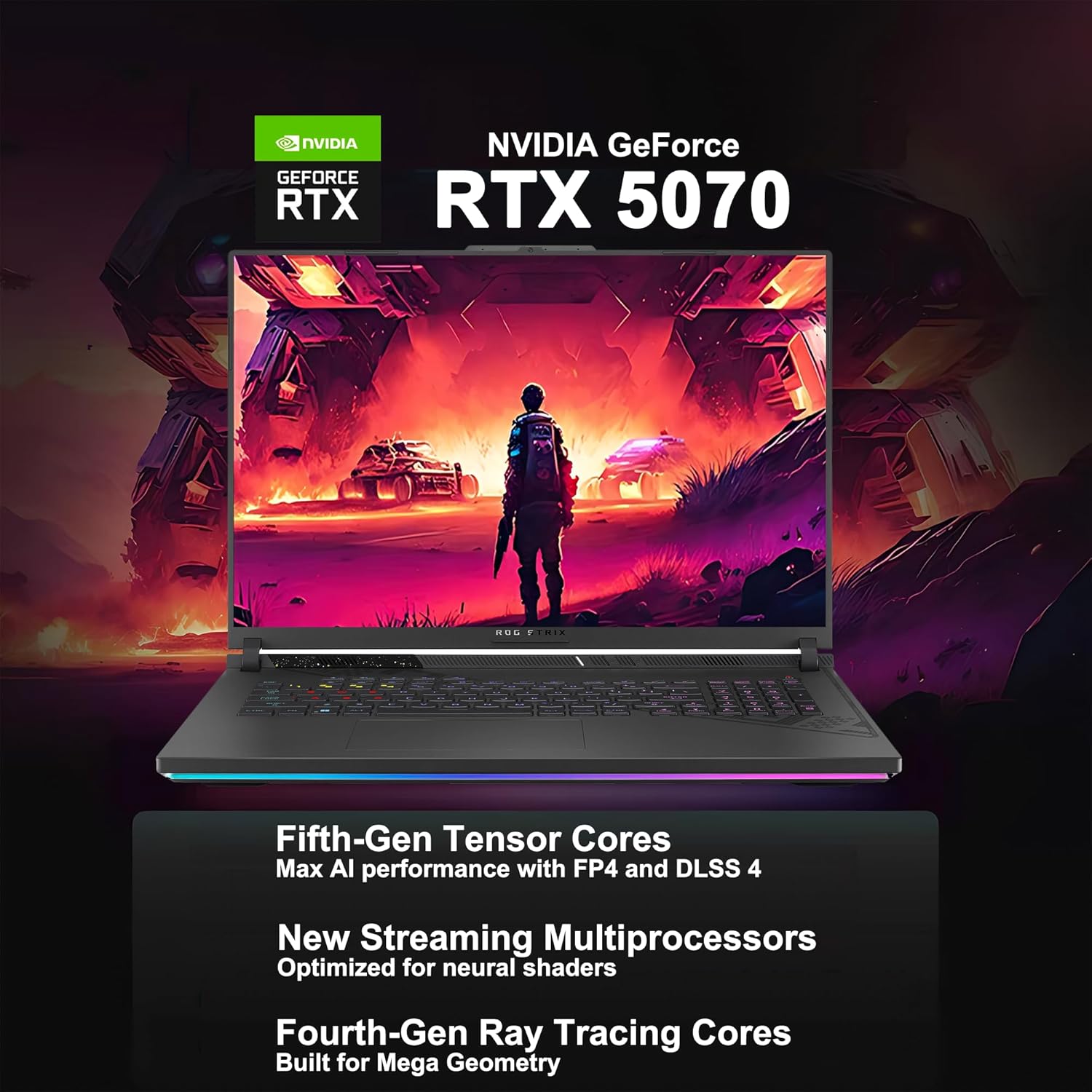
그림 6.1: AMD 라이젠 9 9955HX 프로세서 사양
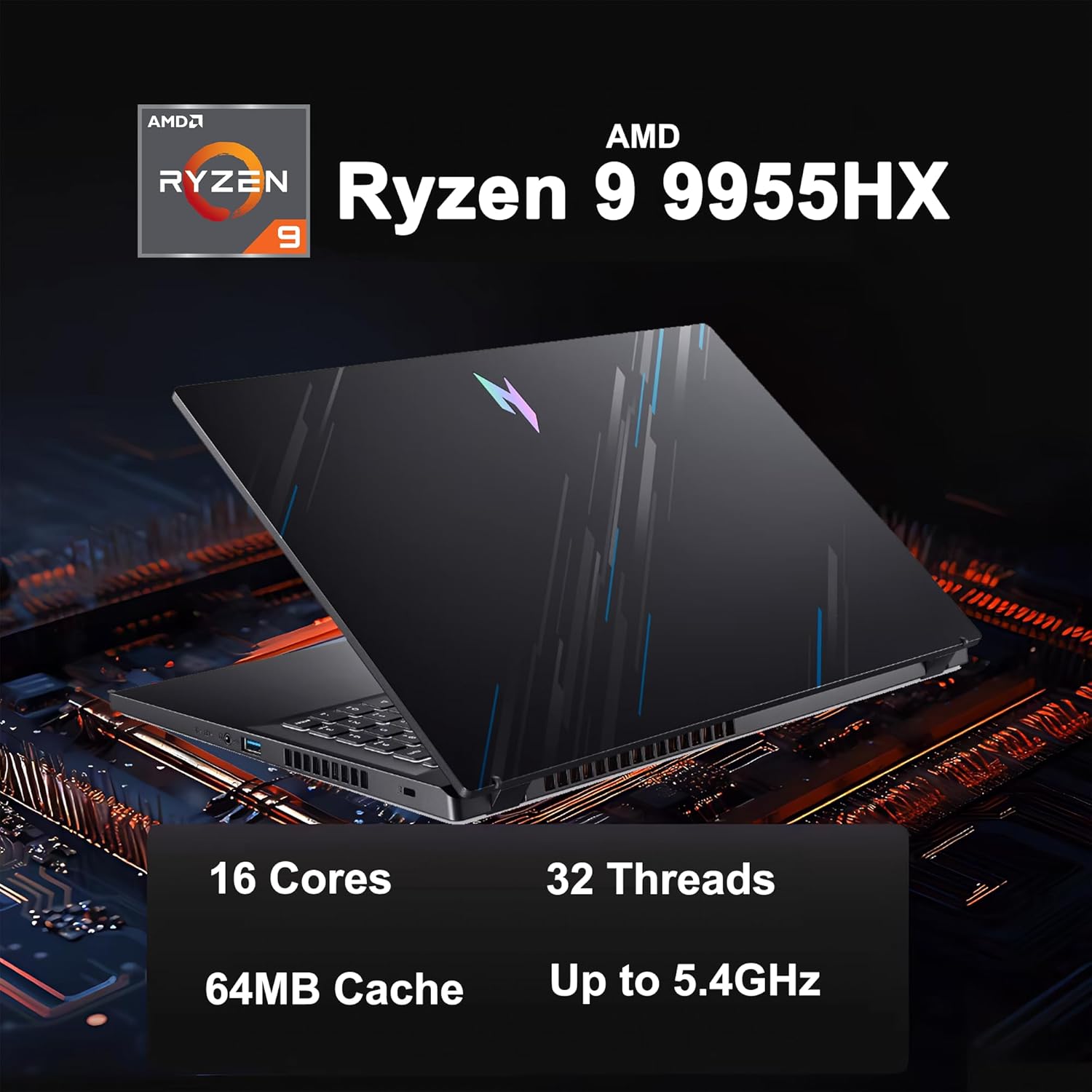
그림 6.2: NVIDIA GeForce RTX 5070 그래픽 카드 특징
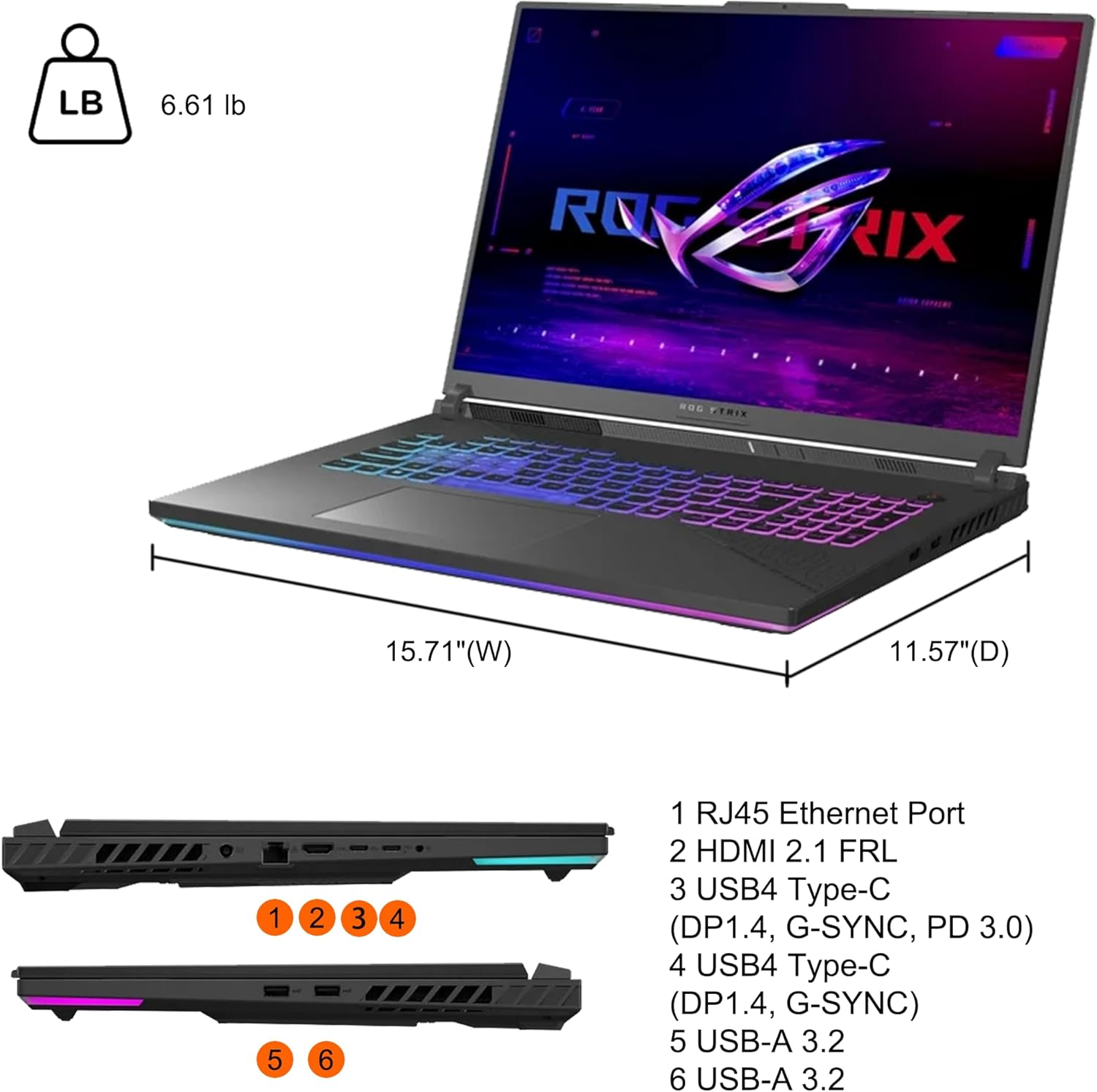
그림 6.3: 노트북 포트 및 물리적 크기
7. 보증 정보
ASUS ROG Strix G18 G814 게이밍 노트북은 제한적 보증이 적용됩니다. 보증 기간 및 보증 범위 등 구체적인 보증 조건은 제품에 동봉된 보증 카드 또는 ASUS 공식 지원 페이지에서 확인하실 수 있습니다. web사이트. 보증 청구를 위해 구매 증빙 자료를 보관하세요.
8. 지원
기술 지원, 드라이버 다운로드, FAQ 및 기타 지원 자료는 ASUS 공식 지원 페이지를 방문하십시오. web대지:
ASUS 웹사이트에 제공된 연락처 정보를 통해 ASUS 고객 서비스에 직접 문의하실 수도 있습니다. web귀하의 지역에 대한 사이트.