
ASUS RNUC15C7
ASUS NUC 15 Pro 미니 PC 사용자 설명서
모델: RNUC15C7
소개
이 사용 설명서는 ASUS NUC 15 Pro 미니 PC의 설치, 작동, 유지 관리 및 문제 해결에 대한 자세한 지침을 제공합니다. 최적의 성능과 제품 수명 연장을 위해 사용 전에 이 설명서를 꼼꼼히 읽어 주십시오.
패키지 내용
아래 나열된 모든 품목이 패키지에 포함되어 있는지 확인하세요.
- ASUS NUC 15 Pro 미니 PC
- AC 어댑터 및 전원 코드
- 무선 키보드
- 무선 마우스
- VESA 마운트
- 사용 설명서 (본 문서)

이미지: 컴팩트한 디자인의 ASUS NUC 15 Pro 미니 PC와 함께 제공되는 무선 키보드 및 마우스. 이 이미지는 패키지 구성품 전체를 보여줍니다.
설치 가이드
1. 주변기기 연결하기
ASUS NUC 15 Pro의 해당 포트에 모니터, 키보드 및 마우스를 연결하십시오. 이 장치는 생산성 향상을 위해 다중 디스플레이 출력을 지원합니다.

이미지: 상세 view ASUS NUC 15 Pro는 HDMI 2.1, Thunderbolt 4, USB 3.2 Gen2 Type-A, USB 2.0 Type-A, USB 3.2 Gen2x2 Type-C 및 2.5Gb 이더넷을 포함한 다양한 포트를 제공합니다. 이는 폭넓은 연결 옵션을 보여줍니다.
- HDMI 포트: HDMI 디스플레이를 최대 두 개까지 연결할 수 있습니다.
- 썬더볼트 4 포트: 고속 데이터 전송 또는 호환되는 디스플레이 연결에 사용하십시오.
- USB 포트: 동봉된 무선 키보드와 마우스 또는 기타 USB 장치를 연결하세요.
- 이더넷 포트 : 유선 네트워크 연결용.
2. 전원 연결
AC 어댑터를 미니 PC의 DC 입력 포트에 연결한 다음 전원 코드를 콘센트에 꽂으십시오.
3. 초기 부팅
기기 전면에 있는 전원 버튼을 누르십시오. 시스템이 Windows 11 Pro로 부팅됩니다. 화면의 지시에 따라 Windows 초기 설정을 완료하십시오.
작동 지침
디스플레이 구성
ASUS NUC 15 Pro는 인텔 그래픽을 활용하여 최대 4개의 4K HDR 디스플레이 또는 1개의 8K 디스플레이를 지원합니다. 여러 디스플레이를 구성하려면 다음 단계를 따르세요.
- 모든 모니터가 사용 가능한 HDMI 및 Thunderbolt 4 포트에 연결되어 있는지 확인하십시오.
- 바탕 화면에서 마우스 오른쪽 버튼을 클릭하고 "디스플레이 설정"을 선택하세요.
- "다중 디스플레이"에서 연결된 화면에 걸쳐 데스크톱을 확장하거나 복제할 수 있습니다.

이미지: ASUS NUC 15 Pro 미니 PC가 쿼드 4K HDR 디스플레이 구성을 지원하는 기능을 보여주고 있습니다.asin멀티 모니터 환경에서의 뛰어난 활용성.
무선 연결
이 미니 PC는 안정적인 무선 연결을 위해 Wi-Fi 7과 블루투스 5.4를 탑재하고 있습니다.
- 와이파이: 윈도우의 네트워크 설정에 접속하여 원하는 Wi-Fi 네트워크에 연결하세요.
- 블루투스: Windows Bluetooth 설정을 통해 헤드폰이나 스피커와 같은 Bluetooth 장치를 페어링하세요.
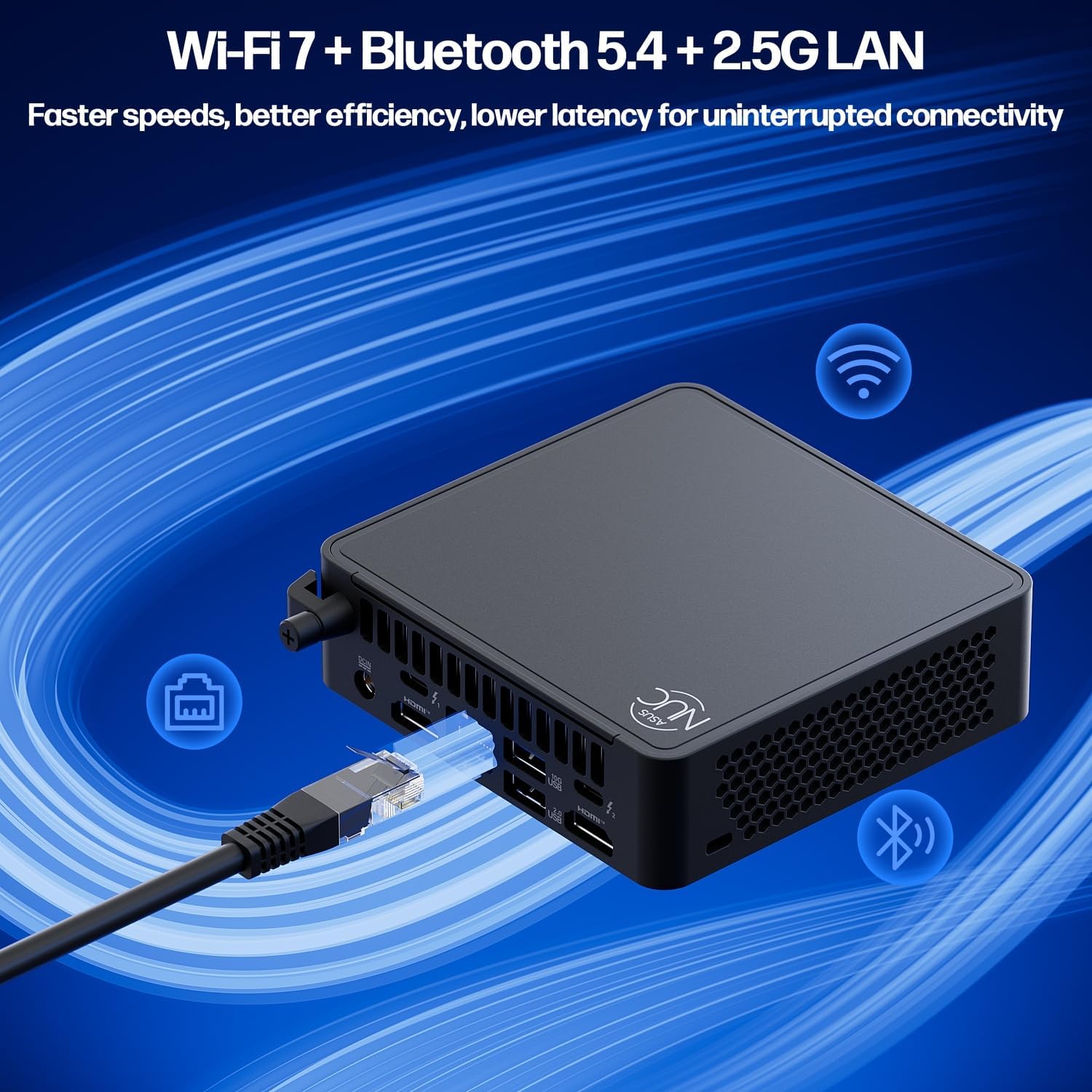
이미지: ASUS NUC 15 Pro의 고급 연결 옵션(Wi-Fi 7, Bluetooth 5.4, 2.5G LAN 포함)을 시각적으로 표현한 것으로, 더 빠른 속도와 낮은 지연 시간을 강조합니다.
유지
시스템 업데이트
최적의 성능과 보안을 유지하려면 Windows 운영 체제와 드라이버를 정기적으로 업데이트하세요. 업데이트를 확인하려면 Windows 설정 > Windows 업데이트로 이동하세요.
청소
미니 PC에 먼지가 쌓이면 냉각 성능에 영향을 미칠 수 있으므로 깨끗하게 유지하십시오. 외부 표면은 부드럽고 마른 천으로 닦으십시오. 통풍구는 압축 공기를 최소한으로 사용하십시오.
하드웨어 업그레이드(도구 필요 없음)
ASUS NUC 15 Pro는 도구가 필요 없는 설계로 RAM과 SSD 스토리지를 쉽게 업그레이드할 수 있습니다.
- 전원 끄기 : 기기의 전원이 완전히 꺼져 있고 전원 콘센트에서 플러그가 뽑혀 있는지 확인하십시오.
- 오픈 섀시: 상단 덮개를 살살 밀거나 들어 올려 내부 부품에 접근하세요.
- RAM 업그레이드: 이 장치는 듀얼 채널 DDR5 SO-DIMM을 지원하며 최대 96GB까지 확장 가능합니다. 사용 가능한 슬롯에 새 RAM 모듈을 장착하십시오.
- SSD 업그레이드: 이 장치는 최대 2TB 용량의 M.2 2280 PCIe SSD를 지원합니다. 또한, 추가 저장 공간 확장을 위해 2.5인치 SATA 슬롯이 내장되어 있습니다.
- 섀시 닫기: 윗덮개를 단단히 다시 부착하십시오.

이미지: 폭발된 view ASUS NUC 15 Pro의 모습을 보여주는 사진으로, DDR5 SO-DIMM RAM과 M.2 2280 PCIe SSD 스토리지를 손쉽게 접근하고 업그레이드할 수 있도록 도구가 필요 없는 설계가 특징입니다.

이미지: ASUS NUC 15 Pro의 내부 냉각 시스템을 보여주는 다이어그램. 이중 구리 히트 파이프와 지능형 팬을 사용하여 효율적이고 조용한 작동을 구현합니다.
문제 해결
| 문제 | 가능한 원인 | 해결책 |
|---|---|---|
| 전원이 켜지지 않음 / 켜지지 않음 | 전원 케이블이 연결되지 않았습니다. 전원 어댑터에 문제가 있습니다. | 전원 케이블이 PC와 콘센트에 제대로 연결되어 있는지 확인하십시오. 가능하면 다른 콘센트를 사용하여 테스트해 보십시오. |
| 디스플레이 출력 없음 | 모니터가 연결되지 않았습니다; 모니터의 입력 소스가 잘못되었습니다; 드라이버 문제입니다 | 디스플레이 케이블 연결 상태를 확인하십시오. 모니터 입력 단자가 올바르게 설정되어 있는지(HDMI/썬더볼트) 확인하십시오. 그래픽 드라이버를 업데이트하십시오. |
| 느린 성능 | 실행 중인 애플리케이션이 너무 많거나, RAM/저장 공간이 부족하거나, 과열될 수 있습니다. | 불필요한 애플리케이션을 종료하세요. RAM이나 SSD 업그레이드를 고려해 보세요. 적절한 환기를 유지하고 통풍구를 청소하세요. |
| Wi-Fi/블루투스 연결 문제 | 드라이버 문제; 간섭; 잘못된 설정 | PC를 재시작하세요. Windows에서 Wi-Fi/Bluetooth 설정을 확인하세요. 무선 드라이버를 업데이트하세요. 공유기에 더 가까이 이동하세요. |
명세서
| 특징 | 세부 사항 |
|---|---|
| 프로세서 | 인텔 코어 7 240H 시리즈 2 (10코어, 16스레드, 최대 5.20GHz) |
| 제도법 | 인텔 그래픽(통합) |
| 숫양 | 64GB DDR5(최대 96GB까지 확장 가능) |
| 저장 | 2TB PCIe Gen4 x4 SSD(2.5인치 SATA 지원) |
| 운영 체제 | 윈도우 11 프로 |
| 연결성 | Wi-Fi 7, 블루투스 5.4, 2.5G 기가비트 이더넷 |
| 포트 | HDMI 2.1 2개, 썬더볼트 4 2개, USB 3.2 Gen2x2 Type-C 1개, USB 3.2 Gen2 Type-A 3개, USB 2.0 Gen2 Type-A 1개 |
| 치수(길이x너비x높이) | 4.6 x 4.4 x 1.5 인치 |
| 무게 | 1.2파운드 |
보증 및 지원
보증 정보 및 기술 지원에 대해서는 ASUS 공식 지원 페이지를 참조하십시오. web해당 사이트를 방문하거나 고객 서비스에 문의하세요. 구매 증빙 자료로 구매 영수증을 보관하세요.
온라인 지원: www.asus.com/support/
본 제품은 24시간 7일 사용에 적합하며 MIL-STD-810H 내구성 인증을 받았습니다.
Ask a question about this manual
Ask about setup, troubleshooting, compatibility, parts, safety, or missing instructions. Manuals+ will review the question and use this page’s manual context to help answer it.