
소개
ASUS TUF Gaming X870E-PLUS WIFI7 마더보드는 AMD Ryzen 9000 시리즈 데스크톱 PC를 위한 견고하고 안정적인 기반을 제공하도록 설계되었습니다. 고급 전원 공급, 완벽한 냉각 시스템, 차세대 연결 기능 등 고성능 컴퓨팅에 필요한 필수 기능을 통합하고 있습니다. 이 설명서는 마더보드의 최적 성능과 긴 수명을 보장하기 위한 설치, 작동 및 유지 관리에 대한 자세한 지침을 제공합니다.
주요 특징은 다음과 같습니다.
- AMD 라이젠 9000, 8000, 7000 시리즈 데스크톱 프로세서용 AMD 소켓 AM5를 지원합니다.
- 향상된 전력 솔루션: 16+2+1 80A 전력tag안정적인 전력 공급을 위한 es 및 8층 PCB.
- 지능형 제어: ASUS만의 AI 오버클러킹, AI 쿨링 II, AI 네트워킹 II 및 AEMP 기능.
- 최신 M.2 지원: 온보드 PCIe 5.0 M.2 슬롯 2개와 PCIe 4.0 M.2 슬롯 2개.
- 초고속 연결: Wi-Fi 7, PCIe 5.0 x16 슬롯, Realtek 2.5Gb 이더넷, 후면 USB 4(40Gbps) Type-C 포트 2개, 전면 USB 20Gbps Type-C 커넥터(최대 30W PD 고속 충전 지원).
- 종합적인 냉각 시스템: 확장된 VRM 방열판, M.2 방열판, PCH 방열판, 하이브리드 팬 헤더 및 AI Cooling II가 적용된 Fan Xpert 4.
- DIY 친화적인 디자인: PCIe 슬롯 Q-릴리스 슬림, M.2 Q-래치, Q-LED, BIOS 플래시백 및 사전 장착된 I/O 쉴드.
설정 및 설치
이 섹션에서는 ASUS TUF Gaming X870E-PLUS WIFI7 마더보드와 주요 구성 요소의 물리적 설치 과정을 안내합니다.
1. 언박싱 및 초기 검사
포장에서 마더보드와 모든 부속품을 조심스럽게 꺼내십시오. 눈에 띄는 손상이 있는지 확인하십시오. 포장에는 일반적으로 마더보드, Wi-Fi 안테나, SATA 케이블, M.2 고무 패드, M.2 나사 및 설명서가 포함되어 있습니다.

그림 1: ASUS TUF Gaming X870E-PLUS WIFI7 메인보드 및 포함된 액세서리.

그림 2: 상세 view 마더보드와 SATA 케이블, Wi-Fi 안테나 등 상자에 포함된 다양한 구성품들입니다.
2. 프로세서(CPU) 설치
메인보드가 전기가 통하지 않는 표면에 놓여 있는지 확인하십시오. CPU 소켓 레버를 열고 AMD Ryzen 프로세서를 소켓에 맞춰 정렬한 후(CPU의 삼각형 표시가 소켓과 일치해야 함) 소켓에 조심스럽게 넣으십시오. 레버를 닫아 CPU를 고정하십시오.

그림 3: 클로즈업 view AMD AM5 CPU 소켓이 프로세서 설치 준비를 마쳤습니다.
3. 메모리(RAM) 설치
클립을 바깥쪽으로 밀어 DIMM 슬롯의 잠금을 해제합니다. DDR5 메모리 모듈을 슬롯에 맞춰 정렬하고, 모듈의 홈과 슬롯의 홈이 일치하는지 확인합니다. 클립이 제자리에 고정될 때까지 메모리 모듈의 양쪽 끝을 세게 누릅니다.
4. 저장장치(M.2 SSD) 설치
메인보드에는 M.2 SSD를 공구 없이 설치할 수 있는 M.2 Q-Latch가 있습니다. M.2 슬롯(PCIe 5.0 2개, PCIe 4.0 2개)을 찾으십시오. M.2 방열판이 있는 경우 제거하십시오. M.2 SSD를 슬롯에 비스듬히 삽입한 다음 아래로 눌러 Q-Latch 메커니즘으로 고정하십시오. 방열판이 있는 경우 다시 부착하십시오.

그림 4: M.2 Q-Latch를 이용한 간편한 SSD 설치 및 PCIe Q-Release Slim을 이용한 그래픽 카드 제거 방법.
5. 그래픽 카드(GPU) 설치
PCIe 5.0 x16 슬롯을 찾으십시오. PCIe 슬롯 Q-릴리스 슬림 래치를 여십시오. 그래픽 카드를 딸깍 소리가 날 때까지 슬롯에 단단히 삽입하십시오. 래치가 닫혔는지 확인하십시오. 파워 서플라이에서 그래픽 카드로 필요한 PCIe 전원 케이블을 연결하십시오.
6. 전원 공급 장치 연결
파워서플라이의 24핀 ATX 전원 커넥터와 8+8핀 ProCool CPU 전원 커넥터를 마더보드에 연결하십시오. 모든 연결이 단단히 고정되었는지 확인하십시오.
7. 와이파이 안테나 설치
최적의 무선 성능을 위해 동봉된 ASUS Wi-Fi Q-안테나를 후면 I/O 패널의 지정된 커넥터에 연결하십시오.
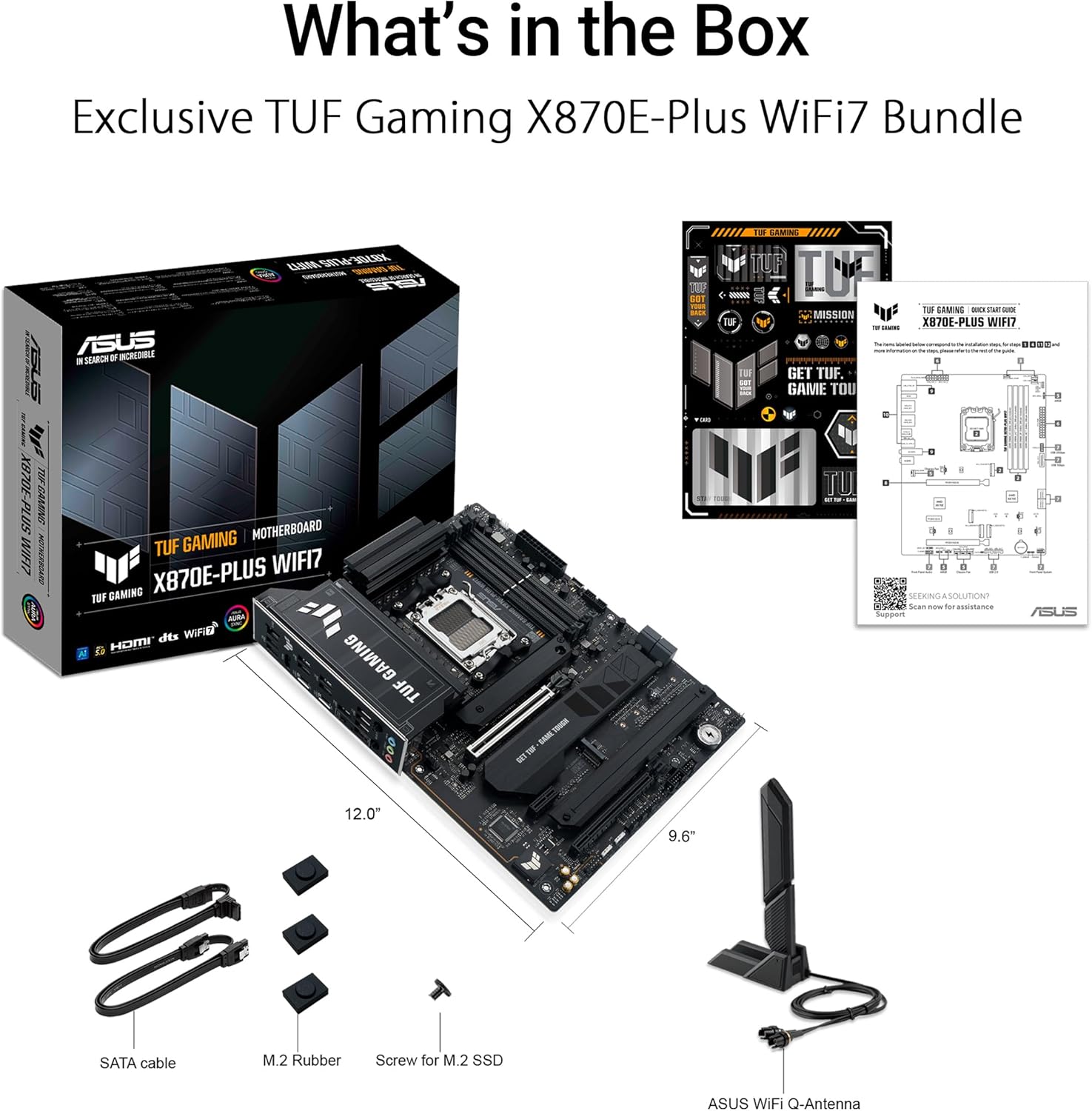
그림 5: 후면 I/O 패널. 다양한 포트와 연결된 Wi-Fi 안테나가 표시되어 있습니다.
비디오 1: 오버view ASUS TUF Gaming X870E-PLUS WIFI7 마더보드의 주요 기능과 설치에 관련된 디자인 요소를 중점적으로 살펴보겠습니다.
작동 기능
AI 기술
ASUS TUF Gaming X870E-PLUS WIFI7은 시스템 성능과 사용자 경험을 최적화하기 위해 여러 AI 기반 기술을 통합했습니다.
- AI 오버클럭킹: CPU 성능을 극대화하고 최적의 CPU 및 냉각 설정을 예측합니다.
- AI 냉각 II: CPU 온도에 따라 팬 속도를 동적으로 조절하여 열 성능을 최적화하고 소음을 줄입니다.
- AI 네트워킹 II: 네트워크 성능을 최적화하여 끊김 없는 연결과 최대 Wi-Fi 7 속도를 제공합니다.
- ASUS AI 어드바이저: 기술 지원을 제공하고 마더보드 기능에 대한 질문에 답변합니다.

그림 6: 이상view ASUS의 AI 기술을 활용한 시스템 최적화.
전력 솔루션 및 냉각
이 마더보드는 강력한 16+2+1 80A 전원부를 갖추고 있습니다.tage 설계와 8층 PCB를 통해 고성능 프로세서에 안정적인 전력 공급을 보장합니다. 포괄적인 냉각 솔루션에는 확장된 VRM 및 M.2 방열판, PCH 방열판, 그리고 AI Cooling II가 탑재된 Fan Xpert 4로 관리되는 하이브리드 팬 헤더가 포함됩니다.

그림 7: 마더보드의 전원 공급 및 냉각 구성 요소 그림.
연결성
다음과 같은 기능을 통해 초고속 데이터 전송 및 네트워킹을 경험해 보세요:
- 와이파이 7: ASUS Wi-Fi Q 안테나를 통해 안정적인 연결과 낮은 지연 시간을 제공합니다.
- 리얼텍 2.5Gb 이더넷: LAN 연결 속도를 1Gb 연결보다 최대 2.5배 빠르게 향상시킵니다.
- PCIe 5.0: 차세대 그래픽 카드와 M.2 SSD를 지원하여 최대 대역폭을 제공합니다.
- USB4(40Gbps) 타입-C: 고속 데이터 전송을 위한 후면 포트 2개.
- 전면 USB 20Gbps Type-C: 최대 30W PD(Power Delivery) 고속 충전을 지원합니다.

그림 8: 이상view 메인보드의 고급 연결 기능에 관한 것입니다.
유지
정기적인 유지보수는 마더보드의 수명과 최적의 성능을 보장합니다.
- BIOS 업데이트: BIOS FlashBack 기능을 활용하면 CPU나 메모리를 설치하지 않고도 BIOS를 업데이트할 수 있습니다. 이는 새로운 프로세서와의 호환성 확보 또는 성능 및 안정성 향상을 위해 매우 중요합니다.
- 드라이버 업데이트 : ASUS DriverHub를 사용하거나 ASUS 공식 지원 웹사이트에서 최신 드라이버를 다운로드하여 시스템 드라이버를 최신 상태로 유지하세요. web대지.
- 먼지 제거: 효율적인 열 방출을 유지하려면 주기적으로 압축 공기를 사용하여 마더보드와 냉각 부품의 먼지를 제거하십시오.
- 구성 요소 검사: 간헐적인 문제를 방지하려면 모든 케이블과 구성 요소가 단단히 고정되어 있는지 확인하십시오.
문제 해결
메인보드에 문제가 발생하면 다음 문제 해결 단계를 고려하십시오.
- Q-LED 표시등: Q-LED 기능은 부팅 중에 진단 코드를 제공합니다. 문제의 원인이 되는 구성 요소를 확인하려면 마더보드의 빠른 시작 가이드를 참조하여 특정 LED 표시등(CPU, DRAM, VGA, BOOT)의 의미를 확인하십시오.
- 디스플레이 없음: 그래픽 카드가 제대로 장착되어 있고 전원에 연결되어 있는지 확인하십시오. 모니터가 그래픽 카드 또는 마더보드의 올바른 출력 포트에 연결되어 있는지 확인하십시오.
- 시스템 불안정성: 메모리 모듈이 제대로 장착되었는지 확인하십시오. CPU 쿨러가 올바르게 설치되어 CPU와 제대로 접촉하고 있는지 확인하십시오. 전원 공급 장치의 연결 상태를 확인하십시오.
- BIOS 재설정: 구성 변경 후 시스템 부팅이 되지 않으면 CMOS 배터리를 몇 분 동안 제거하거나 전용 CMOS 초기화 점퍼/버튼(있는 경우)을 사용하여 CMOS를 초기화하십시오.
- 드라이버 문제: 특정 구성 요소가 제대로 작동하지 않는 경우 해당 드라이버가 설치되어 있고 최신 버전인지 확인하십시오.
명세서
| 특징 | 세부 사항 |
|---|---|
| 상표 | 아수스 |
| 시리즈 | TUF 게이밍 X870E-PLUS WIFI7 |
| 모델명 | TUF 게이밍 X870E-PLUS WIFI7 |
| CPU 소켓 | 소켓 AM5 |
| 호환 프로세서 | Ryzen™ 9000, 8000, 7000 시리즈 데스크톱 프로세서 |
| 칩셋 유형 | AMD X870E |
| RAM 메모리 기술 | DDR5 |
| 메모리 클럭 속도 | 최대 8000MHz(OC) |
| 메모리 저장 용량 | 256GB(최대) |
| 제품 치수 | 12 x 9.6 x 1.9 인치 |
| 품목 무게 | 3.4파운드 |
| 플랫폼 | 윈도우 11 |
보증 및 지원
보증 정보, 기술 지원 및 드라이버 다운로드는 ASUS 공식 웹사이트를 방문하십시오. web웹사이트 또는 ASUS 스토어.


