
소개
본 설명서는 V7 듀얼 베이 도킹 스테이션 USB 3.0의 설치, 작동 및 유지 관리에 대한 자세한 지침을 제공합니다. 이 장치는 2.5인치 및 3.5인치 SATA 하드 디스크 드라이브(HDD)와 솔리드 스테이트 드라이브(SSD)에 편리하게 접근할 수 있도록 설계되었으며, 고속 데이터 전송 및 독립형 클론 기능을 제공합니다.
제품의 올바른 기능을 보장하고 손상을 방지하기 위해 사용하기 전에 이 설명서를 자세히 읽어주세요.
패키지 내용

이미지: V7 듀얼 베이 도킹 스테이션 패키지 측면. 구성품 목록이 자세히 나와 있습니다.
아래 나열된 모든 품목이 패키지에 들어 있는지 확인하세요.
- 1x V7 듀얼 베이 도킹 스테이션
- USB 3.0 A-B 케이블 1개
- 1x DC 12V/3A 전원 어댑터
- 1x 사용자 매뉴얼(이 문서)
제품 끝view
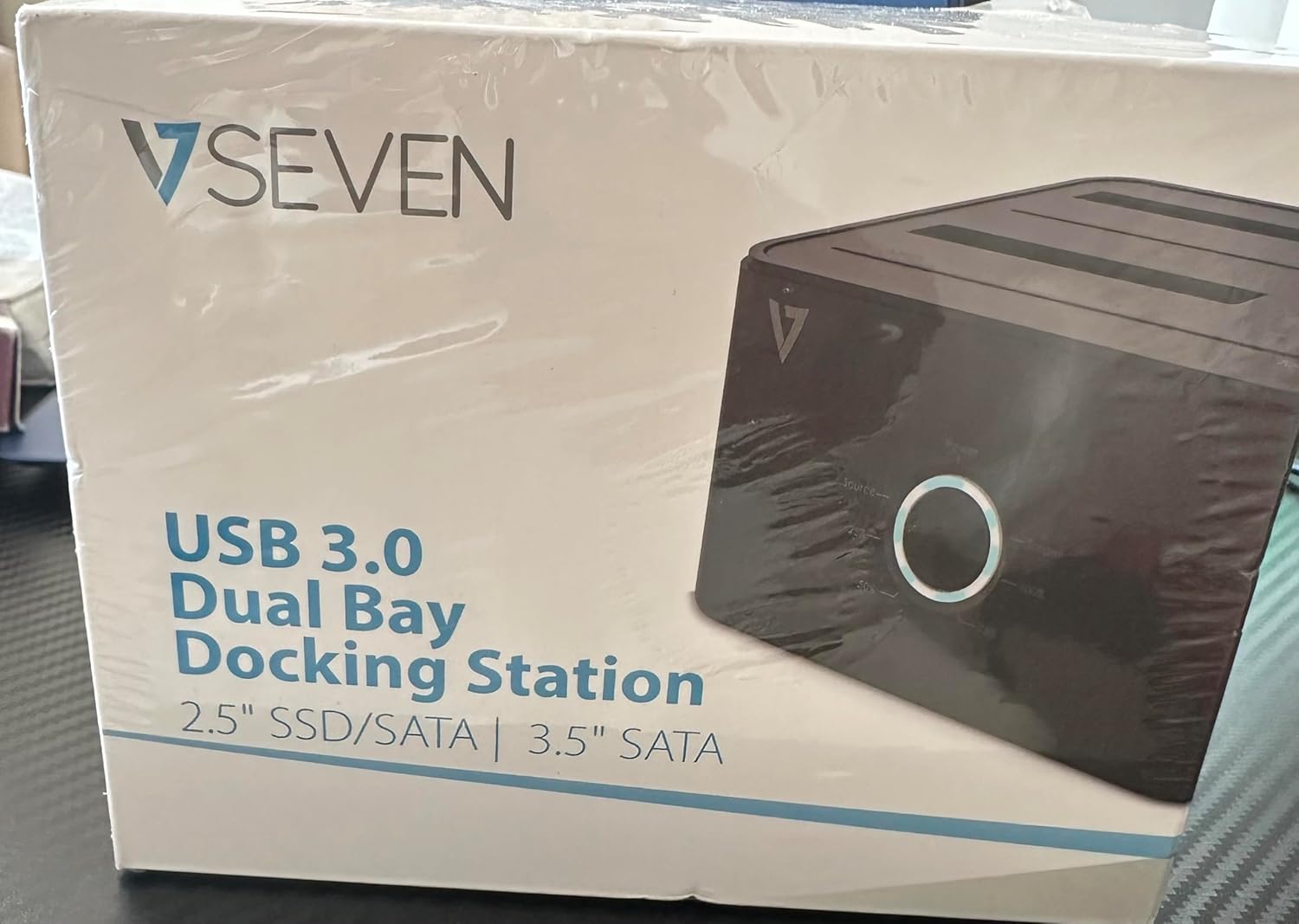
이미지: V7 듀얼 베이 도킹 스테이션 패키지 전면으로, 제품과 제품명이 표시되어 있습니다.
V7 듀얼 베이 도킹 스테이션은 2.5인치 및 3.5인치 SATA 드라이브를 관리할 수 있는 다용도 솔루션을 제공합니다. 주요 기능은 다음과 같습니다.
- USB 3.0 초고속 데이터 전송: 최대 5Gbps의 속도를 구현하여 USB 2.0보다 훨씬 빠릅니다.
- 듀얼 베이 디자인: SATA I/II/III HDD 또는 SSD를 두 개 동시에 지원합니다.
- 독립 실행형 클론 기능: 컴퓨터 없이도 한 드라이브의 데이터를 다른 드라이브로 직접 복제할 수 있습니다.
- LED 디스플레이: 특히 복제 작업 중에 작동 상태를 표시합니다.
- 재활용 재료: 재활용 소재로 제작되어 환경 지속가능성에 기여합니다.

이미지: V7 듀얼 베이 도킹 스테이션 패키지 뒷면으로, 재활용 소재 사용을 포함한 주요 특징 및 이점을 보여줍니다.
포트 및 표시기:
- USB-B 포트(1개): 도킹 스테이션을 컴퓨터에 연결합니다.
- SATA 드라이브 베이(2개): 2.5인치 또는 3.5인치 SATA HDD/SSD를 장착하기 위한 것입니다.
- DC 전원 입력(1개): 12V/3A 전원 어댑터를 연결하기 위한 것입니다.
- 전원 버튼/LED: 전원을 제어하고 작동 상태를 표시합니다.
- 클론 버튼/LED: 복제 과정을 시작하고 진행 상황을 표시합니다.
설정
- 전원 연결: DC 12V/3A 전원 어댑터를 도킹 스테이션의 "DC 전원 입력" 포트에 꽂은 다음 어댑터를 벽면 콘센트에 꽂으십시오.
- 드라이브 삽입:
- 2.5인치 또는 3.5인치 SATA HDD/SSD를 드라이브 베이에 조심스럽게 밀어 넣어 단단히 고정하십시오. SATA 커넥터가 올바르게 정렬되었는지 확인하십시오.
- 클론 작업을 하려면 소스 드라이브를 1번 베이(소스)에, 대상 드라이브를 2번 베이(타겟)에 장착하십시오. 대상 드라이브의 용량은 소스 드라이브와 같거나 더 커야 합니다.
- 컴퓨터에 연결하세요 (데이터 전송용): 컴퓨터와 데이터 전송을 위해 도킹 스테이션을 사용하려면 USB 3.0 A-B 케이블의 한쪽 끝을 도킹 스테이션의 USB-B 포트에 연결하고 다른 쪽 끝을 컴퓨터의 사용 가능한 USB 3.0 포트에 연결하십시오.
- 전원 켜기: 도킹 스테이션의 전원 버튼을 누르세요. 전원 LED에 불이 들어와야 합니다.
작동 지침
A. 데이터 전송 모드 (컴퓨터에 연결된 경우)
- 도킹 스테이션의 전원이 켜져 있고 USB 3.0 케이블을 통해 컴퓨터에 연결되어 있는지 확인하십시오.
- 베이에 SATA 드라이브를 하나 또는 두 개 장착하십시오.
- 운영 체제에서 드라이브를 외장 저장 장치로 인식해야 합니다. 사용하기 전에 디스크 관리(Windows) 또는 디스크 유틸리티(macOS)를 통해 새 드라이브를 초기화하고 포맷해야 할 수 있습니다.
- 이제 일반 외장 저장 장치처럼 삽입된 드라이브의 데이터에 접근하고 읽고 쓸 수 있습니다.
- 도킹 스테이션의 전원을 끄거나 드라이브를 제거하기 전에 항상 운영 체제에서 드라이브를 안전하게 꺼내십시오.
B. 독립형 복제 기능 (컴퓨터 없이 사용 가능)
클론 기능은 컴퓨터 연결 없이 소스 드라이브를 대상 드라이브로 복제할 수 있도록 합니다. 대상 드라이브의 용량은 소스 드라이브와 같거나 커야 합니다.
- 준비:
- 도킹 스테이션이 모든 컴퓨터에서 분리되어 있는지 확인하십시오.
- 삽입하다 소스 드라이브 (복사할 원본 드라이브)에서 다음 위치로 베이 1.
- 삽입하다 대상 드라이브 (복사할 드라이브)에 베이 2.
- 경고: 복제 과정 중에 대상 드라이브의 모든 데이터가 삭제됩니다. 진행하기 전에 대상 드라이브의 중요한 데이터를 백업하십시오.
- 복제 시작:
- 도킹 스테이션의 전원을 켭니다.
- "클론" 버튼을 약 3~5초 동안 길게 누르면 클론 진행 LED가 깜빡이기 시작합니다.
- 클론 확인:
- "클론" 버튼에서 손을 떼세요. 25% 진행률 LED가 깜빡이기 시작할 것입니다.
- 복제 과정을 확인하고 시작하려면 "복제" 버튼을 다시 짧게 누르십시오.
- 진행 상황 모니터링: 진행률 LED(25%, 50%, 75%, 100%)가 순차적으로 켜져 복제 진행 상황을 나타냅니다.
- 완성: LED 표시등이 100% 켜진 상태로 유지되면 복제 과정이 완료된 것입니다.
- 전원을 끄고 제거하세요: 드라이브를 제거하기 전에 도킹 스테이션의 전원을 끄십시오.
유지
- 도킹 스테이션을 깨끗하게 유지하고 먼지가 쌓이지 않도록 하십시오. 부드럽고 마른 천으로 닦아주세요.
- 극한의 온도, 습도 또는 직사광선에 장치를 노출하지 마십시오.
- 기기를 직접 분해하거나 수리하지 마십시오. 보증이 무효화됩니다.
- 작동 중에는 장치 주변에 적절한 환기가 이루어지도록 하세요.
문제 해결
| 문제 | 가능한 원인 | 해결책 |
|---|---|---|
| 장치의 전원이 켜지지 않습니다. | 전원 어댑터가 연결되지 않았거나 결함이 있습니다. | 전원 어댑터가 도킹 스테이션과 작동하는 콘센트에 제대로 연결되어 있는지 확인하십시오. 다른 콘센트를 사용해 보십시오. |
| 컴퓨터에서 드라이브가 감지되지 않았습니다. | USB 케이블이 제대로 연결되지 않았거나, 드라이브가 올바르게 장착되지 않았거나, 드라이브가 초기화/포맷되지 않았습니다. | USB 케이블 연결 상태를 확인하십시오. 드라이브를 다시 장착하십시오. 새 드라이브의 경우, Windows에서는 디스크 관리, macOS에서는 디스크 유틸리티를 통해 초기화 및 포맷하십시오. 컴퓨터의 다른 USB 포트를 사용해 보십시오. |
| 클론 기능이 시작되지 않습니다. | 드라이브 위치가 잘못되었거나, 대상 드라이브 용량이 너무 작거나, 복제 버튼을 충분히 오래 누르지 않았을 수 있습니다. | 원본 드라이브가 1번 베이에, 대상 드라이브가 2번 베이에 장착되어 있는지 확인하십시오. 대상 드라이브의 용량이 원본 드라이브와 같거나 큰지 확인하십시오. LED가 깜빡일 때까지 클론 버튼을 3~5초 동안 누르십시오. |
| 데이터 전송 속도가 느립니다. | USB 2.0 포트에 연결됨; USB 케이블 불량. | 도킹 스테이션이 컴퓨터의 USB 3.0 포트에 연결되어 있는지 확인하십시오. 다른 USB 3.0 케이블을 사용해 보십시오. |
명세서
- 모델: 9UDBBS-BLK
- 하드웨어 인터페이스: USB 3.0(USB 2.0과 역호환 가능)
- 데이터 전송 속도: 최대 5Gbps (USB 3.0 슈퍼스피드)
- 드라이브 호환성: 2.5인치 및 3.5인치 SATA I/II/III HDD 및 SSD
- 드라이브 베이 : 2
- 포트: USB-B 포트 1개(호스트), SATA 포트 2개(내부), DC 전원 입력 포트 1개
- 전원 입력: 직류 12V/3A (12와트)
- 한국어: 662919116557
- 제조업체: 잉그램 마이크로 주식회사
- 재료: 재활용 소재로 제작되었습니다
보증 및 지원
보증 정보 및 기술 지원에 대해서는 V7 공식 문서를 참조하십시오. web사이트를 방문하거나 판매점에 문의하세요. 보증 청구를 위해 구매 증빙 자료를 보관하세요.
추가 지원을 받으려면 다음을 방문하세요. www.v7world.com/support (전amp(링크는 실제 링크와 다를 수 있습니다)