
아수스 아수스
ASUS ROG Zephyrus G16 게이밍 노트북 사용 설명서
모델: ASUS | 브랜드: ASUS
소개
ASUS ROG Zephyrus G16 게이밍 노트북 사용 설명서에 오신 것을 환영합니다. 이 설명서는 노트북의 설정, 작동, 유지 관리 및 문제 해결에 필요한 필수 정보를 제공합니다. 노트북의 최적 성능과 수명 연장을 위해 이 설명서를 꼼꼼히 읽어 주시기 바랍니다.
ASUS ROG Zephyrus G16은 인텔 코어 울트라 9 185H 프로세서, NVIDIA GeForce RTX 4070 그래픽, 16인치 OLED QHD 240Hz 디스플레이, 16GB LPDDR5X RAM, 2TB PCIe SSD를 탑재하고 Windows 11 Pro 운영체제를 사용하는 고성능 게이밍 노트북입니다.
설치 가이드
1. 언박싱 및 초기 검사
노트북과 모든 액세서리를 포장에서 조심스럽게 꺼내십시오. "구성품 목록"에 나열된 모든 구성품이 있는지, 손상되지 않았는지 확인하십시오.
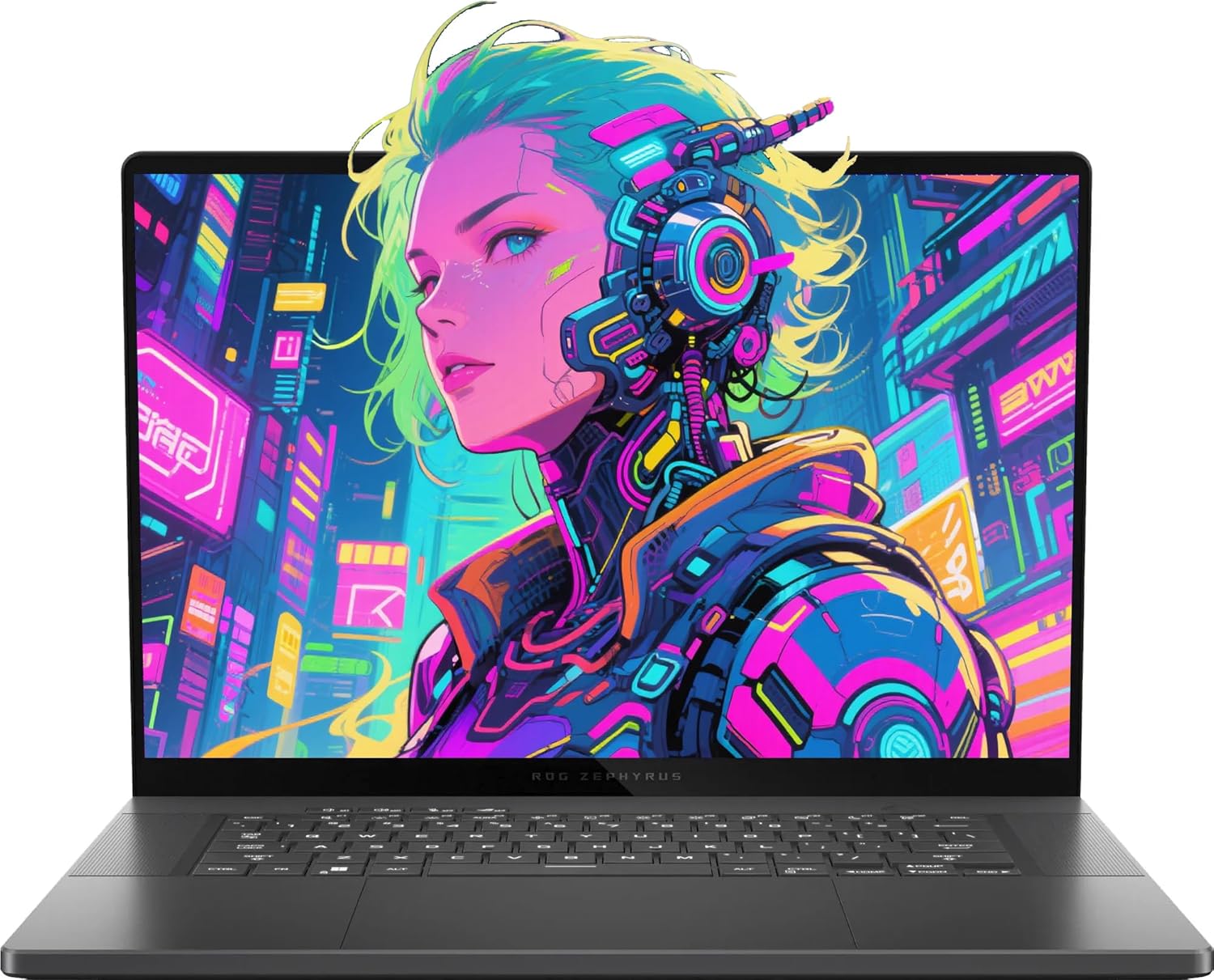
이미지: ASUS ROG Zephyrus G16 게이밍 노트북,asin세련된 디자인과 생생한 디스플레이가 특징입니다.
상자 안에 무엇이 들어있나요?
- ASUS ROG 제피러스 G16 게이밍 노트북
- 전원 어댑터
- 문서 (사용자 설명서, 보증서)
- 추가 액세서리(해당 패키지에 포함된 품목):
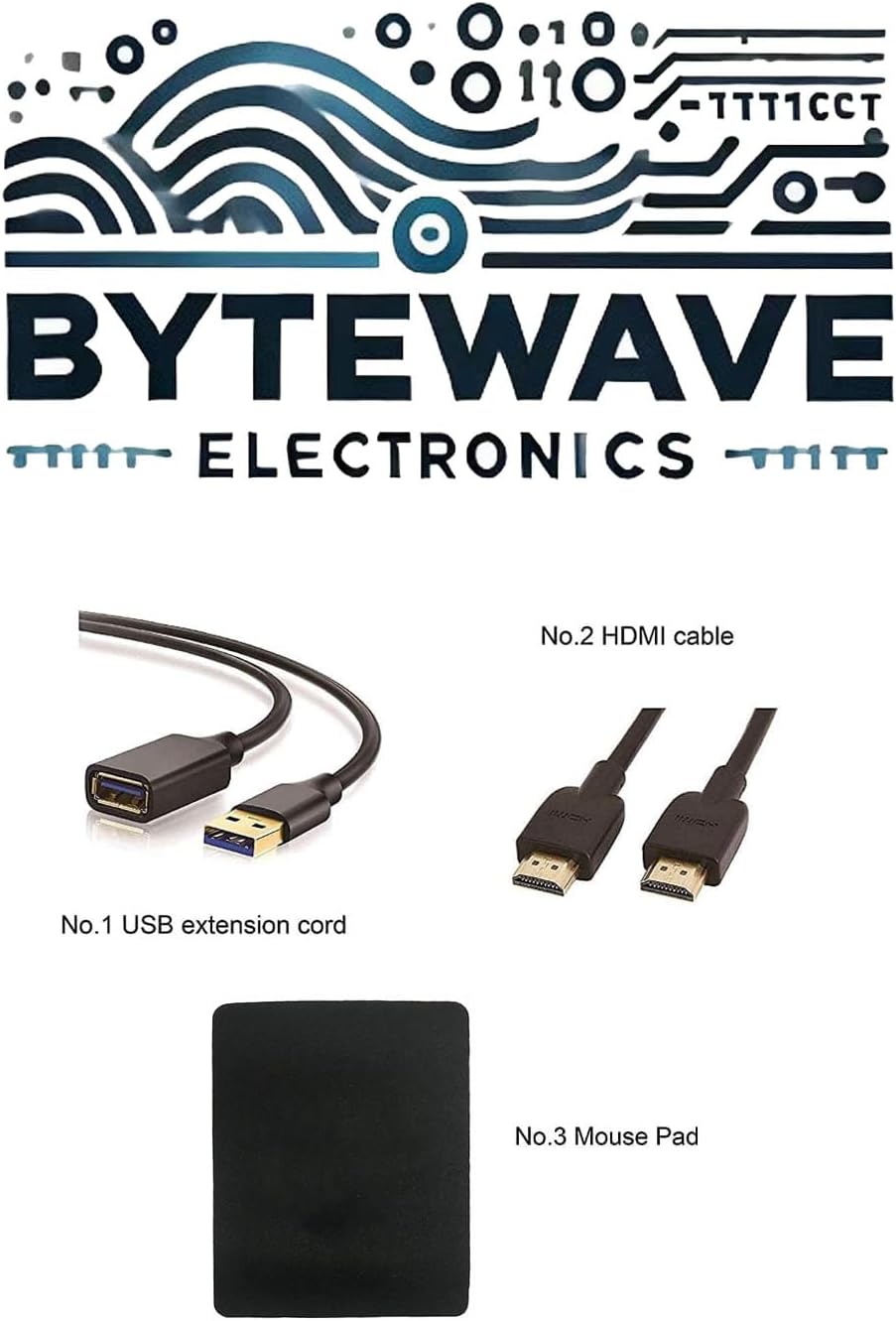
이미지: 전amp패키지에 따라 구성품이 다를 수 있는 액세서리 목록: USB 연장 케이블, HDMI 케이블, 마우스 패드.
2. 전원 어댑터 연결
전원 어댑터를 노트북 오른쪽 측면에 있는 전원 입력 포트(ASUS 슬림 파워 잭)에 연결한 다음 어댑터를 벽면 콘센트에 꽂으십시오. 처음 사용하기 전에 배터리를 완전히 충전하는 것이 좋습니다.

이미지: 오른쪽 view 노트북의 전원 입력 포트 및 기타 연결 옵션을 보여주는 화면입니다.
3. 초기 부팅 및 Windows 설정
일반적으로 키보드 부분에 있는 전원 버튼을 눌러 노트북을 켜세요. 화면의 지시에 따라 언어 선택, 네트워크 연결 및 사용자 계정 생성 등 Windows 11 Pro 설치 과정을 완료하세요.
노트북 작동하기
키보드 및 터치패드
이 노트북은 다양한 환경에서 편안한 타이핑을 위해 1존 RGB 조명이 적용된 백라이트 치클릿 키보드를 탑재했습니다. 정밀한 터치패드는 직관적인 탐색을 위한 멀티 터치 제스처를 지원합니다.

이미지: 위에서 아래로 view 노트북의 키보드 레이아웃과 대형 터치패드를 강조하며 소개합니다.
디스플레이 기능
16인치 OLED QHD(2560 x 1600) 디스플레이는 240Hz 주사율과 0.2ms 응답 시간을 제공하여 선명한 영상과 부드러운 움직임을 구현하므로 게임 및 콘텐츠 제작에 이상적입니다. 또한 돌비 비전 HDR을 지원하고 DCI-P3 색역을 100% 커버합니다.
연결 포트
노트북에는 외부 장치를 연결할 수 있는 다양한 포트가 있습니다.
- 3.5mm 콤보 오디오 잭 1개: 헤드폰이나 헤드셋용입니다.
- HDMI 2.1 FRL 1개: 외부 디스플레이에 연결합니다.
- 2 x USB 3.2 Gen 2 Type-A: 표준 USB 장치용.
- 썬더볼트 4 1개: 고속 데이터 전송 및 디스플레이 출력을 위한 DisplayPort 2.1을 지원합니다.
- USB 3.2 Gen 2 Type-C 포트 1개: DisplayPort 1.4를 지원합니다.
- SD 카드 리더기 1개 (UHS-II, 312MB/s): 메모리 카드용.

이미지: 노트북 측면에 있는 각 포트의 위치와 종류를 자세히 보여주는 도표.
무선 연결
이 노트북은 빠르고 안정적인 무선 인터넷 접속을 위한 Wi-Fi 6E(802.11ax)와 무선 주변기기 연결을 위한 블루투스 5.3을 갖추고 있습니다.
유지 보수 및 관리
노트북 청소
- 부드럽고 보풀 없는 천으로 화면을 닦으세요. 잘 지워지지 않는 얼룩은 살짝 두드려 닦아내세요.amp천에 물이나 화면 세척액을 묻힙니다.
- 부드러운 브러시나 압축 공기를 사용하여 키보드와 통풍구의 먼지를 청소하십시오.
- 독한 화학 물질이나 연마성 물질은 노트북 표면을 손상시킬 수 있으므로 사용을 피하십시오.
배터리 관리
배터리 수명을 연장하려면 극한 온도에 노출시키지 마시고, 노트북을 완전히 충전하거나 완전히 방전된 상태로 장시간 두지 마십시오. 장기간 보관할 경우에는 배터리를 50~60% 정도 충전해 두는 것이 좋습니다.
소프트웨어 업데이트
최적의 성능, 보안 및 호환성을 보장하려면 Windows 운영 체제, 드라이버(특히 그래픽 드라이버) 및 ASUS 유틸리티를 정기적으로 업데이트하십시오.
문제 해결
일반적인 문제 및 솔루션
| 문제 | 가능한 원인 | 해결책 |
|---|---|---|
| 노트북의 전원이 켜지지 않습니다. | 배터리가 방전되었거나 전원 어댑터가 제대로 연결되지 않았습니다. | 전원 어댑터가 제대로 연결되어 있고 작동하는 콘센트에 꽂혀 있는지 확인하십시오. 배터리가 몇 분 동안 충전된 후 다시 전원을 켜십시오. |
| 화면이 비어 있거나 검은색입니다. | 디스플레이 설정 문제, 외부 모니터 연결 문제 또는 시스템 오류일 수 있습니다. | 누르다 FN + F7 (또는 디스플레이 전환 키를) 눌러 디스플레이 모드를 전환하십시오. 외부 모니터를 모두 분리하십시오. 전원 버튼을 15초 동안 길게 눌러 하드 리셋을 수행하십시오. |
| Wi-Fi 연결 문제. | Wi-Fi가 비활성화되었거나, 드라이버 문제이거나, 라우터 문제일 수 있습니다. | Windows 설정에서 Wi-Fi가 활성화되어 있는지 확인하십시오. 라우터를 재시작하십시오. ASUS 지원 웹사이트에서 Wi-Fi 드라이버를 업데이트하십시오. web대지. |
| 노트북이 느리게 작동합니다. | 백그라운드에서 실행되는 프로그램이 너무 많거나, 저장 공간이 부족하거나, 드라이버가 오래되었을 수 있습니다. | 불필요한 애플리케이션을 종료하세요. 디스크 공간을 확보하세요. 드라이버를 업데이트하세요. 바이러스 검사를 실행하는 것도 고려해 보세요. |
기술 사양
| 요소 | 사양 |
|---|---|
| 프로세서 | 인텔 코어 울트라 9 185H (최대 5.1GHz) |
| 제도법 | NVIDIA GeForce RTX 4070 (115W TGP) |
| 표시하다 | 16인치 OLED QHD(2560 x 1600), 240Hz, 0.2ms, 100% DCI-P3, 돌비 비전 HDR |
| 숫양 | 16GB LPDDR5X 7467 |
| 저장 | 2TB SSD |
| 운영 체제 | 윈도우 11 프로 |
| 포트 | 3.5mm 콤보 오디오 잭 1개, HDMI 2.1 FRL 1개, USB 3.2 Gen 2 Type-A 2개, Thunderbolt 4(DisplayPort 2.1) 1개, USB 3.2 Gen 2 Type-C(DisplayPort 1.4) 1개, SD 카드 리더기(UHS-II) 1개 |
| 무선 전화 | Wi-Fi 6E(802.11ax), 블루투스 5.3 |
| 카메라 | Windows Hello용 1080P FHD IR 카메라 |
| 건반 | 백라이트 Chiclet 키보드 1존 RGB |
| 치수(폭x깊이x높이) | 13.94" x 9.69" x 0.59" ~ 0.65" |
| 무게 | 4.08파운드 |
| 색상 | 이클립스 그레이 |
| 배터리 | 1개의 리튬 이온 배터리(포함) |
보증 및 지원
제품 보증
ASUS ROG Zephyrus G16 게이밍 노트북에는 제조사 표준 보증이 적용됩니다. 보증 조건, 약관 및 기간에 대한 자세한 내용은 제품에 포함된 보증 카드를 참조하거나 ASUS 공식 지원 웹사이트를 방문하십시오. web대지.
선택적 보호 계획
표준 보증 기간을 넘어 추가 보장을 제공하는 추가 보호 플랜을 구매하실 수 있습니다. 이러한 플랜은 일반적으로 다음과 같은 특정 기간 동안 연장된 서비스 및 지원을 제공합니다.
- 2년 보호 계획
- 4년 보호 계획
- Complete Protect(월별 청구 옵션)
반품 정책
본 제품은 구매일로부터 30일 이내에 환불/교환이 가능합니다. 자세한 내용 및 절차는 판매점의 반품 정책을 참조하십시오.
고객 지원
기술 지원, 드라이버 다운로드 또는 기타 문의 사항은 ASUS 공식 지원 페이지를 방문해 주십시오. web해당 웹사이트를 방문하거나 ASUS 고객 서비스에 문의하십시오. 또한 다음 웹사이트를 방문하실 수도 있습니다. Amazon의 ASUS 스토어 제품 정보 및 리소스를 확인하세요.
Ask a question about this manual
Ask about setup, troubleshooting, compatibility, parts, safety, or missing instructions. Manuals+ will review the question and use this page’s manual context to help answer it.