
라푸 9360M
Rapoo 9360M 무선 키보드 및 마우스 콤보 사용 설명서
모델: 9360M
소개
이 설명서는 Rapoo 9360M 무선 키보드 및 마우스 콤보의 설정 및 사용 방법에 대한 자세한 지침을 제공합니다. 이 콤보는 다양한 운영 체제에서 최대 4개의 장치를 지원하는 다재다능한 연결 기능을 제공하여 생산성과 작업 공간 효율성을 향상시켜 줍니다.

이미지: 세련된 블랙 디자인의 라푸 9360M 무선 키보드 및 마우스 콤보.
패키지 내용
- Rapoo 9360M 무선 키보드
- 라푸 M300G 사일런트 무선 마우스
- USB 2.4GHz 수신기
- AAA 배터리 2개 (키보드용)
- AA 배터리 1개 (마우스용)
- 빠른 시작 가이드(본 설명서)
설치 지침
1. 배터리 설치
- 건반: 키보드 아래쪽에 있는 배터리함을 엽니다. AAA 배터리 2개를 넣고 극성(+/-)을 올바르게 맞춰 끼웁니다. 배터리함을 닫습니다.
- 생쥐: 마우스 아랫면의 배터리함을 엽니다. AA 배터리 1개를 넣고 극성(+/-)을 올바르게 맞춰 넣습니다. 배터리함을 닫습니다. USB 2.4GHz 수신기는 일반적으로 편의를 위해 마우스 배터리함 안에 보관되어 있습니다.
2. 연결 옵션
Rapoo 9360M 콤보는 2.4GHz USB 수신기 또는 블루투스 5.0/4.0을 통해 연결을 지원하며, 최대 4개의 장치를 동시에 연결할 수 있습니다.
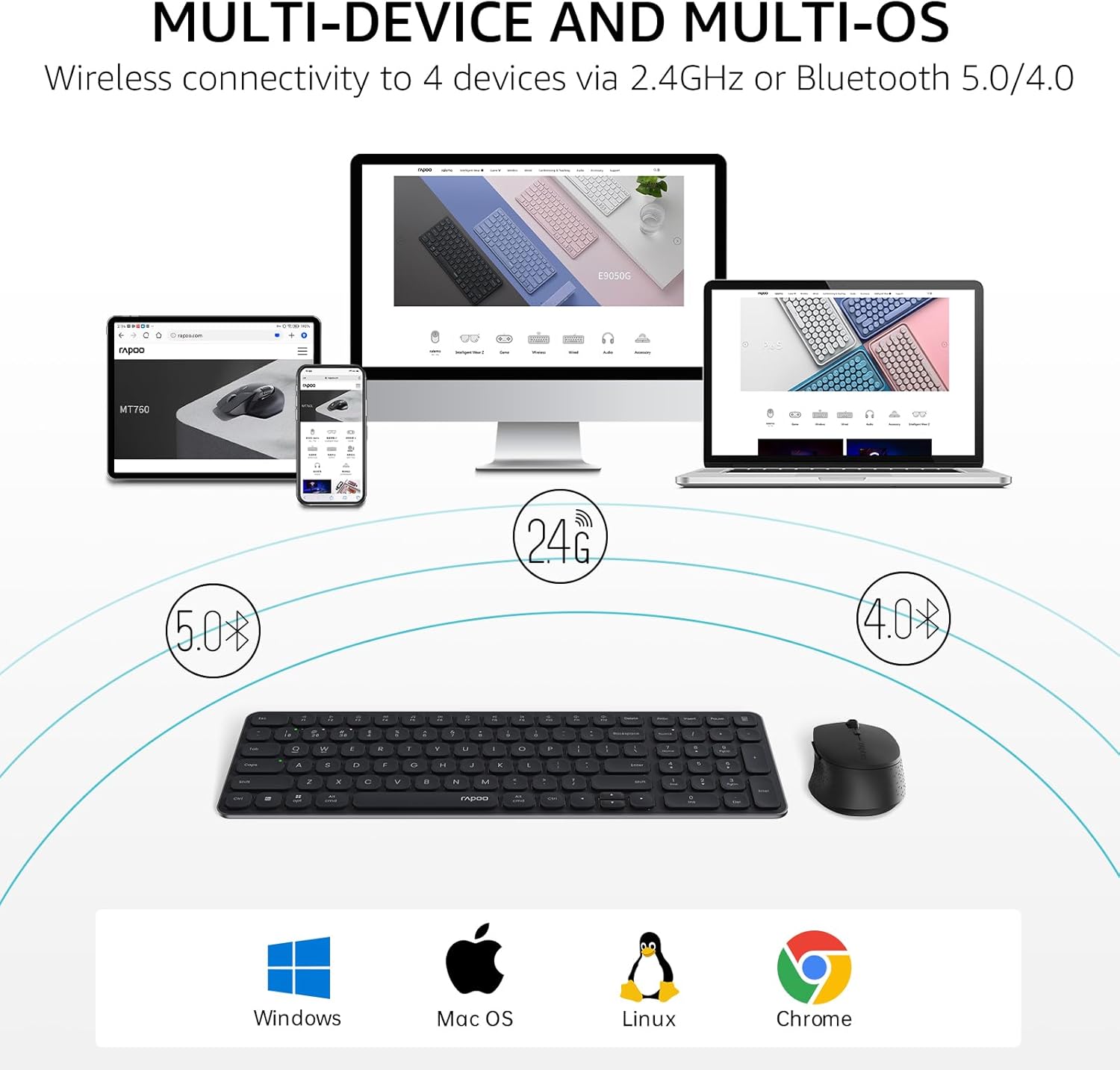
이미지: Rapoo 9360M 콤보의 다중 장치 및 다중 운영 체제 연결 다이어그램.
2.1. 2.4GHz USB 수신기 연결
- 마우스 배터리 칸에서 USB 2.4GHz 수신기를 제거하세요.
- 수신기를 컴퓨터의 사용 가능한 USB 포트에 연결하십시오.
- 키보드와 마우스가 자동으로 장치에 연결됩니다.
2.2. 블루투스 페어링
키보드와 마우스는 각각 최대 3개의 블루투스 장치(BT1, BT2, BT3)와 페어링할 수 있습니다.
키보드 블루투스 페어링:
- 를 누르고 계세요 Fn + 1, Fn + 2, 또는 Fn + 3 블루투스 채널을 선택하려면 키 조합을 3초 동안 누르세요. '1', '2', 또는 '3' 키 위의 표시등이 천천히 깜빡입니다.
- 똑같이 길게 누르세요 Fn + 1/2/3 표시등이 빠르게 깜빡일 때까지 3초 동안 키 조합을 다시 누르십시오. 이는 키보드가 페어링 모드에 진입했음을 나타냅니다.
- 기기(컴퓨터, 태블릿, 휴대전화)에서 Bluetooth 설정으로 이동하여 새 기기를 검색하세요.
- 목록에서 "Rapoo BT3.0 키보드" 또는 "Rapoo BT5.0 키보드"를 선택하고 화면의 안내에 따라 페어링을 완료하세요.
마우스 블루투스 페어링:
- 마우스 아랫면의 블루투스 버튼을 눌러 BT1, BT2 또는 BT3 채널 간에 전환하세요. 표시등이 천천히 깜빡입니다.
- 블루투스 버튼을 3초 동안 길게 누르면 표시등이 빠르게 깜빡입니다. 이는 마우스가 페어링 모드에 진입했음을 나타냅니다.
- 기기에서 블루투스 설정으로 이동하여 새 기기를 검색하세요.
- 목록에서 "Rapoo BT3.0 마우스" 또는 "Rapoo BT5.0 마우스"를 선택하고 화면의 안내에 따라 페어링을 완료하세요.
작동 지침
1. 다중 장치 전환
키보드와 마우스를 사용하면 연결된 장치 간에 끊김 없이 전환할 수 있습니다.
- 건반: 누르다 Fn + 1, Fn + 2, Fn + 3 블루투스 기기 간 전환을 하려면, 또는 Fn + 4 2.4GHz USB 수신기 연결로 전환하십시오. 해당 표시등이 켜집니다.
- 생쥐: 마우스 아랫면의 블루투스 버튼을 눌러 BT1, BT2, BT3 및 2.4GHz 연결을 순환하며 선택할 수 있습니다. 표시등으로 현재 활성화된 채널을 확인할 수 있습니다.

이미지: 라푸 9360M 키보드와 마우스의 컴팩트한 99키 디자인.
2. 멀티미디어 키
이 키보드는 일반적인 기능에 빠르게 접근할 수 있도록 듀얼 시스템 멀티미디어 키를 갖추고 있습니다.
- 멀티미디어 기능(예: 재생/일시정지, 볼륨 조절)을 사용하려면 버튼을 누르십시오. Fn 원하는 F 키(F1-F12)와 동시에 키를 누르십시오.
- 이 키보드는 윈도우와 맥 OS 단축키를 모두 지원합니다.
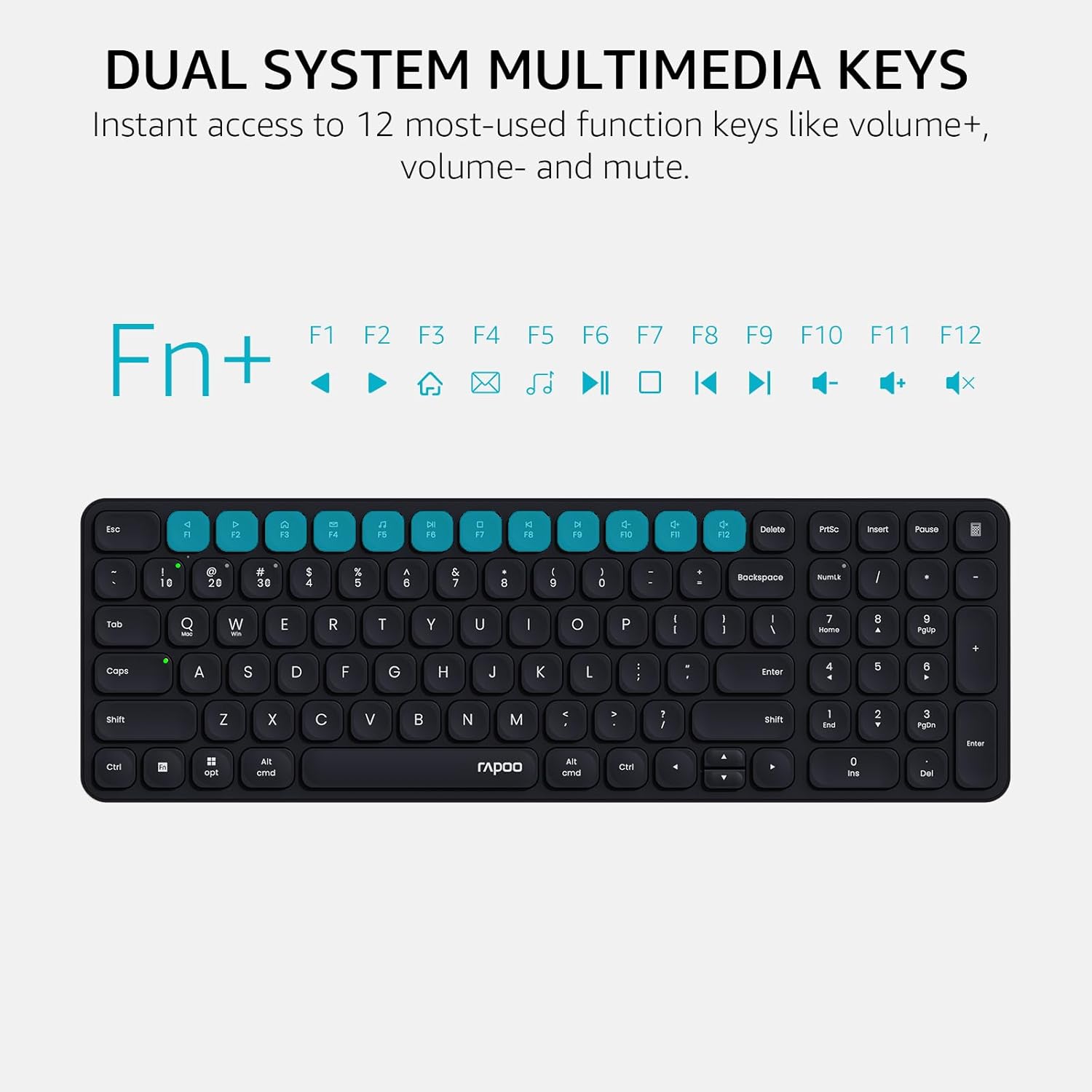
이미지: 라푸 9360M 키보드의 듀얼 시스템 멀티미디어 키.
3. 마우스 DPI 조정
M300G 마우스는 정밀한 커서 제어를 위해 5단계로 조절 가능한 DPI 설정을 제공합니다.
- 마우스 상단(일반적으로 스크롤 휠 뒤쪽)에 있는 DPI 버튼을 눌러 800, 1000, 1200, 1600, 2400의 사전 설정된 DPI 값을 순환하며 선택할 수 있습니다.
- 사용자의 선호도와 화면 해상도에 가장 적합한 DPI 설정을 선택하십시오.
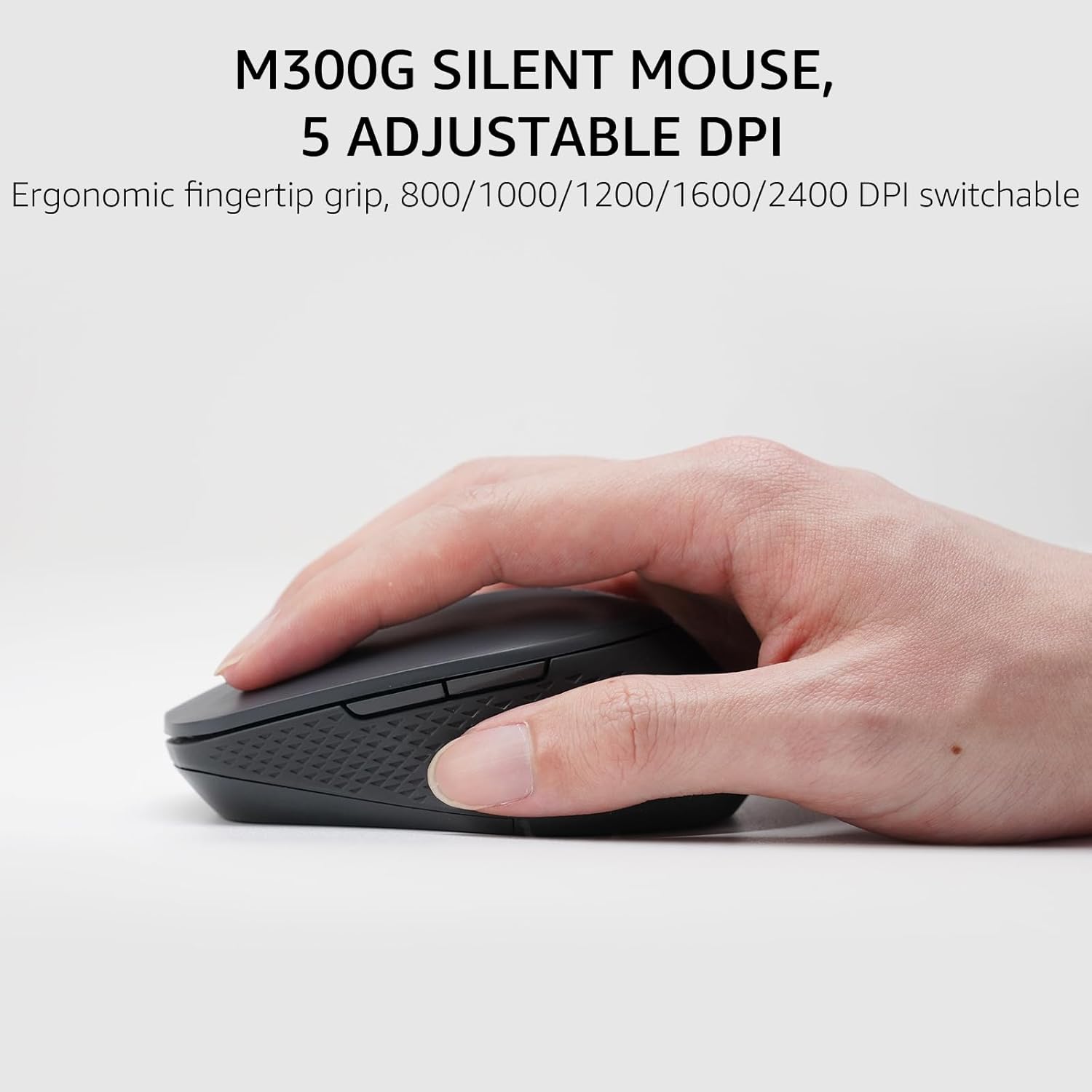
이미지: 5단계 DPI 조절이 가능한 M300G 사일런트 마우스.
4. 표시등
키보드에는 장치 연결 상태와 대소문자 입력 상태를 나타내는 표시등이 포함되어 있습니다.
- 장치 표시기: '1', '2', '3', '4' 키 위에 위치한 이 표시등은 현재 활성화된 장치 채널을 나타냅니다.
- Caps Lock 표시기: 전용 표시등이 Caps Lock이 활성화되었음을 나타냅니다.
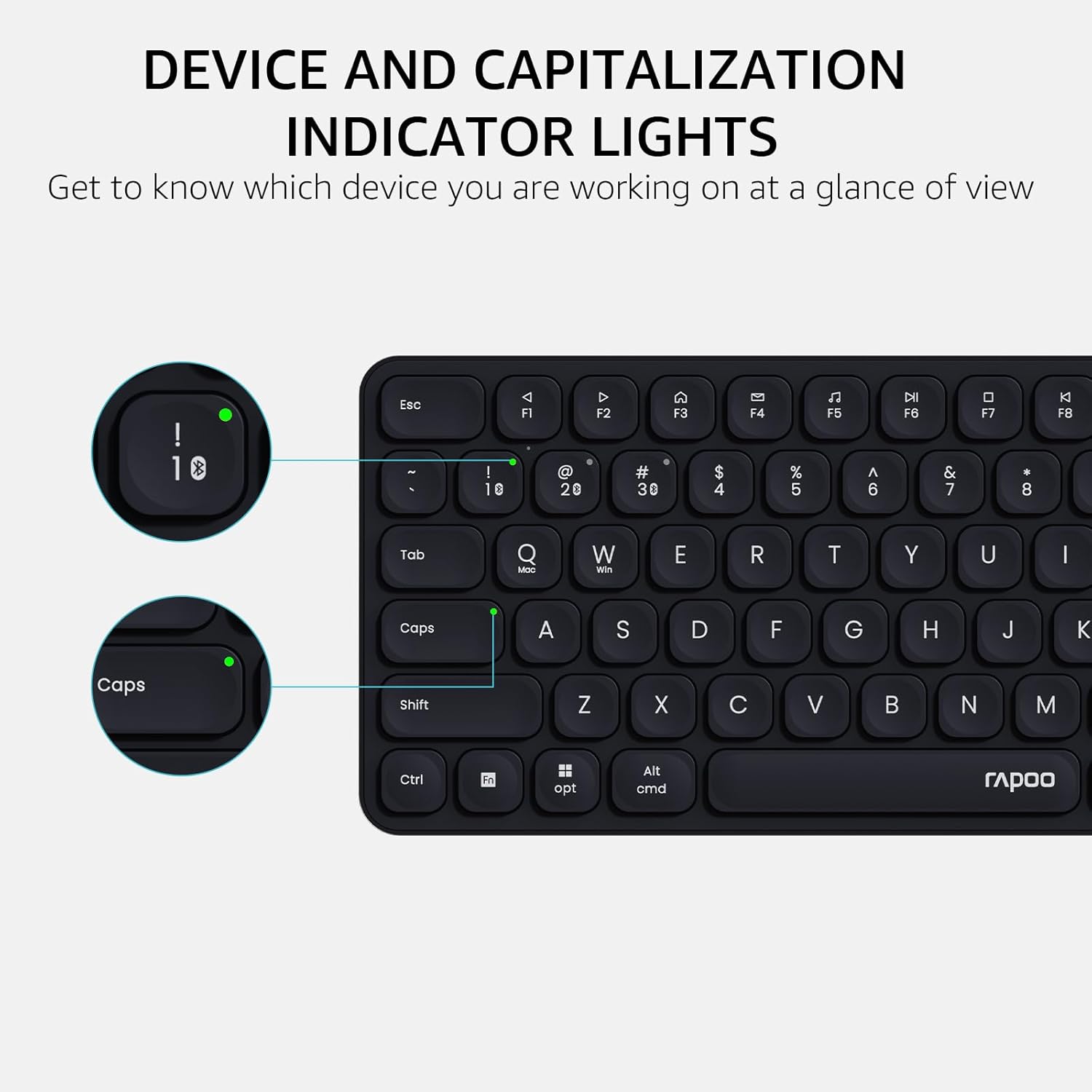
이미지: 키보드의 장치 및 대문자 입력 표시등.
유지
- 청소: 부드럽고 마른 천으로 키보드와 마우스를 닦으세요. 잘 지워지지 않는 얼룩은 약간 거친 천으로 닦아내세요.amp 순한 비누를 묻힌 천으로 닦아내되, 기기 내부로 액체가 들어가지 않도록 하십시오.
- 배터리 교체: 배터리 부족 표시등이 켜지거나 성능이 저하되면 배터리를 교체하십시오. 키보드에는 AAA, 마우스에는 AA 배터리를 사용하고, 사용한 배터리는 올바르게 폐기하십시오.
- 저장: 장기간 사용하지 않을 경우 누액 방지를 위해 배터리를 제거하십시오. 서늘하고 건조한 곳에 보관하십시오.
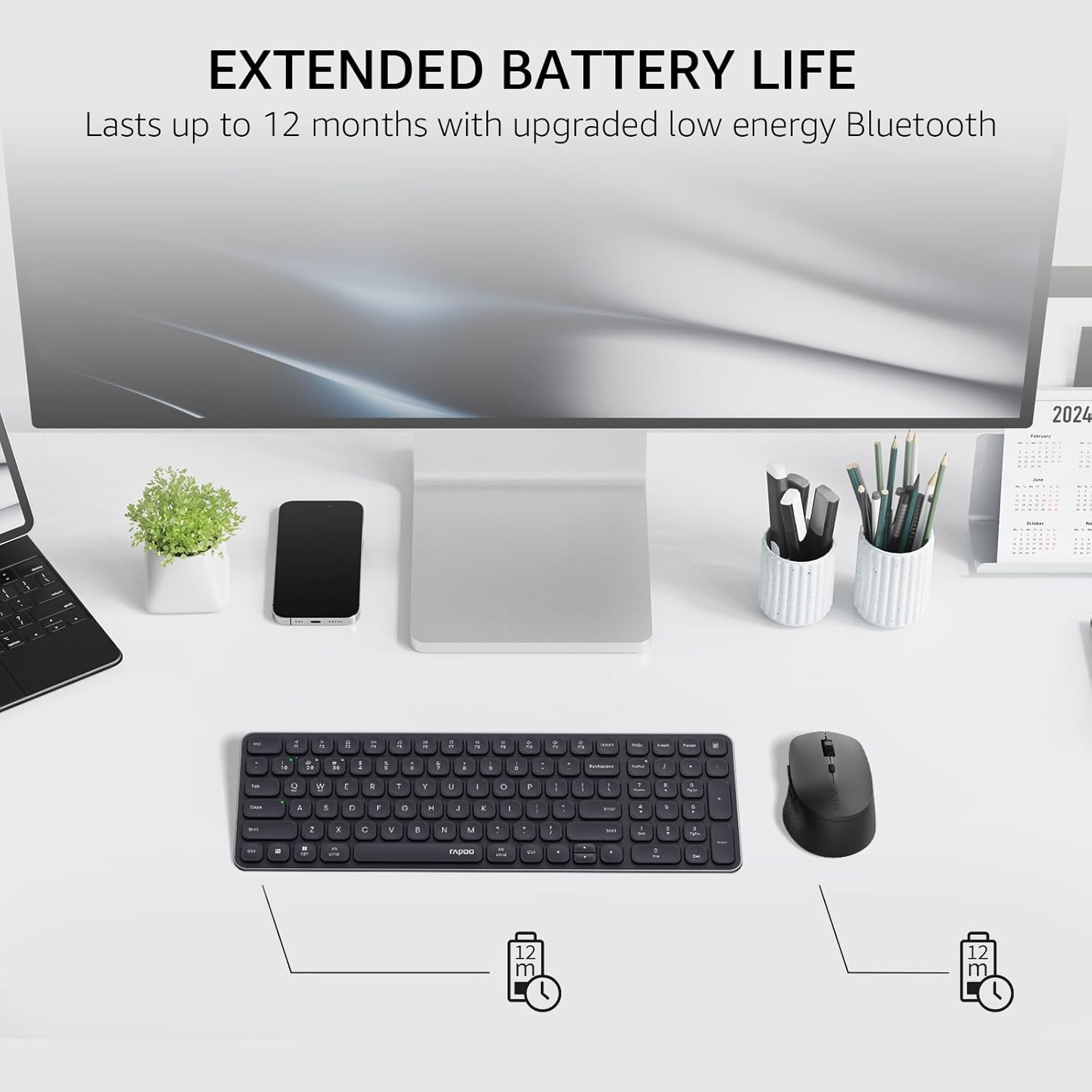
이미지: 키보드와 마우스의 배터리 수명 연장을 보여주는 그림.
문제 해결
- 장치가 연결되지 않음:
- 배터리가 올바르게 설치되었고 충분히 충전되어 있는지 확인하세요.
- 2.4GHz 연결의 경우, USB 수신기가 작동하는 USB 포트에 제대로 꽂혀 있는지 확인하십시오.
- 블루투스 연결의 경우, 기기에서 블루투스가 활성화되어 있고 키보드/마우스가 페어링 모드인지 확인하세요. 기기를 다시 페어링해 보세요.
- 올바른 연결 모드인지 확인하려면 다른 채널로 전환하십시오(키보드의 경우 Fn + 1/2/3/4, 마우스의 경우 버튼).
- 지연 또는 간헐적 연결:
- 키보드/마우스를 수신기 또는 블루투스 장치에 더 가까이 이동하세요.
- 강력한 간섭원(예: Wi-Fi 라우터, 기타 무선 기기) 근처에서 기기를 사용하지 마십시오.
- 배터리가 부족하면 교체하세요.
- 키보드나 마우스 버튼이 작동하지 않음:
- 배터리 수준을 확인하세요.
- 기기가 올바른 채널에 연결되어 있는지 확인하십시오.
- 컴퓨터나 기기를 다시 시작하세요.
명세서
| 특징 | 세부 사항 |
|---|---|
| 모델 번호 | 9360M |
| 키보드 레이아웃 | 숫자 키패드와 방향키가 있는 99키 키보드 |
| 마우스 모델 | M300G 사일런트 마우스 |
| 연결성 | 블루투스 5.0/4.0, 2.4GHz 무선 주파수 |
| 다중 장치 지원 | 최대 4개 기기 연결 가능 (2.4GHz 1개, 블루투스 3개) |
| 호환되는 운영 체제 | 윈도우, 맥 OS, 리눅스, 크롬 |
| 키보드 배터리 | 2 x AAA 배터리(포함) |
| 마우스 배터리 | 1 x AA 배터리(포함) |
| 마우스 DPI 설정 | 800/1000/1200/1600/2400 (adjustable) |
| 키보드 치수 | 14.29 x 4.69 x 0.79인치(36.3 x 11.9 x 2cm) |
| 마우스 크기 | 4.09 x 2.57 x 1.47인치(10.39 x 6.54 x 3.73cm) |
| 품목 무게 | 13.9온스 (키보드와 마우스 합산) |
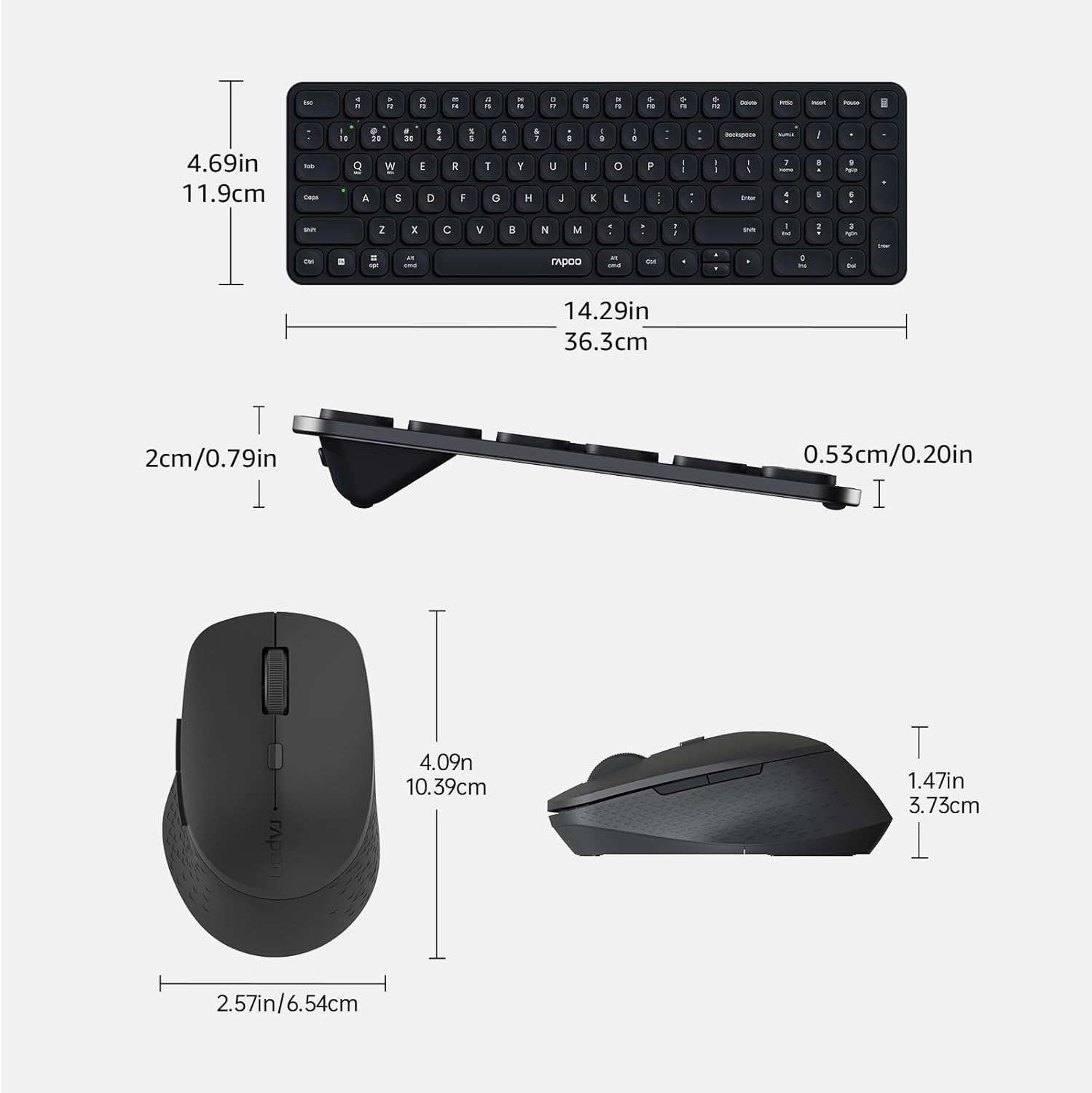
이미지: 라푸 9360M 키보드와 M300G 마우스의 크기.
보증 및 지원
보증 정보 및 기술 지원에 대해서는 Rapoo 공식 웹사이트를 참조하십시오. web사이트를 방문하거나 가까운 판매점에 문의하세요. 보증 청구를 위해 구매 영수증을 보관하세요.
Ask a question about this manual
Ask about setup, troubleshooting, compatibility, parts, safety, or missing instructions. Manuals+ will review the question and use this page’s manual context to help answer it.