
ASUS 90LM02W1-B01171
ASUS VA249QGS 전문가용 모니터 사용 설명서
Model: VA249QGS (90LM02W1-B01171)
1. 서론
ASUS VA249QGS 전문가용 모니터를 선택해 주셔서 감사합니다. 이 24인치(화면 크기 23.8인치) IPS Full HD 모니터는 전문가용으로 설계되었으며, 120Hz 주사율, Adaptive-Sync 기술, 그리고 1ms의 빠른 응답 시간을 제공합니다. 눈의 피로를 줄여주는 블루라이트 필터와 VGA, HDMI, DisplayPort를 포함한 다양한 연결 옵션을 갖추고 있습니다. 인체공학적 디자인으로 편안한 사용 환경을 제공합니다. view경험.

그림 1.1: 전면 view ASUS VA249QGS 전문가용 모니터에 대한 설명입니다.

그림 1.2: 각도 view ASUS VA249QGS 전문가용 모니터에 대한 설명입니다.
2. 안전 정보
- 모니터를 청소하기 전에 항상 벽면 콘센트에서 전원 코드를 분리하세요.
- 모니터를 비나 습기에 노출시키지 마세요.
- 모니터를 열지 마세요asing. 내부에는 사용자가 수리할 수 있는 부품이 없습니다.
- 모니터와 함께 제공된 전원 어댑터와 케이블만 사용하십시오.
- 적절한 환기를 확보하십시오. 모니터의 통풍구를 막지 마십시오.
- 직사광선이 닿는 곳이나 열원 근처에 모니터를 두지 마십시오.
3. 패키지 내용
다음 품목들을 확인해 주십시오. 누락되거나 손상된 품목이 있을 경우 즉시 판매점에 연락하십시오.
- ASUS VA249QGS 모니터
- 전원 코드
- HDMI 케이블
- DisplayPort 케이블
- VGA 케이블
- 빠른 시작 가이드
- 보증 카드
4. 설정
4.1 모니터 스탠드 조립
- 긁힘을 방지하려면 모니터를 부드럽고 깨끗한 표면에 뒤집어서 놓으세요.
- 스탠드 받침대를 스탠드 목에 부착하고 고정 나사로 고정합니다.
- 스탠드 조립체를 모니터 뒷면의 장착 구멍에 맞춰 끼우고 딸깍 소리가 나면서 제자리에 고정될 때까지 밀어 넣으십시오.
4.2 모니터 연결
필요한 케이블을 모니터와 컴퓨터의 해당 포트에 연결하십시오.

그림 4.1: 후면 view 모니터의 포트 연결부.

그림 4.2: 사용 가능한 연결 옵션.
- 전원 연결: 전원 코드를 모니터의 전원 입력 단자에 연결한 다음 전원 콘센트에 꽂으십시오.
- 비디오 연결:
- HDMI : 컴퓨터의 HDMI 출력 단자와 모니터의 HDMI 입력 단자를 HDMI 케이블로 연결하세요.
- 디스플레이포트: 컴퓨터의 DisplayPort 출력 포트와 모니터의 DisplayPort 입력 포트를 DisplayPort 케이블로 연결하십시오.
- VGA : 컴퓨터의 VGA 출력 단자와 모니터의 VGA 입력 단자를 VGA 케이블로 연결하세요.
- 오디오 연결: 원하는 경우 컴퓨터의 오디오 출력 단자와 모니터의 오디오 입력 단자를 오디오 케이블로 연결하거나, 헤드폰을 이어폰 잭에 연결하십시오.
- USB 허브: 컴퓨터의 USB 업스트림 케이블을 모니터의 USB 업스트림 포트에 연결하여 모니터의 USB 허브 기능을 활성화하십시오.
4.3 VESA 벽걸이 설치
이 모니터는 공간 절약형 설치를 위해 VESA 벽걸이 마운트 표준(100x100mm)을 지원합니다. 자세한 설치 방법은 벽걸이 마운트 키트의 설명서를 참조하십시오. 설치 전에 스탠드를 제거해야 합니다.

그림 4.3: 예amp미니 PC 키트 부착 사진으로, VESA 마운팅 포인트를 보여줍니다.
5. 모니터 작동하기
5.1 전원 켜기/끄기
모니터에 있는 전원 버튼을 눌러 모니터를 켜거나 끄세요. 모니터가 켜지면 전원 표시등이 켜집니다.
5.2 온스크린 디스플레이(OSD) 메뉴
OSD 메뉴를 사용하면 모니터의 다양한 설정을 조정할 수 있습니다. 조이스틱이나 모니터 베젤에 있는 버튼을 사용하여 메뉴를 탐색하세요.
- 항해: 조이스틱을 위/아래/왼쪽/오른쪽으로 움직여 메뉴 옵션을 탐색하세요.
- 선택: 조이스틱을 안쪽으로 눌러 옵션을 선택하거나 설정을 확인하세요.
- 출구: 조이스틱을 왼쪽으로 움직이면 이전 메뉴로 돌아가거나 OSD를 종료할 수 있습니다.
5.3 주요 기능 및 설정
5.3.1 인체공학적 조정
이 모니터는 최적의 사용을 위해 기울기, 회전, 피벗 및 높이 조절 기능을 갖추고 있습니다. view편안함을.

그림 5.1: 모니터 기울기 조절 범위.
5.3.2 어댑티브 싱크 기술
어댑티브 싱크(VRR) 기술은 화면 찢김 현상과 프레임 끊김 현상을 제거하여 매끄러운 영상과 부드러운 게임 플레이를 제공합니다. 이 기능은 호환되는 그래픽 카드가 감지되면 자동으로 활성화됩니다.

그림 5.2: Adaptive-Sync를 사용한 부드러운 움직임.
5.3.3 ASUS 눈 보호 기술(플리커 프리 및 블루라이트 필터)
ASUS Eye Care 모니터는 TÜV Rheinland 인증을 받은 플리커 프리 및 로우 블루 라이트 기술을 적용하여 편안한 눈의 피로를 방지합니다. view장시간 사용 시 눈의 피로를 줄여주는 편안한 경험을 제공합니다.

그림 5.3: 플리커 프리 기술의 작동 모습.
5.3.4 ASUS DisplayWidget Center
ASUS DisplayWidget Center 소프트웨어는 사용자가 직관적인 인터페이스를 통해 PC에서 모니터 설정을 쉽게 수정할 수 있도록 해주며, 디스플레이 매개변수를 편리하게 제어할 수 있게 해줍니다.

그림 5.4: ASUS DisplayWidget Center 인터페이스.
5.3.5 와이드 View잉 각도
IPS 패널은 178°의 넓은 시야각을 제공합니다. view다양한 각도에서 촬영이 가능하여 거의 모든 시점에서 일관된 색상과 이미지 품질을 보장합니다.

그림 5.5: 178° 너비 view잉 각도.
6. 유지관리
- 화면 청소: 부드럽고 보풀이 없는 천으로 화면을 부드럽게 닦으세요. 잘 지워지지 않는 얼룩의 경우,amp순하고 마모성이 없는 화면 세척제를 천에 묻혀 사용하십시오. 세척제를 화면에 직접 분사하지 마십시오.
- C 청소asing: 부드럽고 마른 천을 사용하여 모니터를 닦으세요.asing. 강한 세제나 연마성 세척제 사용을 피하십시오.
- 통풍: 과열을 방지하려면 모니터의 통풍구가 막히지 않았는지 확인하세요.
- 전원 끄기 : 장기간 사용하지 않을 때는 항상 모니터를 끄고 전원 콘센트에서 플러그를 뽑으십시오.
7. 문제 해결
| 문제 | 가능한 원인 | 해결책 |
|---|---|---|
| 화면에 이미지가 없습니다. | 전원 케이블이 연결되지 않았습니다. 비디오 케이블이 연결되지 않았습니다. 잘못된 입력 소스가 선택되었습니다. | 전원 및 비디오 케이블이 제대로 연결되었는지 확인하십시오. OSD 메뉴 버튼을 눌러 올바른 입력 소스(HDMI, DisplayPort, VGA)를 선택하십시오. |
| 이미지가 흐릿하거나 왜곡됩니다. | 잘못된 해상도, 케이블 문제. | 화면 해상도를 1920x1080으로 설정하십시오. 비디오 케이블에 손상이 있는지 확인하고 필요하면 교체하십시오. |
| 소리가 나지 않습니다 | 오디오 케이블이 연결되지 않았습니다. 볼륨이 너무 낮습니다. 음소거되었습니다. | 오디오 케이블이 연결되어 있는지 확인하십시오(모니터 스피커/헤드폰 잭을 사용하는 경우). OSD 또는 컴퓨터 설정을 통해 볼륨을 조절하십시오. 음소거되어 있는지 확인하십시오. |
| 깜빡이는 화면 | 새로 고침 빈도 불일치, 케이블 문제. | 컴퓨터 디스플레이 설정에서 새로 고침 빈도가 120Hz로 설정되어 있는지 확인하십시오. 비디오 케이블을 점검하거나 교체하십시오. |
8. 사양
| 특징 | 설명 |
|---|---|
| 모델명 | ASUS VA249QGS |
| 패널 크기 | 23.8인치(60.5cm) |
| 패널 유형 | IPS |
| 해결 | 1920 x 1080(풀HD) |
| 종횡비 | 16시 9분 |
| 새로 고침 빈도 | 120Hz |
| 응답 시간 | 1ms MPRT |
| 대비율 | 2000:1 (일반) |
| View잉 각도 | 178°(수평)/178°(수직) |
| 표면 처리 | 눈부심 방지 |
| 연결성 | HDMI 1개, DisplayPort 1개, VGA 1개, 이어폰 잭, 오디오 입력, USB 허브(4포트) |
| 특별 기능 | 블루라이트 필터, 플리커 프리, 프레임리스 디자인, 어댑티브 싱크, 인체공학적 스탠드(틸트, 스위블, 피벗, 높이 조절) |
| VESA 벽 장착 | 100 x 100mm |
| 에너지 효율 등급 | D |
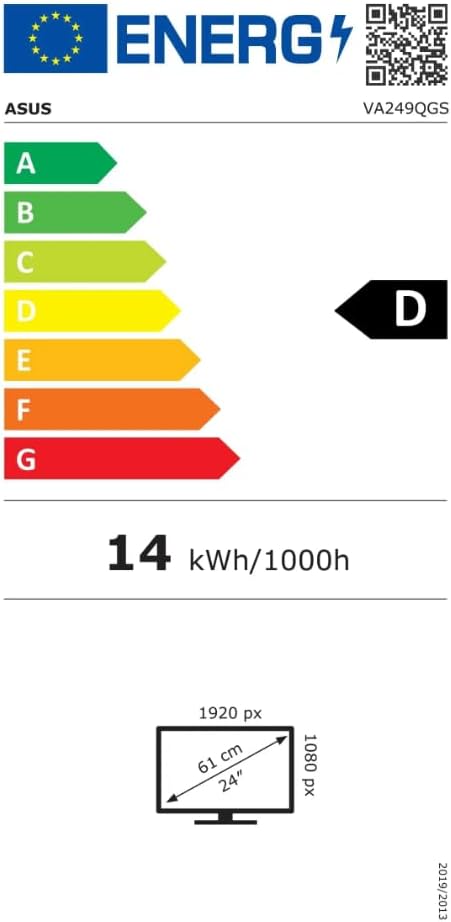
그림 8.1: ASUS VA249QGS의 에너지 효율 라벨.
더 자세한 내용은 EPREL 데이터베이스를 참조하십시오. https://eprel.ec.europa.eu/qr/2205871
9. 보증 및 지원
9.1 보증 정보
ASUS 모니터는 일반적으로 제한적 보증이 제공됩니다. 보증 기간 및 지역별 보증 범위 등 구체적인 약관은 제품 패키지에 포함된 보증 카드를 참조하십시오.
9.2 고객 지원
기술 지원, 서비스 또는 일반 문의 사항은 다음 채널을 통해 ASUS 고객 서비스 센터로 문의해 주십시오.
- ASUS 서비스 및 지원 Web대지: https://www.asus.com/support/
- 이메일: servicecenter_emea@asus.com
- 전화: +49 (0)21025389557 (참고: 이 번호는 독일용이며, ASUS 지원 센터에 문의하십시오.) web(해당 지역에서 연락 가능한 전화번호를 확인하세요.)
고객 지원팀에 문의하실 때는 모니터 모델 번호(VA249QGS)와 일련 번호를 준비해 주시기 바랍니다.
Ask a question about this manual
Ask about setup, troubleshooting, compatibility, parts, safety, or missing instructions. Manuals+ will review the question and use this page’s manual context to help answer it.