
이지쓰리드 K10
Easythreed K10 소형 입문형 휴대용 3D 프린터 사용 설명서
모델: K10
K10 3D 프린터 설치, 작동 및 유지 관리 가이드입니다.
1. 서론
Easythreed K10은 초보자와 교육용으로 설계된 소형 휴대용 FDM(Fused Deposition Modeling) 3D 프린터입니다. 사용자 친화적인 디자인과 작은 크기로 책상, 교실, 기숙사 등에서 사용하기에 이상적입니다. 이 설명서는 원활한 3D 프린팅 경험을 위해 조립, 작동, 유지 관리 및 문제 해결에 필요한 필수 정보를 제공합니다.

2. 안전 정보
부상이나 기기 손상을 방지하기 위해 프린터를 작동하기 전에 모든 안전 경고를 읽고 숙지하십시오.
- 주의: 노즐이 뜨겁습니다! 프린터 노즐은 작동 중에 매우 뜨거워집니다. 뜨거운 노즐을 직접 만지지 마십시오. 필라멘트 찌꺼기를 제거하거나 막힘을 뚫을 때는 항상 적절한 도구를 사용하십시오.
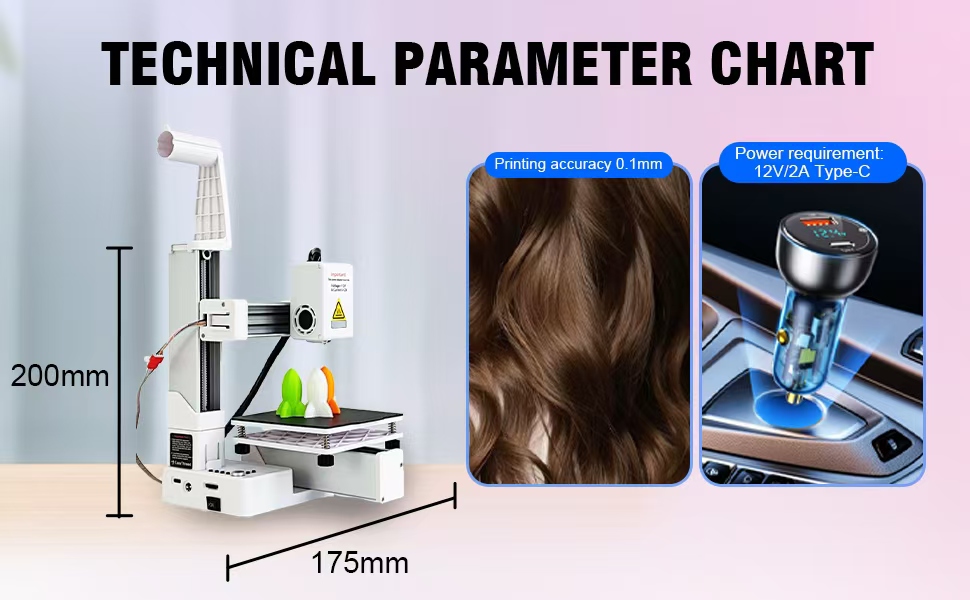
- 사용하는 전원 어댑터가 명시된 요구 사항을 충족하는지 확인하십시오. 권tage = 12V 및 전류 ≥ 2A잘못된 전원 공급 장치를 사용하면 프린터가 손상될 수 있습니다.
- 프린터를 인화성 물질로부터 멀리하고 어린아이의 손이 닿지 않는 곳에 두십시오.
- 프린터는 환기가 잘 되는 곳에서 작동시키십시오.
- 본 설명서에 제시된 지침을 벗어나 프린터를 분해하거나 개조하지 마십시오.

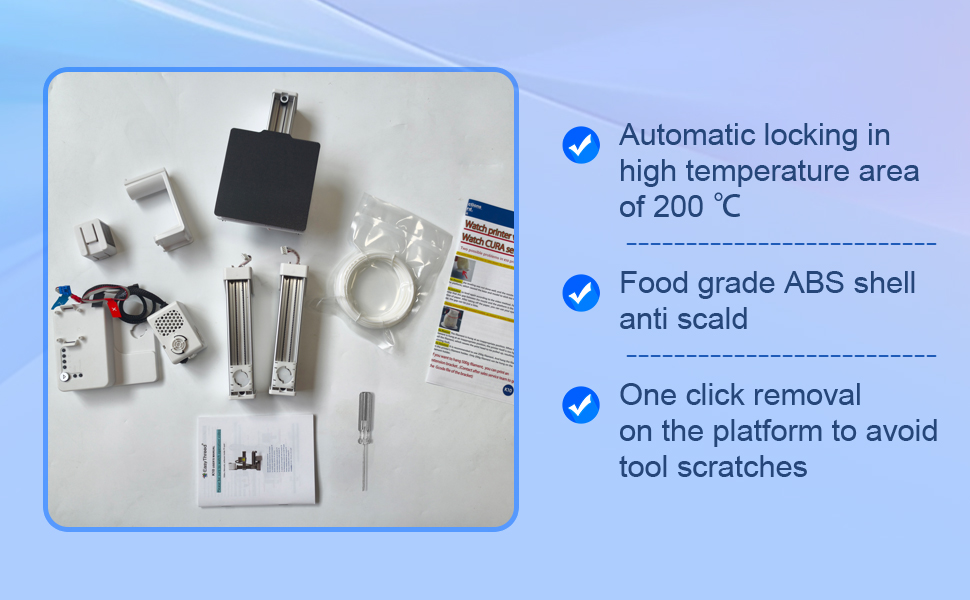
3. 패키지 내용
조립을 시작하기 전에 패키지에 모든 구성품이 들어 있는지 확인하십시오.
- Easythreed K10 3D 프린터 구성품 (Y축 및 제어 박스 베이스, 프린팅 플랫폼, Z축, X축, 프린트 헤드, 소모품 랙)
- TF 카드(사용 설명서, 교육 영상 및 Cura/ORCA와 같은 슬라이서 소프트웨어가 사전 탑재됨)
- 1.75mm PLA/TPU 필라멘트 (기본 250g, 500g 스풀용 연장 홀더 STL 파일 포함)
- 전원 어댑터
- 조립 및 유지보수 도구 (예: 드라이버)
4. 설치 및 조립
K10 프린터는 조립이 쉽도록 설계되었습니다. 다음 단계를 따라 프린터를 첫 번째 인쇄 준비하세요.
- Y축 및 제어 박스 베이스를 설치합니다. Y축 부품을 제어 상자 받침대에 놓습니다.
- 인쇄 플랫폼을 설치하세요: 프린팅 플랫폼을 Y축에 고정하십시오.
- Z축을 설치하세요: Z축 수직 지지대를 본체에 부착하십시오.
- X축을 설치하세요: X축 수평 막대를 Z축에 장착합니다.
- 프린트 헤드를 설치하세요: 프린트 헤드를 X축에 끼우고 케이블을 연결하세요.
- 소모품 보관대를 설치하세요: 필라멘트 홀더를 Z축 상단에 부착하십시오.
- 케이블 연결: 필요한 모든 케이블(전원, 모터, 센서)이 단단히 연결되었는지 확인하십시오. 케이블과 포트에 부착된 라벨을 참조하여 올바르게 연결하십시오.
- 전원 켜기: 전원 어댑터를 프린터와 전원 콘센트에 연결하세요. 전원 스위치를 켜짐(ON)으로 설정하세요.

5. 사용 설명서
5.1. 중요 레벨링 가이드
정확한 베드 레벨링은 성공적인 출력과 자석 빌드 플레이트의 손상을 방지하는 데 매우 중요합니다. K10은 클릭 레벨링 시스템을 갖추고 있습니다.
- "1"이라고 표시된 버튼을 눌러 노즐을 첫 번째 수평 조절 지점으로 이동하십시오.
- 노즐이 자석판에 닿으면 프린터 전원을 끄십시오.
- 이때 빌드 플레이트 아래에 있는 수평 조절 손잡이를 조정하여 노즐이 플레이트에 살짝 닿을 때까지, 즉 저항감이 느껴질 때까지 조절하십시오 (노즐과 플레이트 사이에 종이를 끼워 저항감을 확인하세요).
- "2", "3", "4" 지점에 대해서도 이 과정을 반복하고, 각 지점에서 프린터 전원을 끄고 조정하십시오.
- 네 지점을 모두 조정한 후 프린터 전원을 켜고 모든 지점을 다시 확인하여 수평이 잘 맞는지 확인하십시오.
수평 조절이 잘못되면 모델이 빌드 플레이트에 제대로 붙지 않거나 손상될 수 있습니다. 이 필수 단계를 완벽하게 익히려면 TF 카드에 제공된 자세한 비디오를 시청하는 것이 좋습니다.

5.2. 필라멘트 로딩
K10은 1.75mm PLA 및 TPU 필라멘트를 지원합니다. 필라멘트를 장착하려면 다음 단계를 따르세요.
- 필라멘트 스풀을 소모품 거치대에 놓으십시오.
- 필라멘트를 프린트 헤드의 작은 구멍에 저항감이 느껴질 때까지 천천히 밀어 넣으세요.
- 제어판의 "급지" 버튼을 누르세요. 프린터가 자동으로 노즐을 가열하여 필라멘트를 끌어당깁니다. 녹은 필라멘트가 노즐에서 나올 때까지 버튼을 계속 누르고 계세요.

5.3. 인쇄 과정
K10은 TF 카드만을 통해 작동하며 (컴퓨터에 직접 연결되지 않음), 3D 모델을 G 코드로 변환했는지 확인하십시오. fileEasyThreed Pro와 호환되는 슬라이서 소프트웨어(Cura 또는 ORCA)를 사용합니다.file프린터에 포함된 TF 카드에는 필요한 소프트웨어와 프로 파일이 들어 있습니다.files.
- G코드를 저장하세요 file TF 카드에.
- 프린터의 TF 카드 슬롯에 TF 카드를 삽입하십시오.
- 프린터가 최신 G 코드를 자동으로 감지합니다. file 카드에.
- 인쇄를 시작하려면 메인 인쇄 버튼(종종 재생 기호로 표시됨)을 누르십시오.
- 인쇄를 중지하려면 메인 인쇄 버튼을 다시 누르십시오.
최적의 결과를 얻으려면 G 코드만 사용하십시오. file교육용 비디오와 전문가를 통해 변환되었습니다.file TF 카드에 제공됩니다. 이 프린터는 오픈 소스 및 맞춤 설정이 가능하도록 설계되어 고급 사용자가 필요에 따라 하드웨어와 소프트웨어를 수정할 수 있습니다.
6. 유지관리
정기적인 유지보수는 K10 3D 프린터의 수명 연장과 최적의 성능을 보장합니다.
- 빌드 플레이트를 청소하세요: 출력 후에는 자석 빌드 플레이트가 깨끗하고 필라멘트 잔여물이 없는지 확인하십시오. 이렇게 하면 다음 출력물의 접착력이 향상됩니다.
- 노즐 청소: 노즐이 막히거나 분사가 원활하지 않으면 제공된 도구를 사용하여 조심스럽게 청소하십시오. 작동 중에는 노즐이 뜨거우니 주의하십시오.
- 벨트와 레일을 점검하십시오: 벨트와 선형 레일에 이물질이나 마모 흔적이 있는지 주기적으로 점검하십시오. 원활한 작동을 위해 깨끗하게 유지하십시오.
- 펌웨어 업데이트: 이지쓰리드를 확인하세요 web프린터 성능 향상을 위한 펌웨어 업데이트가 있는지 웹사이트 또는 TF 카드를 확인하십시오.
7. 문제 해결
다음은 흔히 발생할 수 있는 몇 가지 문제에 대한 해결책입니다.
| 문제 | 가능한 원인 | 해결책 |
|---|---|---|
| 출력물이 빌드 플레이트에 붙지 않습니다. | 베드 레벨링 불량, 빌드 플레이트 오염 또는 슬라이서의 첫 번째 레이어 설정 오류. | 프린트 베드의 수평을 조심스럽게 다시 맞추십시오(5.1절 참조). 빌드 플레이트를 이소프로필 알코올로 닦으십시오. 슬라이서 소프트웨어에서 첫 번째 레이어 높이와 온도를 조정하십시오. |
| 필라멘트가 압출되지 않음 | 노즐이 막혔거나, 필라멘트가 엉켰거나, 온도가 잘못되었을 수 있습니다. | 제공된 바늘을 사용하거나 필라멘트를 손으로 밀어 넣어 노즐을 청소하십시오. 필라멘트 스풀이 꼬이지 않았는지 확인하십시오. 사용 중인 필라멘트 종류에 맞는 인쇄 온도를 확인하십시오. |
| 인쇄 품질 불량(예: 실처럼 늘어지는 현상, 거친 표면) | 인쇄 설정(온도, 리트랙션, 속도)이 잘못되었거나 노즐이 마모되었을 수 있습니다. | 슬라이서 소프트웨어에서 출력 설정을 조정하세요. 필라멘트가 제대로 건조되었는지 확인하세요. 노즐이 오래되었거나 손상된 경우 교체를 고려하세요. |
| 프린터가 응답하지 않습니다 | 전원 문제, TF 카드 오류 또는 펌웨어 문제일 수 있습니다. | 전원 연결을 확인하십시오. TF 카드를 포맷하고 G-코드를 다시 로드하십시오. file문제가 지속될 경우 Easythreed 고객 지원팀에 문의하십시오. |
여기에 나열되지 않은 문제가 발생하거나 추가 지원이 필요한 경우 Easythreed 고객 지원팀에 문의하십시오.
8. 사양
| 특징 | 세부 사항 |
|---|---|
| 모델 | 케이10 |
| 볼륨을 빌드하세요 | 100 x 100 x 100mm |
| 제품 치수 | 6.08 x 7.87 x 6.89인치(15.44 x 19.99 x 17.5cm) |
| 품목 무게 | 2.2파운드(1킬로그램) |
| 재료 | 스테인리스 스틸(내부 구성 요소) |
| 색상 | 하얀색 |
| 필라멘트 호환성 | 1.75mm PLA/TPU |
| 전력 요구 사항 | 12V / 2A (타입-C) |
| 연결성 | TF 카드 전용 |
| 제조업체 | 이지스리드 |
9. 보증 및 지원
이지쓰리드는 신뢰할 수 있는 제품과 탁월한 고객 서비스를 제공하기 위해 최선을 다하고 있습니다.
- 보증: K10 3D 프린터는 구매일로부터 1년간 보증됩니다. 이 보증은 제조상의 결함 및 정상적인 사용 환경에서의 오작동에 적용됩니다.
- 기술 지원: Easythreed K10 프린터에 대한 평생 기술 지원을 누리세요. 설치, 작동 또는 문제 해결에 대한 질문이 있거나 도움이 필요하시면 언제든지 지원팀에 문의하십시오.
- 교체 : 배송 중 파손이나 보증 대상 문제 발생 시, 무료 교체를 위해 저희에게 연락주세요.
도움이 필요하시면 TF 카드에 기재된 연락처 정보를 참조하시거나 이지쓰리드 공식 웹사이트를 방문하십시오. web대지.

Ask a question about this manual
Ask about setup, troubleshooting, compatibility, parts, safety, or missing instructions. Manuals+ will review the question and use this page’s manual context to help answer it.