제품 끝view
맥북 프로 A1708은 까다로운 사용자를 위해 설계된 고성능 노트북입니다. 인텔 i7 프로세서, 16GB RAM, 256GB SSD를 탑재하여 멀티태스킹, 콘텐츠 제작, 생산성 향상에 빠르고 반응성 좋은 환경을 제공합니다. 13인치 레티나 디스플레이는 트루톤(True Tone) 기술로 선명하고 생생한 색감을 구현합니다. 가볍고 세련된 스페이스 그레이 알루미늄 소재로 디자인되어 미적인 아름다움과 뛰어난 내구성을 동시에 갖추고 있습니다. 썬더볼트 3(USB-C) 포트와 포스 터치 트랙패드를 통해 다양한 연결 옵션과 정밀한 탐색 기능을 제공합니다.
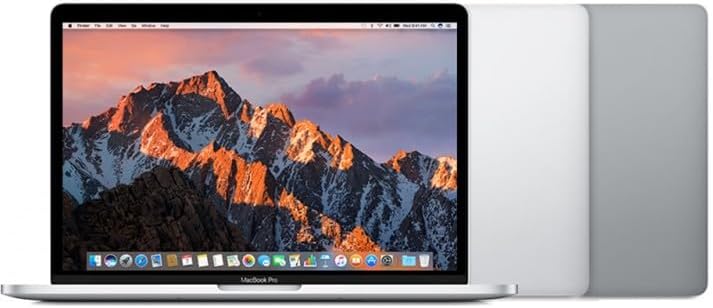
이미지: 앞면 view 디스플레이가 열린 맥북 프로 A1708.
초기 설정
- 언박싱: 맥북 프로와 부속품을 포장에서 조심스럽게 꺼내십시오. 노트북과 USB-C 전원 어댑터 및 충전 케이블 등 모든 구성품이 있는지 확인하십시오.
- 전원 연결: USB-C 전원 어댑터를 벽면 콘센트에 꽂고 USB-C 충전 케이블을 MacBook Pro의 Thunderbolt 3 포트 중 하나에 연결하세요. 처음 사용하기 전에 배터리를 완전히 충전하는 것이 좋습니다.
- 전원 켜기: 맥북 프로 덮개를 여세요. 컴퓨터가 자동으로 켜져야 합니다. 만약 켜지지 않으면 키보드 오른쪽 상단에 있는 Touch ID 버튼(전원 버튼)을 누르세요.
- macOS 설정 지원: 화면의 지시에 따라 macOS 초기 설정을 완료하세요. 여기에는 언어 및 지역 선택, Wi-Fi 연결, 사용자 계정 생성, Touch ID 설정이 포함됩니다.
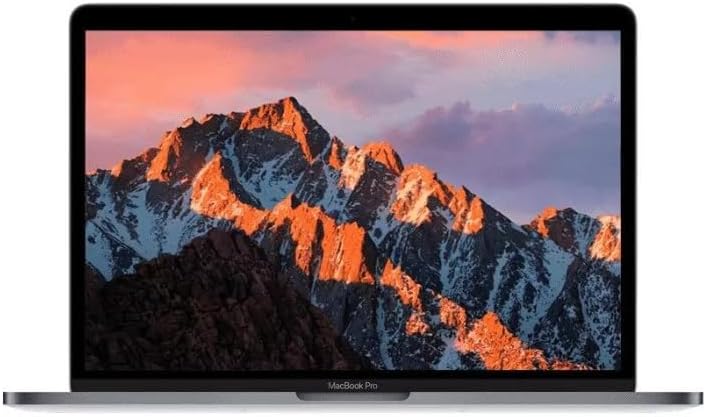
이미지: macOS 데스크톱 화면이 표시된 MacBook Pro A1708 디스플레이.
MacBook Pro 작동 방법
전원 켜기/끄기
- 전원을 켜려면: 뚜껑을 열거나 Touch ID 버튼을 누르세요.
- 종료하려면: 애플 메뉴를 클릭하세요 () 화면 왼쪽 상단 모서리에 있는 버튼을 클릭한 다음 "종료..."를 선택하세요.
- 재시작하기 위해: 애플 메뉴를 클릭하세요 ()그런 다음 "다시 시작..."을 선택하십시오.
- 잠들다: 뚜껑을 닫거나 Apple 메뉴를 클릭하세요. ()그런 다음 "수면"을 선택하세요.
포스 터치 트랙패드 사용
포스 터치 트랙패드는 정밀한 커서 제어와 압력 감지 기능을 제공합니다.
- 딸깍 하는 소리: 트랙패드를 딸깍 소리가 날 때까지 누르세요.
- 강제 클릭: 트랙패드를 꾹 눌러 딸깍 소리가 날 때까지 누르세요. 앱에 따라 다양한 동작을 수행할 수 있습니다(예: 단어 검색, 사전 설정).view a file).
- 멀티터치 제스처: 두 손가락 스크롤, 손가락으로 확대/축소, 세 손가락 스와이프와 같은 제스처를 활용하여 탐색하세요. 이러한 제스처는 시스템 설정 > 트랙패드에서 사용자 지정할 수 있습니다.
키보드 기능
키보드에는 표준 키와 다양한 시스템 기능을 제어하는 기능 키(F1-F12)가 포함되어 있습니다.
- 밝기 조절: 사용하세요 F1 그리고 F2 열쇠.
- 볼륨 조절: 사용하세요 F10 (무음), F11 (볼륨을 낮추고) F12 (볼륨 높이기) 키.
- 미디어 재생 : 사용하세요 F7 (이전의), F8 (재생/일시정지) 및 F9 (다음) 키.
- 터치 ID: 전원 버튼은 안전한 로그인 및 구매를 위한 터치 ID 센서 기능도 합니다.
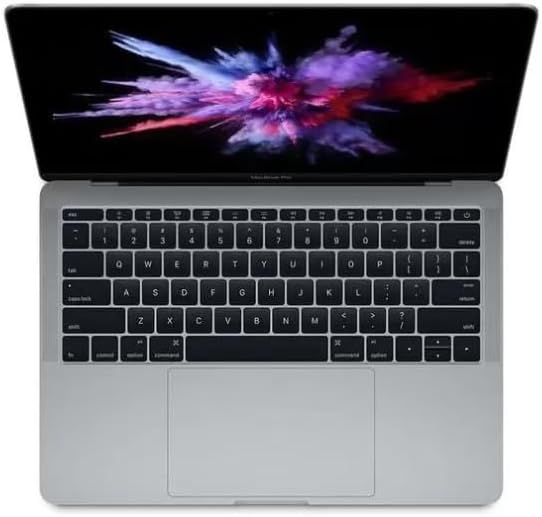
이미지: 위에서 아래로 view 맥북 프로 A1708 키보드와 포스 터치 트랙패드에 대한 내용입니다.
주변 장치 연결
맥북 프로 A1708에는 썬더볼트 3(USB-C) 포트가 두 개 있습니다.
- USB-C 장치: USB-C 호환 장치를 직접 연결하세요.
- 어댑터 : USB-A, HDMI, 이더넷 또는 기타 포트 유형을 사용하려면 호환되는 USB-C 어댑터 또는 허브(별매)가 필요합니다.
- 외부 디스플레이: USB-C-DisplayPort/HDMI 어댑터를 사용하여 외부 모니터를 연결하세요.
관리 및 유지 보수
- 청소: 부드럽고 보풀 없는 천으로 화면과 외부를 닦으세요. 잘 지워지지 않는 얼룩은 살짝 두드려 닦아내세요.amp천에 물을 묻혀 닦으세요. 강한 화학 물질이나 연마재는 사용하지 마세요.
- 배터리 관리 : 배터리 수명을 연장하려면 극한 온도 환경을 피하십시오. 일반적으로 일상적인 사용 시에는 배터리 충전량을 20%에서 80% 사이로 유지하는 것이 좋습니다. 주기적으로 배터리를 완전히 방전시킨 후 충전하십시오.
- 소프트웨어 업데이트: 최적의 성능, 보안 및 호환성을 유지하려면 macOS와 설치된 애플리케이션을 정기적으로 업데이트하십시오. 시스템 설정 > 일반 > 소프트웨어 업데이트로 이동하십시오.
- 스토리지 관리: 주기적으로 다시view 그리고 불필요한 것을 삭제하세요 file저장 공간을 확보하려면 macOS에서 시스템 설정 > 일반 > 저장소에서 관련 도구를 사용할 수 있습니다.
- 물리적 보호: 내구성이 뛰어나지만, 노트북을 떨어뜨리거나 액체에 노출시키지 않도록 주의하십시오. 이동 시에는 보호 슬리브나 케이스를 사용하는 것을 고려해 보세요.

이미지: 측면 view 닫힌 맥북 프로 A1708의 모습입니다.asing는 슬림 프로입니다file.
일반적인 문제 해결
| 문제 | 가능한 해결책 |
|---|---|
| 전원이 안 들어옴 / 켜지지 않음 |
|
| 화면이 계속 검은색입니다 |
|
| Wi-Fi 연결 문제 |
|
| 애플리케이션이 응답하지 않습니다 |
|
기술 사양
| 특징 | 세부 사항 |
|---|---|
| 모델 | A1708 (메카북 프로 A1708) |
| 디스플레이 크기 | 13.3인치 레티나 디스플레이 |
| 프로세서 | 인텔 코어 i7 (2.5GHz) |
| 숫양 | 16GB LPDDR3 |
| 저장 | 256GB SSD |
| 제도법 | 인텔 아이리스 플러스 그래픽스 640 |
| 운영 체제 | macOS 몬터레이 |
| 포트 | 썬더볼트 3(USB-C) 포트 2개 |
| 치수(길이x너비x높이) | 11.97 x 8.36 x 0.59 인치 |
보증 및 지원
리퍼비시 제품의 경우 보증 조건이 다를 수 있습니다. 보증 범위 및 기간에 대한 자세한 내용은 구매 시 제공된 보증 정보를 참조하거나 판매점에 문의하십시오.
기술 지원, 본 설명서에 나와 있지 않은 문제 해결 또는 서비스 문의는 이 리퍼비시 MacBook Pro를 구매하신 판매점이나 대리점에 문의하십시오. 해당 업체에서 도움을 드리거나 적절한 지원 채널을 안내해 드릴 것입니다.


