
1. 서론
Raspberry Pi 5는 Raspberry Pi 라인업의 최신 제품으로, 성능과 기능 면에서 상당한 도약을 보여줍니다. 2.4GHz ARM Cortex-A76 CPU와 OpenGL ES 3.1 및 Vulkan 1.2를 지원하는 VideoCore VII GPU를 탑재한 더욱 빠른 Broadcom BCM2712 SoC를 포함하여 놀라운 성능 향상을 자랑합니다. 새롭게 분리된 칩렛 아키텍처는 보드의 디지털 기능을 향상시킵니다. 정교하게 설계된 RP1은 Raspberry Pi 5용 새로운 I/O 컨트롤러로, USB, 이더넷, 카메라, 디스플레이 및 범용 인터페이스를 강화합니다. Renesas DA9091 PMIC는 외부 전원 공급 회로를 갖춘 실시간 클록과 하드 및 소프트 전원 켜기/끄기 기능을 지원하는 PC 스타일의 전원 버튼을 갖추고 있습니다. Raspberry Pi 5는 DIY 프로젝트, 교육 도구, 미디어 센터, 서버, 데스크톱 컴퓨터, 다양한 IoT 애플리케이션을 포함한 광범위한 애플리케이션에 적합한 다재다능하고 강력한 단일 보드 컴퓨터로, 전문가와 기술 애호가 모두에게 권장되는 선택입니다.
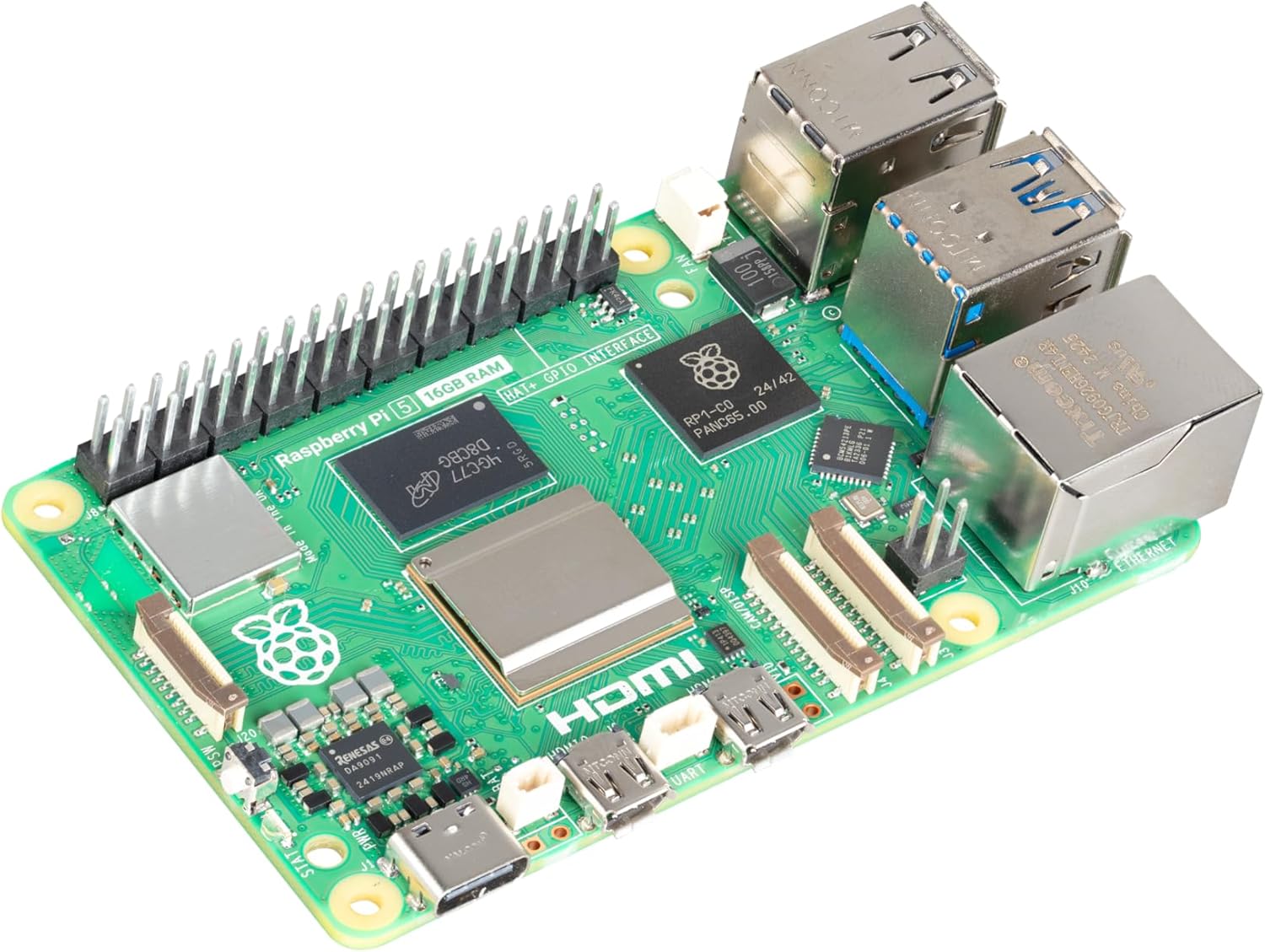
그림 1.1: Raspberry Pi 5(16GB) 단일 보드 컴퓨터, showcasin컴팩트한 디자인과 다양한 포트를 갖추고 있습니다.
2. 상자 안에 무엇이 들어있나요?
Raspberry Pi 5(16GB) 패키지에는 다음 항목이 포함되어야 합니다.
- 라즈베리파이 5(16GB) 보드
메모: 전원 공급 장치, microSD 카드, 케이스, 주변 장치 등의 추가 액세서리는 별도로 판매되며, 모든 기능을 사용하려면 필요합니다.
3. 설정 가이드
Raspberry Pi 5를 설정하려면 다음 단계를 따르세요.
- 운영 체제 준비: 공식 Raspberry Pi에서 최신 Raspberry Pi OS 이미지를 다운로드하세요. webRaspberry Pi Imager와 같은 도구를 사용하여 OS 이미지를 고품질 microSD 카드(최소 8GB, Class 10 이상 권장)에 기록하세요.
- MicroSD 카드 삽입: 준비된 microSD 카드를 Raspberry Pi 5 보드 밑면의 카드 슬롯에 조심스럽게 삽입합니다.
- 주변기기 연결:
- 마이크로 HDMI-HDMI 케이블을 사용하여 디스플레이를 두 개의 마이크로 HDMI 포트 중 하나에 연결합니다.
- USB 키보드와 마우스를 USB 2.0 또는 USB 3.0 포트에 연결합니다.
- (선택 사항) 유선 네트워크 접속을 위해 이더넷 케이블을 기가비트 이더넷 포트에 연결합니다.

그림 3.1: 연결에 필수적인 Raspberry Pi 5의 기가비트 이더넷 포트와 USB 3.0 포트의 세부 모습.
- 전원 공급 장치 연결: 권장되는 Raspberry Pi 27W USB-C 전원 공급 장치를 USB-C 전원 입력 포트에 연결하세요. Raspberry Pi 5에는 편리한 전원 관리를 위한 PC 스타일의 전원 버튼이 있습니다.

그림 3.2: USB-C 전원 입력과 통합 전원 버튼을 통해 전원 켜기/끄기를 제어할 수 있습니다.
- 전원 켜기: 모든 연결이 완료되면 전원 버튼을 눌러 Raspberry Pi 5를 부팅하세요. 시스템이 microSD 카드에서 운영 체제를 로드하기 시작합니다.
4. 사용 설명서
Raspberry Pi 5가 성공적으로 부팅되면 사용을 시작할 수 있습니다.
- 첫 번째 부팅 구성: 처음 부팅하면 Raspberry Pi OS가 초기 설정 마법사를 안내합니다. 여기에는 국가, 언어, 시간대 설정, 사용자 계정 생성, Wi-Fi 연결 등이 포함됩니다.
- 데스크톱 환경: 설정이 완료되면 Raspberry Pi OS 데스크톱 환경이 나타납니다. 연결된 키보드와 마우스를 사용하여 탐색할 수 있습니다.
- 소프트웨어 업데이트: 시스템 소프트웨어를 정기적으로 업데이트하는 것이 좋습니다. 터미널(보통 보조 프로그램 메뉴에 있음)을 열고 다음 명령을 실행하세요.
sudo apt update
sudo apt full-upgrade -y - GPIO 사용법: Raspberry Pi 5에는 다양한 전자 부품과 HAT(Hardware Attached on Top)를 연결할 수 있는 40핀 GPIO 헤더가 있습니다. 자세한 핀 배치 다이어그램과 프로그래밍 가이드는 Raspberry Pi 공식 설명서를 참조하세요.

그림 4.1: Raspberry Pi 5의 40핀 GPIO 헤더는 사용자 정의 프로젝트와 하드웨어에 광범위한 연결성을 제공합니다.
- 종료: 데이터 손상을 방지하려면 항상 Raspberry Pi를 올바르게 종료하세요. 데스크톱 메뉴(종료 > 종료)를 사용하거나 다음 명령줄을 사용하여 종료할 수 있습니다.
sudo shutdown -h now
5. 주요 특징
Raspberry Pi 5(16GB)는 다양한 강력한 기능을 제공합니다.
- 암호화 확장, 코어당 512KB L2 캐시 및 2MB 공유 L3 캐시를 갖춘 Broadcom BCM2712 2.4GHz 쿼드 코어 64비트 Arm Cortex-A76 CPU
- 듀얼 밴드 802.11ac Wi-Fi Bluetooth 5.0 / Bluetooth Low Energy(BLE)
- 2개의 USB 3.0 포트, 동시 5Gbps 작동 지원 / 2개의 USB 2.0 포트
- PoE+ 지원이 가능한 기가비트 이더넷(별도의 PoE+ HAT 필요)
- Raspberry Pi 27W USB-C 전원 공급 장치는 Raspberry Pi를 최고 성능으로 유지하는 데 필요한 전력을 공급하는 데 권장됩니다.
6. 사양
Raspberry Pi 5(16GB)의 자세한 기술 사양:
| 특징 | 값 |
|---|---|
| 상표 | 라즈베리파이 |
| 모델명 | 라즈베리파이5 |
| 품목 모델 번호 | SC1113 |
| 프로세서 | Broadcom BCM2712 2.4GHz 쿼드코어 64비트 Arm Cortex-A76 CPU |
| 프로세서 수 | 4 |
| 숫양 | 16GB DDR4 |
| 무선형 | 듀얼 밴드 802.11ac Wi-Fi, Bluetooth 5.0 / BLE |
| USB 포트 | USB 2 3.0개, USB 2 2.0개 |
| 이더넷 | 기가비트 이더넷(PoE+ 지원) |
| 운영 체제 | Linux(Raspberry Pi OS 권장) |
| 제품 치수 | 3.55 x 2.76 x 1.18 인치 |
| 품목 무게 | 1.59 온스 |
| 첫 번째 가능한 날짜 | 10년 2025월 XNUMX일 |

그림 6.1: 오버헤드 view Raspberry Pi 5 보드의 다양한 구성 요소와 커넥터의 배열을 보여주는 그림입니다.
7. 유지관리
적절한 유지관리는 Raspberry Pi 5의 수명과 최적의 성능을 보장합니다.
- 냉각: Raspberry Pi 5는 과부하 시 상당한 열을 발생시킬 수 있습니다. 열 조절을 방지하고 안정적인 성능을 보장하려면 능동형 냉각 솔루션(예: 팬이나 방열판)을 사용하는 것이 좋습니다.
- 청소: 보드와 부착된 냉각 용액을 주기적으로 청소하여 공기 흐름과 열 방출을 방해하는 먼지를 제거하십시오. 압축 공기나 부드러운 솔을 사용하십시오.
- 소프트웨어 업데이트: 버그 수정, 보안 패치 및 새로운 기능을 활용하려면 Raspberry Pi OS 및 설치된 소프트웨어 패키지를 정기적으로 업데이트하세요.
sudo apt update그리고sudo apt full-upgrade명령. - MicroSD 카드 상태: MicroSD 카드는 쓰기 횟수가 제한되어 있습니다. 빈번한 쓰기 작업이 필요한 애플리케이션의 경우, 내구성이 뛰어난 microSD 카드를 사용하거나 USB 3.0을 통해 외장 SSD로 부팅하여 안정성과 속도를 높이는 것이 좋습니다.
8. 문제 해결
Raspberry Pi 5에 문제가 발생하면 다음 문제 해결 단계를 시도해 보세요.
- 전원 없음/부팅 불가:
- 권장되는 27W USB-C 전원 공급 장치를 사용하고 있는지 확인하세요. 전력 부족은 문제의 일반적인 원인입니다.
- microSD 카드가 제대로 삽입되어 있고 유효한 Raspberry Pi OS 이미지가 포함되어 있는지 확인하세요.
- 부팅을 시작하려면 전원 버튼을 눌렀는지 확인하세요.
- 디스플레이 출력 없음:
- 마이크로 HDMI 케이블이 Raspberry Pi와 디스플레이에 모두 안전하게 연결되어 있는지 확인하세요.
- 디스플레이가 올바른 입력 소스로 설정되어 있는지 확인하세요.
- 다른 마이크로 HDMI 포트나 케이블을 사용해 보세요.
- 네트워크 연결 문제:
- 유선 연결의 경우 이더넷 케이블과 라우터 상태 표시등을 확인하세요.
- Wi-Fi의 경우, 설정하는 동안 올바른 네트워크 이름(SSID)과 비밀번호가 입력되었는지 확인하세요.
- Raspberry Pi OS 설정에서 Wi-Fi가 활성화되어 있는지 확인하세요.
- 과열:
- 보드가 지나치게 뜨겁게 느껴지거나 성능이 저하되는 경우 적절한 환기를 확보하세요.
- 열 관리를 개선하려면 방열판 및/또는 팬을 설치하세요.
9. 안전 정보
Raspberry Pi 5를 사용할 때는 다음 안전 지침을 준수하세요.
- 전원 공급 장치: 권장되는 27W USB-C 전원 공급 장치 또는 고품질의 5V/5A 규격 USB-C 전원 공급 장치만 사용하십시오. 부적절한 전원 공급 장치를 사용하면 불안정해지거나 손상될 수 있습니다.
- 손질: Raspberry Pi 5 보드를 다룰 때는 가장자리를 잡고 구성 요소에 닿지 않도록 주의하세요. 특히 전원이 켜져 있을 때는 더욱 그렇습니다. 정전기는 민감한 전자 장치를 손상시킬 수 있습니다.
- 환경: 통풍이 잘 되는 곳에서 Raspberry Pi 5를 작동하세요. 극한의 온도, 습도 또는 직사광선에 노출하지 마세요. 액체나 전도성 물질로부터 멀리하세요.
- 수정 사항: Raspberry Pi 5의 하드웨어를 원래 용도(예: HAT 또는 주변 장치 연결)를 벗어나 개조하지 마십시오. 무단 개조는 보증이 무효화되고 안전 위험을 초래할 수 있습니다.
10. 보증 및 지원
Raspberry Pi 5(16GB)에는 표준 제조업체 보증이 제공됩니다. 자세한 보증 약관은 Raspberry Pi 공식 웹사이트를 참조하세요. web사이트를 방문하거나 구매처에 문의하세요.
기술 지원, 문서, 커뮤니티 포럼 및 추가 리소스에 대해서는 공식 Raspberry Pi를 방문하세요. web대지: www.라스베리파이.com.