
1. 서론
본 설명서는 Transformers TF-Crystal 85키 기계식 키보드의 설치, 작동, 유지 관리 및 문제 해결에 대한 자세한 지침을 제공합니다. 제품의 올바른 작동과 수명 연장을 위해 사용 전에 본 설명서를 꼼꼼히 읽어 주시기 바랍니다.
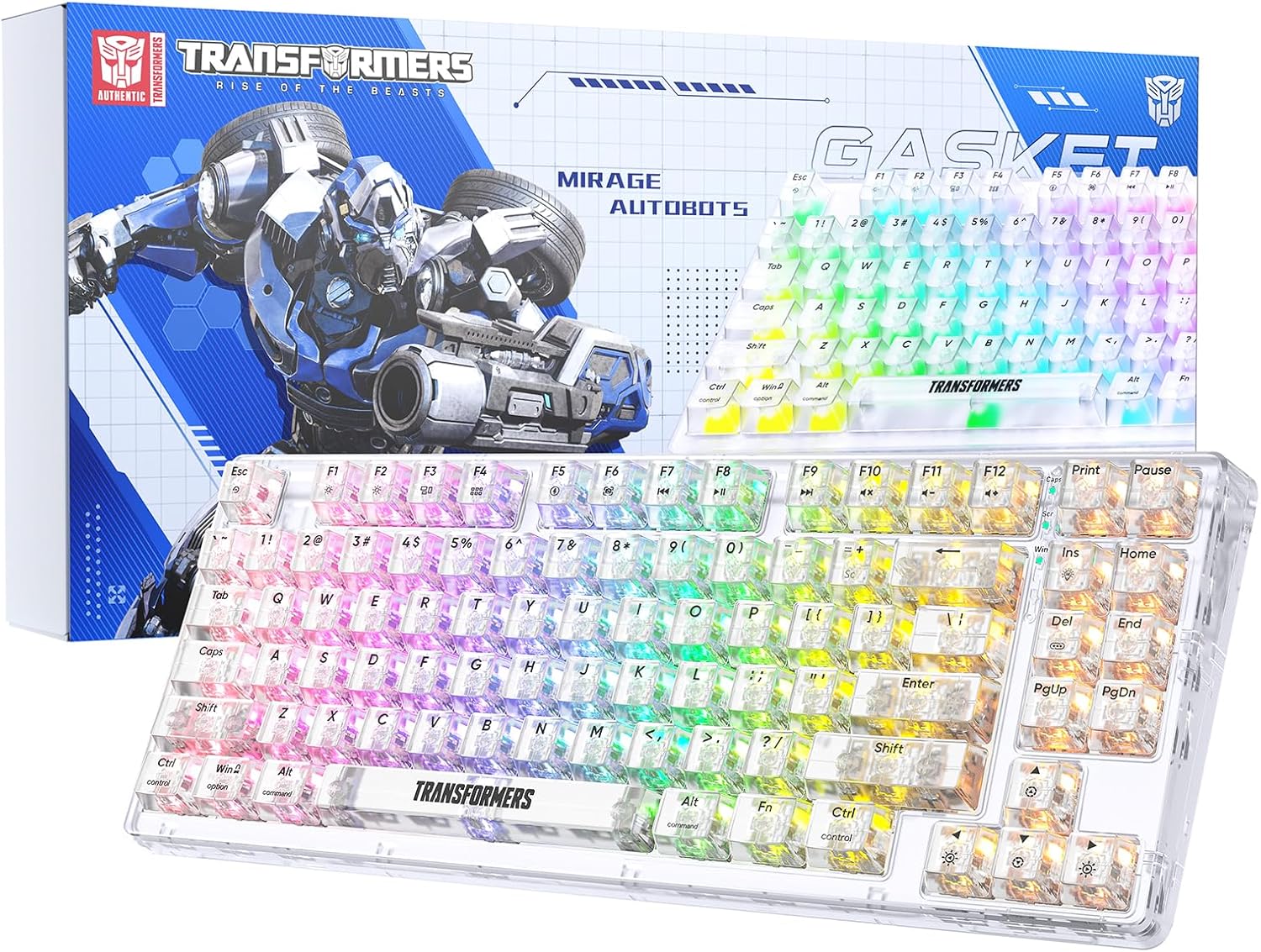
이미지 1.1: 트랜스포머 TF-크리스탈 85키 기계식 키보드와 그 포장 모습.asin투명한 디자인과 RGB 조명이 특징입니다.
2. 제품 오버view
2.1 주요 특징
- 85키 레이아웃: 핵심 기능, 방향키 및 탐색 키를 유지하면서 75%의 컴팩트한 디자인입니다.
- 3중 모드 연결: 블루투스 5.0, 2.4GHz 무선 및 USB-C 유선 연결을 지원합니다.
- 핫스왑 가능 PCB: 대부분의 3핀 및 5핀 기계식 스위치와 호환되어 손쉬운 맞춤 설정 및 교체가 가능합니다.
- 선형 스위치: 내구성과 부드러운 작동을 위해 50천만 회 키 입력 수명을 보장하는 사전 윤활 처리된 스위치입니다.
- 개스킷 구조: 고품질 개스킷 소재와 실리콘 패드를 사용하여 진동을 흡수하고 타자 소음을 줄였습니다.
- 사용자 정의 가능한 RGB 백라이트: 20가지 백라이트 모드, 16.8만 가지 색상 옵션, 그리고 역동적인 음악 리듬 효과를 내장하고 있습니다.
- 프로그래밍 가능 드라이버: 매크로 사용자 지정, 키 기능 재매핑 및 고급 조명 제어를 지원합니다.
- 긴 배터리 수명: 4000mAh 배터리를 탑재하여 백라이트 없이 2.4GHz 모드에서 최대 240시간 연속 사용이 가능합니다.
- 폭넓은 호환성: Mac, Windows, iOS, Android, PC, 노트북, 스마트폰, 태블릿, Switch, Xbox 및 PlayStation을 지원합니다.
- 투명한 디자인: 투명한 키캡과 베이스를 사용하여 미적인 매력을 높였습니다.
3. 설정
3.1 키보드 충전
처음 사용하기 전에 키보드를 완전히 충전하십시오. 제공된 USB-C 케이블을 키보드의 USB-C 포트에 연결하고 다른 한쪽 끝을 전원이 공급되는 USB 포트(예: 컴퓨터, 벽면 어댑터)에 연결하십시오. 충전 표시등이 충전 상태를 보여줍니다.
3.2 2.4GHz 무선 모드를 통한 연결
- 키보드 상단 수납 공간에 보관되어 있는 2.4GHz USB 수신기를 찾으십시오.
- USB 수신기를 컴퓨터의 사용 가능한 USB 포트에 연결합니다.
- 키보드의 모드 스위치를 다음으로 전환하세요. 2.4G 위치.
- 키보드가 자동으로 기기에 연결됩니다.
3.3 블루투스 5.0 모드를 통한 연결
- 키보드의 모드 스위치를 다음으로 전환하세요. BT 위치.
- 누르고 있으세요 Fn + 1 (또는 Fn + 2, Fn + 3표시등이 빠르게 깜빡이며 페어링 모드에 진입했음을 나타낼 때까지 3~5초 동안 버튼을 누르십시오.
- 기기(컴퓨터, 태블릿, 스마트폰)에서 Bluetooth를 활성화하고 새로운 기기를 검색하세요.
- 페어링할 수 있는 장치 목록에서 "TF-Crystal 85"를 선택하십시오.
- 페어링이 완료되면 표시등이 깜빡임을 멈추고 계속 켜져 있습니다. 최대 3개의 블루투스 장치를 페어링할 수 있습니다. Fn + 1, Fn + 2, 그리고 Fn + 3.
3.4 USB-C 유선 모드를 통한 연결
- 제공된 USB-C 케이블을 키보드의 USB-C 포트에 연결합니다.
- USB-C 케이블의 다른 쪽 끝을 컴퓨터의 사용 가능한 USB 포트에 연결합니다.
- 키보드는 자동으로 유선 모드로 전환되어 배터리 없이 작동합니다.

그림 3.1: 다양한 장치와 호환되는 블루투스 5.0, 2.4GHz 무선 및 USB-C 유선의 세 가지 연결 모드를 보여주는 다이어그램.
4. 사용 설명서
4.1 모드 간 전환
키보드에 있는 물리적 스위치를 사용하여 선택하십시오. BT (블루투스), 2.4G (2.4GHz 무선) USB-C (유선) 모드.
4.2 RGB 백라이트 제어
이 키보드는 사용자 지정 가능한 RGB 백라이트를 지원합니다. 다음 키 조합을 사용하여 백라이트를 조정하세요.
- Fn + 입력: 20가지의 다양한 백라이트 효과를 순환하며 사용해 보세요.
- Fn + 델: 특정 모드 내에서 백라이트 색상을 변경할 수 있습니다.
- Fn + ↑ / ↓: 백라이트 밝기를 조절합니다(5단계).
- Fn + ← / →: 백라이트 효과 속도를 조절합니다(5단계).
- Fn + Esc (3초간 누르고 있음): 백라이트 설정을 기본값으로 재설정합니다.

그림 4.1: Fn 키 조합을 사용하여 RGB 백라이트 효과, 밝기 및 속도를 제어하는 방법에 대한 시각적 안내.
4.3 프로그래밍 가능 드라이버 사용법
키보드에는 고급 사용자 지정을 위한 프로그래밍 가능한 드라이버가 포함되어 있습니다. 이 드라이버를 사용하면 다음과 같은 작업을 수행할 수 있습니다.
- 매크로 편집: 복잡한 키 시퀀스를 녹음하고 편집하세요.
- 핵심 재정의: 개별 키의 기능을 사용자 지정할 수 있습니다.
- RGB 효과 사용자 지정: 음악 리듬 조명 효과를 포함하여 조명 모드, 색상 및 속도를 세밀하게 조정할 수 있습니다.
해당 기능 사용에 대한 자세한 지침은 소프트웨어의 전용 사용자 인터페이스를 참조하십시오.

이미지 4.2: 프로그래밍 가능한 드라이버 인터페이스의 스크린샷으로, 매크로 편집, RGB 효과 및 키 재정의 옵션을 보여줍니다.
4.4 핫 스와핑 스위치
TF-Crystal 85 키보드는 핫스왑 PCB를 탑재하여 납땜 없이 기계식 스위치를 교체할 수 있습니다. 대부분의 3핀 및 5핀 기계식 스위치를 지원합니다.
- 키보드의 전원을 끄거나 기기에서 분리하세요.
- 제공된 키캡 풀러를 사용하여 원하는 키캡을 조심스럽게 제거하세요.
- 제공된 스위치 풀러를 사용하여 스위치의 위쪽과 아래쪽 클립을 부드럽게 잡은 다음, 스위치를 위로 똑바로 당겨 분리하십시오.
- 새 스위치의 핀을 PCB의 구멍에 맞춰 정렬하세요. 핀이 일직선이 되도록 하세요.
- 새 스위치를 딸깍 소리가 날 때까지 조심스럽게 눌러 제자리에 고정하세요. 무리하게 힘을 주지 마세요.
- 키캡을 교체하세요.

그림 4.3: 핫스왑 기능을 보여주는 그림으로, 3핀/5핀 스위치를 제거하고 삽입하는 방법과 선형 스위치 사양을 나타냅니다.
5. 유지관리
5.1 키보드 청소
- 청소하기 전에 키보드를 모든 전원에서 분리하세요.
- 부드럽고 털이 없는 천을 살짝 사용하세요.amp물이나 순한 세척액을 사용하여 키캡과 섀시를 닦으세요.
- 키 사이의 먼지와 이물질을 제거하려면 압축 공기나 작은 브러시를 사용하세요.
- 키보드 표면을 손상시킬 수 있는 독한 화학 물질이나 연마재 사용을 피하십시오.
5.2 배터리 관리
- 배터리를 자주 완전히 방전시키지 마세요.
- 장시간 사용하지 않을 때는 키보드를 서늘하고 건조한 곳에 보관하세요.
- 키보드를 장기간 사용하지 않을 경우, 보관하기 전에 배터리를 약 50% 정도 충전해 두십시오.
6. 문제 해결
| 문제 | 가능한 원인 | 해결책 |
|---|---|---|
| 무선 모드에서 키보드가 응답하지 않습니다. | 배터리 부족, 잘못된 모드 선택, 수신기 연결 안 됨, 블루투스 페어링 안 됨. | 키보드를 충전하세요. 모드 스위치가 올바르게 설정되어 있는지 확인하세요(2.4G 또는 블루투스). 2.4G 수신기를 다시 연결하세요. 블루투스를 다시 페어링하세요. |
| 키가 등록되지 않거나 두 번 입력됨. | 스위치 불량, 키캡 아래 이물질, 소프트웨어 문제. | 키캡 아래쪽을 청소하세요. 정상 작동하는 다른 스위치로 교체해 보세요. 컴퓨터를 재시작하세요. |
| RGB 백라이트가 작동하지 않거나 제대로 켜지지 않습니다. | 백라이트가 꺼져 있거나, 설정이 잘못되었거나, 소프트웨어 충돌이 발생했습니다. | 밝기를 조정하려면 다음을 사용하세요. Fn + ↑. 사이클 모드 Fn + 입력백라이트를 재설정하세요 Fn + Esc (3초간 누르고 있기)프로그래밍 가능 드라이버 설정을 확인하십시오. |
| 키보드가 충전되지 않습니다. | USB-C 케이블 불량, 전원 문제, 키보드 포트 손상. | 다른 USB-C 케이블을 사용해 보세요. 다른 USB 포트나 전원 어댑터를 사용해 보세요. 케이블이 완전히 삽입되었는지 확인하세요. |
7. 사양
| 특징 | 세부 사항 |
|---|---|
| 모델 번호 | TF-크리스탈 85 |
| 키 레이아웃 | 85키(75% 컴팩트) |
| 연결성 | Bluetooth 5.0, 2.4GHz 무선, USB-C 유선 |
| 스위치 유형 | 사전 윤활 처리된 선형 기계식 스위치 |
| 스위치 수명 | 50천만 번의 키 입력 |
| 핫스왑 가능 | 예(3핀/5핀 호환) |
| 백라이트 | RGB (20가지 모드, 16.8만 색상) |
| 배터리 용량 | 4000mAh |
| 배터리 수명 (2.4G, 조명 없음) | 최대 240시간 |
| 배터리 수명(백라이트 켜짐) | 약 22시간 |
| 치수(길이 x 너비 x 높이) | 34.7cm x 14cm x 4.5cm |
| 호환성 | 맥, 윈도우, iOS, 안드로이드, PC, 노트북, 스마트폰, 태블릿, 스위치, 엑스박스, 플레이스테이션 |

그림 7.1: 키보드 배터리 수명 시각적 표현: 백라이트 끔 시 240시간, 백라이트 켬 시 22시간 (4000mAh 배터리 사용).
8. 보증 및 지원
Transformers는 탁월한 고객 서비스를 제공하기 위해 최선을 다하고 있습니다. TF-Crystal 85 키 기계식 키보드 사용 중 문제가 발생할 경우, 당사의 사후 지원팀이 기술 지원, 교환 또는 설치 안내 등 필요한 도움을 제공해 드립니다.
도움이 필요하시면 고객 서비스 센터로 문의해 주세요. 번거로움 없는 서비스를 보장해 드립니다.


