
1. 서론
본 설명서는 ASUS TUF Gaming Radeon RX 9070 XT OC Edition 16GB GDDR6 그래픽 카드의 설치, 작동, 유지 관리 및 문제 해결에 대한 포괄적인 지침을 제공합니다. 제품의 올바른 작동과 수명 연장을 위해 사용 전에 본 설명서를 꼼꼼히 읽어 주시기 바랍니다.

이미지 1.1: ASUS TUF Gaming Radeon RX 9070 XT OC Edition 그래픽 카드 및 소매 포장.
2. 제품 오버view
ASUS TUF Gaming Radeon RX 9070 XT OC Edition은 고성능 컴퓨팅 작업과 게임을 위해 설계된 그래픽 카드입니다. 고급 냉각 솔루션과 내구성 있는 부품을 탑재하여 안정적인 작동을 보장합니다.
주요 특징:
- PCIe® 5.0 인터페이스: 최적의 성능을 위해 고대역폭 연결을 제공합니다.
- 16GB GDDR6 메모리: Amp고해상도 텍스처와 복잡한 장면을 위한 메모리입니다.
- HDMI/DP 2.1 출력: 여러 개의 고해상도 디스플레이를 지원합니다.
- 3.125 슬롯 디자인: 냉각 성능 향상을 위한 견고한 물리적 설계.
- 군용 등급 부품: 매우 안정적인 전력 공급과 긴 수명을 보장합니다.
- PCB 보호 코팅: 습기와 먼지 같은 환경 요인으로부터 보호해줍니다.
- 상변화 GPU 열 패드: 열전도율과 열 방출 능력을 향상시킵니다.
- Axial-tech 듀얼 볼 베어링 팬: 향상된 공기 흐름과 내구성.
- 맥스컨택트 디자인: GPU와의 방열판 접촉면을 넓혀 열 전달 효율을 향상시킵니다.
- 통풍식 외골격: 고품질 덮개와 통풍구가 있는 후면판으로 열 방출 성능을 향상시켰습니다.
구성요소 세부정보:

이미지 2.1: 군용 등급 부품. TUF 초크와 MOSFET은 안정적인 전력을 제공하며, TUF 5K 금속 커패시터는 향상된 온도 내성과 수명을 제공합니다.

이미지 2.2: 최고의 내구성을 위한 특징. 상변화 GPU 열 패드는 최적의 열 성능을 보장하고, 보호 PCB 코팅은 단락을 방지하며, 듀얼 볼 베어링 팬은 팬의 수명을 연장합니다.

이미지 2.3: 냉각 기술의 정수. MaxContact 디자인은 열 전달을 향상시키고, Axial-tech 팬은 공기 흐름을 개선하며, Vented Exoskeleton은 열 방출을 돕습니다.
3. 설정 및 설치
그래픽 카드의 성능과 안정성을 위해서는 올바른 설치가 매우 중요합니다. 설치를 시작하기 전에 반드시 시스템 전원을 끄고 전원 케이블을 뽑으십시오.
3.1 시스템 요구 사항
- PCI Express® 5.0 규격을 준수하는 마더보드로, x16 그래픽 슬롯이 하나 있습니다.
- 최소 750W 파워서플라이(PSU)를 권장합니다. 최적의 성능과 안정성을 위해서는 TUF Gaming Gold 850W PSU를 사용하는 것이 좋습니다.
- PC 케이스 내부에 3.125슬롯 그래픽 카드를 장착할 수 있는 충분한 공간이 있어야 합니다.
- 호환되는 운영 체제(예: Windows 10/11 64비트).

이미지 3.1: 안정적인 전력 공급을 위해 권장되는 TUF Gaming Gold PSU와 함께 사용된 그래픽 카드.
3.2 물리적 설치
- 시스템 준비: 컴퓨터 전원을 끄고 모든 케이블을 분리하세요. 컴퓨터 케이스를 여세요.
- PCIe 슬롯 찾기: 마더보드에서 사용 가능한 PCI Express x16 슬롯을 확인하세요.
- 슬롯 커버를 제거하세요: PC 케이스에서 필요한 확장 슬롯 덮개를 제거하십시오.
- 그래픽 카드를 장착하세요: 그래픽 카드를 PCIe 슬롯에 조심스럽게 맞춰 끼운 후 단단히 고정될 때까지 아래로 눌러주세요. 마더보드의 고정 클립이 제대로 고정되었는지 확인하십시오.
- 카드를 안전하게 보호하세요: 그래픽 카드를 나사를 사용하여 PC 케이스에 고정하십시오. 카드의 크기와 무게 때문에 동봉된 나사를 사용하는 것이 좋습니다. TUF 게이밍 그래픽 카드 홀더 또는 GPU 처짐을 방지하기 위해 타사 처짐 방지 브래킷을 사용할 수 있습니다.
- 전원 케이블 연결: 파워서플라이에서 그래픽 카드 전원 커넥터로 필요한 PCIe 전원 케이블을 연결하십시오. 커넥터 위치는 그림 3.2를 참조하십시오.

그림 3.2: 그래픽 카드 전원 커넥터 위치.
3.3 디스플레이 연결
디스플레이 케이블(HDMI 또는 DisplayPort)을 그래픽 카드의 해당 포트에 연결하십시오. 이 카드는 DisplayPort 2.1ax 3 및 HDMI 2.1b를 기본적으로 지원합니다.
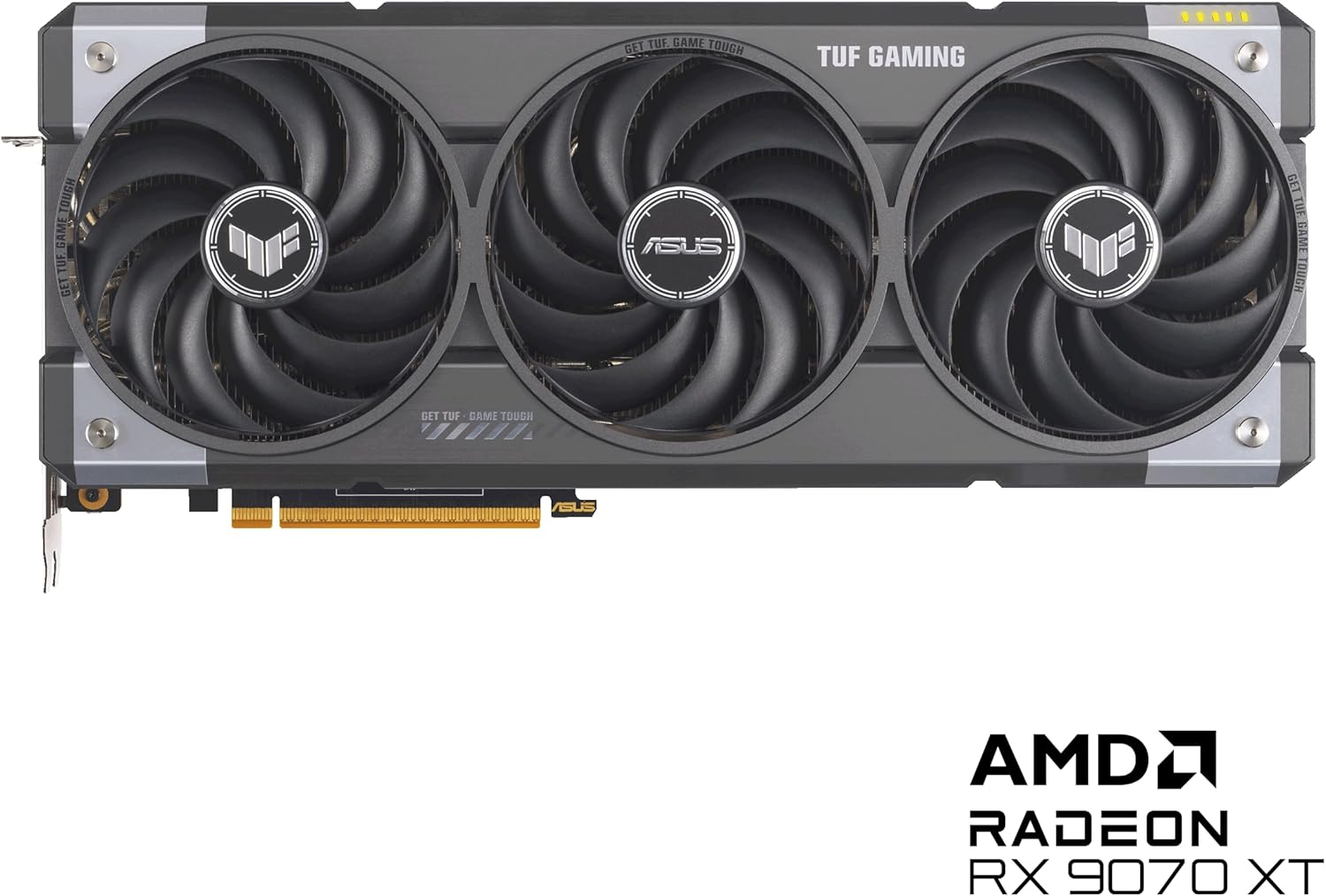
그림 3.3: 그래픽 카드에 있는 디스플레이 출력 포트(HDMI 및 DisplayPort).
4. 사용 설명서
물리적 설치 후 그래픽 카드를 최대한 활용하려면 소프트웨어 설정이 필요합니다.
4.1 드라이버 설치
- 전원 켜기: PC 케이스를 닫고 모든 케이블을 연결한 다음 컴퓨터 전원을 켜세요.
- 초기 부팅: 시스템이 일반 디스플레이 드라이버를 사용하여 부팅될 수 있습니다.
- 드라이버 다운로드: 공식 ASUS 지원을 방문하세요 web사이트 (www.asus.com/support/'그래픽 카드'로 이동하여 모델(TUF-RX9070XT-O16G-GAMING)을 선택하고 운영 체제에 맞는 최신 AMD Radeon 드라이버를 다운로드하십시오.
- 드라이버 설치: 다운로드한 드라이버 설치 프로그램을 실행하고 화면의 안내에 따라 진행하십시오. 시스템을 다시 시작해야 할 수도 있습니다.
4.2 소프트웨어 유틸리티
ASUS는 그래픽 카드 사용 경험을 향상시키는 소프트웨어를 제공합니다.
- GPU 최적화 III: 이 유틸리티를 사용하면 그래픽 카드의 성능, 냉각 및 전력 설정을 모니터링하고 오버클럭킹하며 미세 조정할 수 있습니다.
- AMD Adrenaline 소프트웨어: AMD Radeon 그래픽 카드에 대한 포괄적인 제어 기능을 제공하며, 게임 최적화, 디스플레이 설정, AMD FidelityFX Super Resolution 및 AMD HYPR-RX와 같은 고급 기능을 포함합니다.

그림 4.1: 사용자 정의 및 기능 향상을 위한 소프트웨어 통합.
5. 유지관리
정기적인 유지 관리는 최적의 성능을 보장하고 그래픽 카드의 수명을 연장하는 데 도움이 됩니다.
- 먼지 제거: 압축 공기를 사용하여 팬과 방열판의 먼지를 주기적으로 청소하십시오. 청소하기 전에 시스템 전원을 끄고 플러그를 뽑으십시오.
- 팬 검사: 축류형 팬에 장애물이 있는지 또는 이상 소음이 발생하는지 점검하십시오. 이중 볼 베어링은 오래도록 안정적인 작동을 위해 설계되었습니다.
- 소프트웨어 업데이트: 성능 향상 및 버그 수정의 이점을 누리려면 그래픽 드라이버와 유틸리티 소프트웨어(예: GPU Tweak III, AMD Adrenaline)를 최신 상태로 유지하십시오.
- 환경 보호: 보호용 PCB 코팅은 습기와 먼지로부터 기판을 보호하는 데 도움이 되지만, 극한 환경에 노출시키지 않도록 주의해야 합니다.
6. 문제 해결
그래픽 카드에 문제가 발생하면 다음의 일반적인 문제 해결 단계를 참조하세요.
- 디스플레이 출력 없음:
- 모니터가 메인보드의 내장 그래픽이 아닌 그래픽 카드에 연결되어 있는지 확인하십시오.
- 모든 전원 케이블이 그래픽 카드와 파워서플라이에 제대로 연결되어 있는지 확인하십시오.
- 그래픽 카드를 PCIe 슬롯에 다시 장착하십시오.
- 다른 디스플레이 케이블이나 모니터를 사용하여 테스트해 보세요.
- 드라이버 문제:
- ASUS 지원 웹사이트에서 최신 그래픽 드라이버를 새로 설치하십시오. web대지.
- 문제가 지속되면 이전의 안정적인 드라이버 버전을 사용해 보세요.
- 과열:
- PC 케이스 내부에 적절한 공기 흐름이 유지되도록 하십시오.
- 그래픽 카드 팬과 방열판의 먼지를 청소하세요.
- GPU Tweak III 또는 AMD Adrenaline 소프트웨어를 사용하여 온도를 모니터링하십시오.
- 시스템 불안정/충돌:
- 전원 공급 장치가 권장 와트수를 충족하는지 확인하십시오.tage.
- 시스템 메모리(RAM)의 안정성을 확인하십시오.
- 오버클럭된 경우 기본 설정으로 되돌리십시오.
추가적인 도움이 필요하시면 ASUS 고객 지원팀에 문의하시거나 ASUS 공식 지원 페이지를 방문하십시오. web대지.
7. 사양
| 특징 | 사양 |
|---|---|
| 모델 번호 | TUF-RX9070XT-O16G-게이밍 |
| 그래픽 코프로세서 | AMD RX9070 |
| 칩셋 브랜드 | (주)에스디에이치디(주) |
| 그래픽 카드 RAM 크기 | 16GB GDDR6 |
| 메모리 속도 | 4000MHz |
| 최대 화면 해상도 | 7680x4320 픽셀 |
| 비디오 출력 인터페이스 | 네이티브 DisplayPort 2.1ax 3, 네이티브 HDMI 2.1b |
| 품목 무게 | 5.66파운드 |
| 패키지 크기 | 16.85 x 9.06 x 5 인치 |
| 색상 | 검은색 |
8. 보증 및 지원
ASUS TUF Gaming Radeon RX 9070 XT OC Edition 그래픽 카드에는 다음이 포함됩니다. TUF 신뢰성 인증서이는 엄격한 품질 기준을 준수하고 있음을 의미합니다.
보증 정보, 기술 지원, 드라이버 다운로드 및 소프트웨어 업데이트는 ASUS 공식 지원 웹사이트를 방문하십시오. web대지:
고객 지원팀에 문의하실 때는 제품 모델 번호(TUF-RX9070XT-O16G-GAMING)와 일련 번호를 준비해 주시기 바랍니다.

이미지 8.1: TUF 신뢰성 인증서 및 스피드셋업 설명서를 포함한 구성품.