
1. 서론
본 설명서는 FLEXISPOT 36인치 스탠딩 데스크 컨버터(모델 MT137)의 조립, 작동 및 유지 관리에 대한 지침을 제공합니다. 이 높이 조절식 워크스테이션은 앉은 자세와 선 자세 간의 원활한 전환을 지원하여 더욱 역동적이고 인체공학적인 작업 환경을 조성하도록 설계되었습니다. 듀얼 모니터와 노트북을 수용할 수 있으며, 넓은 키보드 트레이를 통해 편안함과 생산성을 향상시켰습니다.
2. 안전 정보
중요 안전 지침:
- 책상 변환기가 넘어지는 것을 방지하기 위해 항상 기존 책상에 단단히 고정하십시오.
- 안전하고 올바른 사용을 위해 모든 조립 설명서를 주의 깊게 읽고 따르십시오.
- 높이 조절 중에는 손을 지지대 근처에 두지 마십시오. 책상 높이를 조절하는 동안 지지대 관절의 각도가 변하여 부상을 입을 수 있습니다.
- 책상 변환기가 안정적이고 평평한 표면에 놓여 있는지 확인하십시오.
- 데스크 컨버터에 과부하를 주지 마십시오. 최대 하중 용량은 사양 부분을 참조하십시오.
- 작동 중에는 어린이와 애완동물이 책상 변환기에 가까이 가지 않도록 하십시오.
3. 설정
FLEXISPOT 스탠딩 데스크 컨버터는 빠르고 간편하게 조립할 수 있도록 설계되었습니다. 대부분의 부품이 조립된 상태로 제공됩니다.
3.1 패키지 내용
조립을 시작하기 전에 모든 구성 요소가 있는지 확인하세요.
- 메인 데스크 변환 장치
- 키보드 트레이
- 키보드 트레이용 장착 하드웨어
- 사용 설명서
3.2 조립 단계
- 단위 풀기: 포장에서 모든 구성품을 조심스럽게 꺼내십시오. 본체 데스크 변환 장치를 기존 책상의 원하는 위치에 놓으십시오.
- 키보드 트레이 부착: 키보드 트레이를 본체의 지정된 부착 지점에 맞춥니다. 제공된 장착 하드웨어(나사, 브래킷)를 사용하여 트레이를 고정합니다. 트레이가 단단히 고정되었는지 확인하십시오.
- 케이블 관리 : (포함된 경우) 내장된 케이블 정리 클립을 사용하여 전원 또는 디스플레이 케이블을 정리하면 케이블이 엉키는 것을 방지하고 높이 조절 시 원활한 작동을 보장할 수 있습니다.
- 기기 배치: 모니터 또는 노트북을 상단 데스크탑 표면에 놓으십시오. 키보드와 마우스는 부착된 키보드 트레이에 놓으십시오.

그림 1: 듀얼 모니터와 노트북이 완전히 조립된 FLEXISPOT 스탠딩 데스크 컨버터.

그림 2: 키보드 트레이를 본체에 부착하는 방법 그림.
3.3 조립 영상
비디오 1: 끝view FLEXISPOT 36인치 스탠딩 데스크 컨버터의 특징과 조립 과정을 보여주는 영상입니다.
4. 사용 설명서
FLEXISPOT 스탠딩 데스크 컨버터는 가스 스프링 시스템을 사용하여 부드럽고 손쉽게 높이를 조절할 수 있습니다.
4.1 높이 조절
- 올리는: 높이 조절 레버는 일반적으로 상단 책상 측면에 있습니다. 레버를 잡고 책상을 원하는 높이까지 부드럽게 올리세요. 레버를 놓으면 책상이 제자리에 고정됩니다.
- 낮추려면: 높이 조절 레버를 누른 상태에서 책상 상판에 부드럽게 아래쪽으로 압력을 가하십시오. 원하는 앉은 높이로 책상 상판을 내리십시오. 레버를 놓아 책상을 고정하십시오.
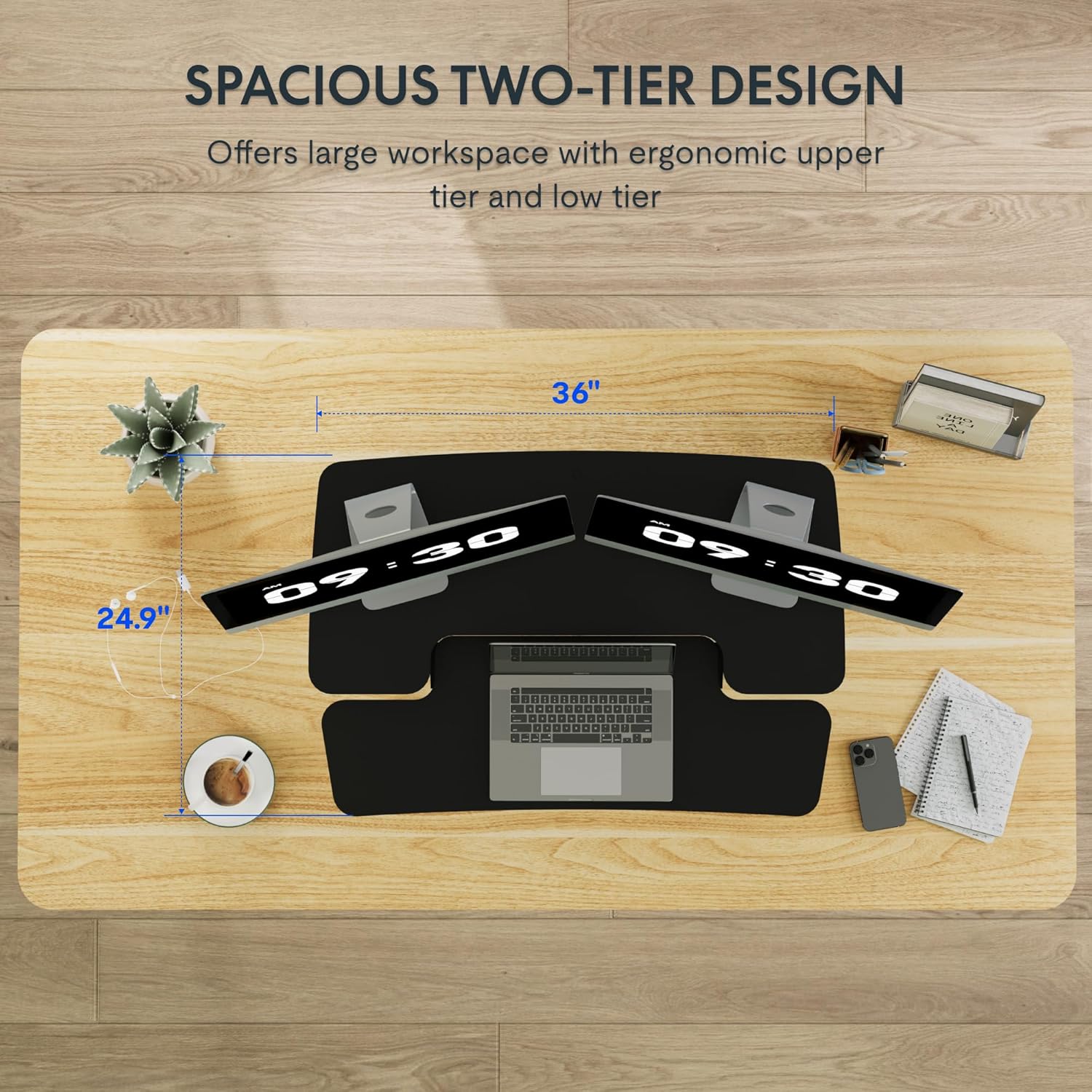
그림 3: 높이 조절 레버와 가스 스프링 메커니즘의 확대 사진.

그림 4: 책상 변환기의 높이 조절 범위(4.7~16.6인치)를 시각적으로 나타낸 그림.
4.2 이중층 디자인
이 변환기는 2단계 설계를 특징으로 합니다.
- 상단 데스크톱: 모니터나 노트북을 거치하여 화면을 인체공학적인 눈높이에 유지하도록 설계되었습니다.
- 하단 키보드 트레이: 키보드와 마우스를 놓을 공간을 제공하여 손목을 편안한 자세로 유지할 수 있도록 해줍니다. 상단 부분의 U자형 디자인 덕분에 노트북을 키보드 트레이 위에 바로 올려놓을 수도 있습니다.

그림 5: 이중 계층 설계 제공 amp모니터, 노트북, 키보드, 마우스를 놓을 공간.
5. 유지관리
FLEXISPOT 스탠딩 데스크 컨버터의 수명과 최적의 성능을 보장하려면 다음 유지 관리 지침을 따르십시오.
- 청소: 부드러운 d로 표면을 닦으십시오.amp 천으로 닦으십시오. 마감재를 손상시킬 수 있는 연마성 세척제나 용제는 사용하지 마십시오.
- 점검: 모든 나사와 연결부가 단단히 조여져 있는지 정기적으로 점검하세요. 필요하면 다시 조이세요.
- 움직임: 가스 스프링 메커니즘이 원활하게 작동하는지 확인하십시오. 작동이 뻑뻑하거나 이상한 소리가 나면 고객 지원 센터에 문의하십시오. 가스 스프링에 윤활유를 바르거나 직접 수리하지 마십시오.
- 무게 분포 : 키보드 메커니즘에 무리가 가지 않도록 책상과 키보드 트레이에 무게를 항상 고르게 분산시키십시오.
6. 문제 해결
책상용 변환기 사용 중 문제가 발생하면 다음의 일반적인 문제 및 해결 방법을 참조하십시오.
| 문제 | 가능한 원인 | 해결책 |
|---|---|---|
| 책상 높이 조절이 원활하지 않습니다. | 무게 배분이 불균형하거나 작동 메커니즘이 막혔을 수 있습니다. | 물품들을 고르게 재분배하십시오. X자형 프레임 주변에 장애물이 있는지 확인하십시오. |
| 책상이 흔들리는 것 같아요. | 연결이 느슨하거나 표면이 고르지 않습니다. | 모든 나사가 단단히 조여졌는지 확인하십시오. 변환기를 평평하고 안정적인 책상 위에 놓으십시오. |
| 키보드 트레이가 고정되어 있지 않습니다. | 조립 과정에서 부착이 잘못되었습니다. | 키보드 트레이 장착 하드웨어를 다시 확인하고 올바르게 설치 및 조여졌는지 확인하십시오. |
문제가 지속될 경우 FLEXISPOT 고객 지원팀에 문의하여 추가 지원을 받으시기 바랍니다.
7. 사양

그림 6: FLEXISPOT 스탠딩 데스크 컨버터의 상세 치수 및 하중 용량.
| 특징 | 세부 사항 |
|---|---|
| 상표 | 플렉스팟 |
| 모델 번호 | MT137(MB) |
| 제품 크기(D x W x H) | 24인치 깊이 x 35인치 너비 x 19.7인치 높이 |
| 색상 | 검은색 |
| 스타일 | 현대의 |
| 기본 소재 | 금속 |
| 상단 재료 유형 | 목재 |
| 품목 무게 | 25.5 파운드 |
| 최소 높이 | 4.7 인치 |
| 최대 높이 | 19.6 인치 |
| 상단 데스크탑 적재 용량 | 최대 33파운드 |
| 키보드 트레이 적재 용량 | 최대 6.6파운드 |
| 특별 기능 | 높이 조절 가능, 인체공학적 디자인, 키보드 트레이 포함 |
8. 보증 및 지원
8.1 보증 정보
본 FLEXISPOT 제품에는 전체 보증이 제공됩니다. 보증 기간 및 보장 범위에 대한 자세한 내용은 제품에 동봉된 보증 카드를 참조하거나 FLEXISPOT 공식 웹사이트를 방문하십시오. web대지.
8.2 고객 지원
기술 지원, 문제 해결 또는 제품 관련 문의 사항은 FLEXISPOT 고객 지원팀에 문의하십시오. 연락처 정보는 FLEXISPOT 공식 웹사이트에서 확인할 수 있습니다. web사이트 또는 제품 포장에 표시하세요.
온라인 리소스:
- 공식을 방문하세요 플렉시스팟 스토어 제품 정보 및 지원을 받으세요.