
비스페르 디9
BSP D9 게임 컨트롤러 사용 설명서
모델 : D9
1. 서론
BSP D9 게임 컨트롤러는 iPhone, iPad, 안드로이드 스마트폰 및 태블릿, PC, 닌텐도 스위치, 플레이스테이션 콘솔 등 다양한 기기에서 사용할 수 있도록 설계된 다재다능한 게임 액세서리입니다. 정밀한 조작을 위한 고급 홀 효과 조이스틱과 트리거, 그리고 향상된 게임 플레이를 위한 프로그래밍 가능한 후면 버튼을 갖추고 있습니다. 이 설명서는 D9 게임 컨트롤러의 설정, 작동, 유지 관리 및 문제 해결에 대한 자세한 지침을 제공합니다.
2. 제품 오버view
D9 게임 컨트롤러는 편안함과 성능을 위해 설계되었으며, 다양한 기기 크기에 맞춰 늘어나는 디자인을 제공합니다. 주요 기능은 다음과 같습니다.
- 홀 효과 조이스틱 및 트리거: 높은 정밀도와 내구성을 제공하여 오차 발생 문제를 줄입니다.
- 프로그래밍 가능한 뒤로 가기 버튼(M1/M2): 복잡한 명령에 빠르게 접근할 수 있도록 기능을 사용자 지정하세요.
- 신축성 있는 디자인: 기기 길이는 130mm에서 280mm(5~11인치), 두께는 최대 13mm까지 지원합니다.
- 다중 플랫폼 호환성: iOS, 안드로이드, PC, PS3, PS4, 닌텐도 스위치와 호환됩니다.
- 터보 기능 : 각 버튼에 대한 자동 발사 설정을 조절할 수 있습니다.
2.1. 컨트롤러 레이아웃

이미지: BSP D9 게임 컨트롤러와 태블릿이 콜 오브 듀티 모바일에서 사용되는 모습을 보여주는 사진. 이 이미지는 컨트롤러의 인체공학적 디자인과 태블릿을 안정적으로 고정하는 방식을 잘 보여줍니다.

이미지: BSP D9 게임 컨트롤러의 버튼 및 표시등 상세도. 십자 키, L1/R1, L2/R2, 셀렉트, 홈, 스타트, 터보, A/B/X/Y 버튼, 상태 표시등, 충전 표시등, 왼쪽 스틱/L3, 오른쪽 스틱/R3, 그리고 프로그래밍 가능한 M1/M2 후면 버튼이 포함되어 있습니다.

이미지: 홀 효과 트리거 및 조이스틱을 설명하는 그림입니다. 트리거의 0.1mm 정확도와 조이스틱의 지연 없음, 데드존 없음, 긴 리프트, 정밀 제어와 같은 기능을 강조하여 부드럽고 정확한 입력을 보장합니다.
3. 설정 및 연결
처음 사용하기 전에 컨트롤러가 완전히 충전되었는지 확인하십시오. 제공된 USB 케이블을 컨트롤러의 충전 포트와 전원에 연결하십시오.
3.1. 장치 호환성 및 장착

이미지: BSP D9 게임 컨트롤러의 신축성 디자인을 보여주는 도표. 130~280mm(5~11인치) 길이와 13mm 두께의 기기를 지원합니다. 또한 아이폰 15 시리즈와의 호환성 및 실리콘/투명 케이스와의 호환성도 나타냅니다.
D9 컨트롤러는 스마트폰이나 태블릿을 안전하게 고정할 수 있도록 신축성 있는 디자인을 채택했습니다. 컨트롤러의 두 부분을 살짝 당겨 중앙 브래킷을 펼치세요. 기기를 브래킷에 넣고 중앙에 안정적으로 고정되었는지 확인하십시오. 이 컨트롤러는 길이 130mm~280mm, 최대 두께 13mm의 기기를 지원합니다. 최적의 착용감과 기기 보호를 위해 추가 실리콘 패드가 함께 제공됩니다.
3.2. 장치에 연결
컨트롤러는 다양한 연결 모드를 지원합니다. 사용하시는 기기 유형에 맞는 페어링 지침을 참조하십시오.
- iOS 기기(아이폰/아이패드):
- 컨트롤러를 켭니다.
- iOS 기기의 블루투스 설정으로 이동하세요.
- 사용 가능한 장치 목록에서 "D9 게임패드" 또는 유사한 장치를 선택하여 페어링하십시오.
- 안드로이드 기기:
- 컨트롤러를 켭니다.
- Android 기기에서 블루투스를 활성화합니다.
- 검색 "D9 게임패드"와 한 쌍.
- PC:
- USB 케이블 또는 블루투스(PC에 블루투스 기능이 있는 경우)를 통해 연결하세요.
- 블루투스를 사용하려면 PC 블루투스 설정으로 이동하여 "D9 게임패드"와 페어링하세요.
- 닌텐도 스위치/PS3/PS4:
- 구체적인 페어링 방법은 기기에 따라 다를 수 있습니다. 일반적으로 콘솔을 페어링 모드로 전환한 다음 컨트롤러의 페어링 모드를 활성화합니다(특정 버튼 조합을 길게 누르는 방식인 경우가 많습니다).

이미지: BSP D9 게임 컨트롤러의 폭넓은 호환성을 시각적으로 나타낸 그림입니다. PS Remote Play, Xbox Game Pass, Steam Link, Rainway, NVIDIA GeForce NOW, Moonlight, Arcade와 같은 스트리밍 및 클라우드 게임 서비스를 지원합니다. 또한 iOS 게임(Genshin Impact, Call of Duty Mobile, Diablo Immortal, Minecraft, Roblox)과 Android 게임(Call of Duty Mobile, Diablo Immortal, Minecraft, NBA, Asphalt)의 직접 플레이 지원도 보여줍니다.
4. 사용 설명서
4.1. 기본 제어
컨트롤러의 버튼과 각 버튼의 기본 기능을 숙지하세요.
- 왼쪽/오른쪽 조이스틱: 움직임 및 카메라 제어.
- D-패드(십자 키): 방향 입력.
- A/B/X/Y 버튼: 점프, 상호 작용 등을 위한 동작 버튼.
- L1/R1 (어깨 단추): 조준, 발사 또는 메뉴 탐색에 공통적으로 사용됩니다.
- L2/R2 (트리거): 가속, 제동 또는 정밀 사격을 위한 아날로그 입력.
- 선택/시작/홈 버튼: 메뉴 탐색, 일시 정지 또는 시스템 기능.
4.2. 매크로 프로그래밍 기능 (M1/M2)

이미지: BSP D9 게임 컨트롤러의 매크로 프로그래밍 기능 사용 설명서. M1 및 M2 후면 버튼에 매크로를 설정하고 해제하는 방법을 보여줍니다. 이 기능을 사용하면 A/B/X/Y/L1/L2/R1/R2/십자 키 입력을 하나의 버튼 입력으로 조합할 수 있습니다.
D9 컨트롤러는 복잡한 키 조합을 수행하도록 사용자 지정할 수 있는 두 개의 프로그래밍 가능한 후면 버튼(M1 및 M2)을 갖추고 있어 게임 조작성을 향상시키고 다른 버튼의 수명을 연장할 수 있습니다.
매크로 설정 방법:
- LED 표시등이 빠르게 깜빡일 때까지 "SELECT + M1" 키를 2초 동안 누르십시오.
- 매크로에 설정할 키 조합을 누르세요(예: "A + B + X + Y").
- 그런 다음 "M1" 키를 다시 누르십시오. LED 표시등이 켜진 상태로 유지되면 설정이 완료된 것입니다.
- 설정 후 "M1"을 누르면 프로그래밍된 키 조합이 자동으로 실행됩니다. (이 설정은 "M2"에도 적용됩니다.)
매크로를 취소하는 방법:
- LED 표시등이 빠르게 깜빡일 때까지 "SELECT + M1" 키를 2초 동안 누르십시오.
- 매크로 프로그래밍 버튼을 초기화하려면 "M1" 버튼을 누르십시오. (참고: 이때 다른 버튼을 누르지 마십시오.) 초기화가 완료되면 LED 표시등이 켜진 상태로 유지됩니다.
4.3. 터보 기능
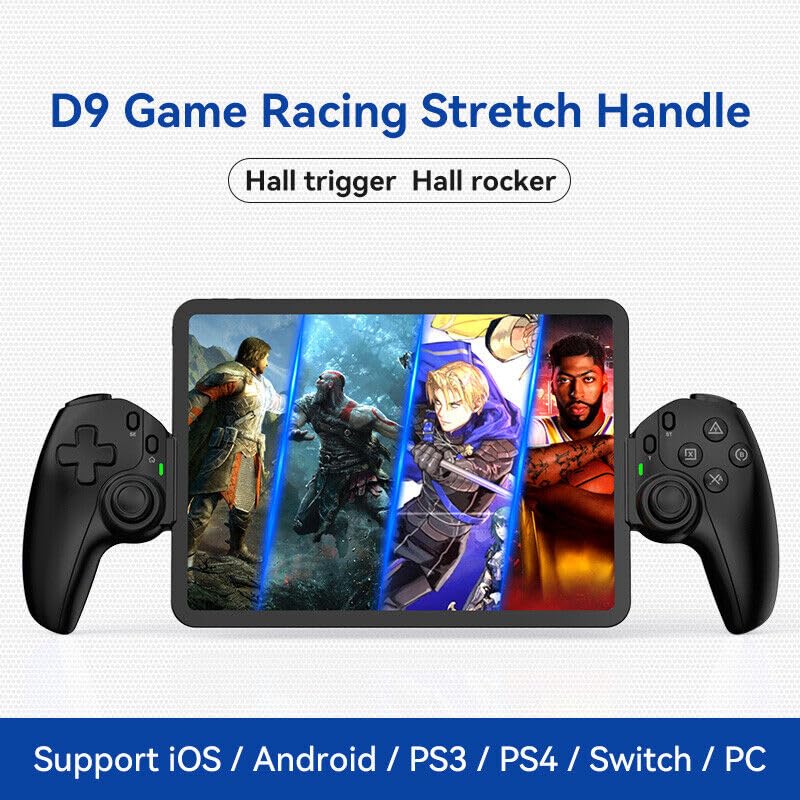
이미지: D9 게임 레이싱 스트레치 핸들. 홀 센서 트리거와 홀 센서 로커 기능을 강조한 이미지입니다. 이 이미지는 제품의 일반적인 모습을 보여줍니다.

이미지: BSP D9 게임 컨트롤러의 터보 기능 설명. A/B/X/Y/L1/L2/R1/R2 버튼에 터보 기능을 설정할 수 있으며, 초당 8발, 15발, 25발의 세 가지 속도로 조절 가능합니다.
터보 기능은 특정 버튼(A/B/X/Y, L1/L2, R1/R2)에 자동 연사 기능을 설정할 수 있도록 해줍니다. 터보 속도는 초당 8발, 15발, 25발의 세 가지로 조절 가능합니다.
터보 설정 방법:
- 터보 기능을 적용할 버튼(예: A 버튼)을 길게 누르세요.
- 버튼을 누른 상태에서 "TURBO" 버튼을 한 번 누르면 가장 낮은 속도가 활성화됩니다.
- (작동 버튼을 계속 누른 상태에서) "TURBO" 버튼을 다시 누르면 속도가 순환됩니다.
- 원하는 속도가 설정되면 두 버튼을 모두 놓으세요.
터보를 해제하는 방법:
- 터보 기능이 활성화된 상태에서 버튼을 길게 누르세요.
- 터보 기능이 비활성화될 때까지 "TURBO" 버튼을 누르십시오(일반적으로 특정 LED가 깜빡이거나 연사 속도가 멈추면 비활성화됩니다).
5. 유지관리
- 청소: 부드럽고 마른 천을 사용하여 컨트롤러를 닦으세요. 잘 지워지지 않는 오염의 경우, 가볍게 두드리세요.amp천에 물을 묻혀 닦으세요. 강한 화학 물질이나 연마성 세제는 사용하지 마세요.
- 저장: 컨트롤러는 직사광선과 극한의 온도를 피해 서늘하고 건조한 곳에 보관하세요.
- 배터리 관리 : 배터리 수명을 연장하려면 컨트롤러를 자주 완전히 방전시키지 마세요. 장시간 사용하지 않더라도 정기적으로 충전하세요.
- 손질: 컨트롤러를 떨어뜨리거나 강한 충격을 주지 마세요. 내부 구성 요소가 손상될 수 있습니다.
6. 문제 해결
| 문제 | 가능한 원인 | 해결책 |
|---|---|---|
| 컨트롤러가 켜지지 않습니다. | 배터리가 부족합니다. | 컨트롤러를 최소 30분 동안 충전하세요. |
| 컨트롤러가 블루투스로 연결되지 않습니다. | 기기에서 블루투스가 활성화되어 있지 않습니다. 컨트롤러가 페어링 모드가 아닙니다. 간섭이 발생했습니다. | 블루투스가 켜져 있는지 확인하십시오. 컨트롤러를 페어링 모드로 설정하십시오. 기기에 더 가까이 이동하십시오. 컨트롤러와 기기를 모두 재시작하십시오. |
| 버튼이나 조이스틱이 반응하지 않습니다. | 소프트웨어 오류, 물리적 손상, 배터리 부족. | 컨트롤러를 충전하십시오. 컨트롤러를 재시작하십시오. 문제가 지속되면 고객 지원팀에 문의하십시오. |
| 매크로 기능이 작동하지 않습니다. | 프로그래밍 단계가 잘못되었습니다. | Review "매크로 프로그래밍 함수" 섹션을 참조하여 신중하게 다시 프로그래밍하십시오. |
| 기기가 컨트롤러에 맞지 않습니다. | 기기 크기가 지원 범위를 초과합니다. | 기기의 길이와 두께가 지원 범위(길이 130~280mm, 두께 13mm)와 일치하는지 확인하십시오. |
7. 사양
- 모델: D9
- 연결성: 블루투스, 유선(USB)
- 호환 플랫폼: iOS, 안드로이드, PC, PS3, PS4, 닌텐도 스위치
- 지원되는 기기 길이: 130mm - 280mm (5 - 11인치)
- 지원되는 기기 두께: 최대 13mm
- 조이스틱/트리거: 홀 효과
- 특별 기능: 프로그래밍 가능한 후면 버튼(M1/M2), 터보 기능
- 제조업체: 선전 산완 테크놀로지 유한회사
- ASIN: B0DBR2SZZ6
8. 보증 및 지원
보증 정보 및 기술 지원에 대해서는 BSP 공식 웹사이트를 참조하십시오. web웹사이트를 방문하거나 판매점에 문의하세요. 보증 청구를 위해 구매 증빙 자료로 구매 영수증을 보관하세요.
제조업체: 선전 산완 테크놀로지 유한회사
Ask a question about this manual
Ask about setup, troubleshooting, compatibility, parts, safety, or missing instructions. Manuals+ will review the question and use this page’s manual context to help answer it.