
ASUS A31 플러스 화이트
ASUS A31 Plus 화이트 ATX 케이스 사용 설명서
모델: ASUS A31 플러스 화이트
소개
ASUS A31 PLUS 화이트 ATX 미드타워 게이밍 케이스는 미학과 성능의 조화를 추구하는 PC 애호가를 위해 설계되었습니다. 기둥이 없는 양면 강화 유리 디자인으로 탁 트인 내부 공간을 제공합니다. view 내부 구성 요소의 호환성을 고려한 이 케이스는 고급 냉각 솔루션과 대형 그래픽 카드를 지원하여 고성능 시스템 구축에 적합합니다. 4개의 ARGB 팬이 기본 장착되어 있으며, 각도 조절이 가능한 받침대는 효율적인 냉각과 뛰어난 시각적 효과를 제공합니다. 또한, 특히 숨겨진 커넥터가 있는 마더보드를 위해 깔끔한 케이블 관리를 위한 기능도 포함되어 있습니다.

그림 1: 전면 view ASUS A31 Plus 화이트 ATX 케이스를 소개합니다.asin강화 유리 패널과 파란색 조명이 내장된 ARGB 팬이 기본 장착되어 있습니다.
설정 및 구성 요소 설치
이 섹션에서는 ASUS A31 Plus 케이스 설정 및 필수 PC 구성 요소 설치에 대한 안내를 제공합니다.
1. 포장 풀기 및 초기 검사
케이스를 포장에서 조심스럽게 꺼내십시오. 배송 중 파손 흔적이 있는지 확인하십시오. 포장 목록에 있는 모든 액세서리가 있는지 확인하십시오. 케이스에는 ARGB 팬이 사전 설치되어 있습니다.
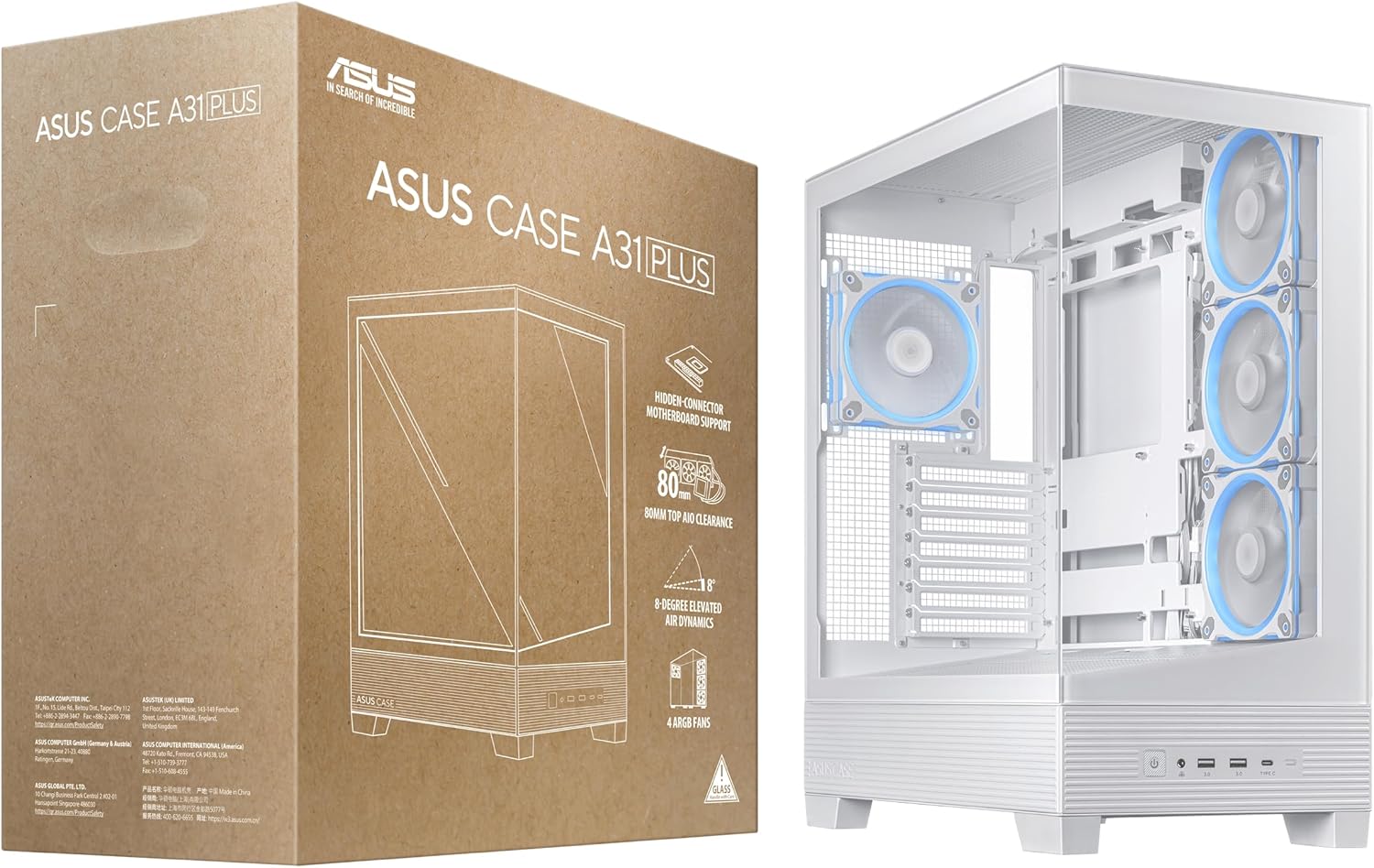
그림 2: ASUS A31 Plus 화이트 ATX 케이스와 소매 포장재를 함께 보여주는 사진으로, 개봉 시 제품의 모습을 보여줍니다.
2. 메인보드 설치 (숨겨진 커넥터 지원)
ASUS A31 Plus는 숨겨진 커넥터를 사용하는 마더보드를 지원하도록 설계되어 깔끔한 케이블 정리가 가능합니다. ATX 마더보드를 케이스 내부의 스탠드오프에 맞춰 정렬하고 나사로 고정하십시오. 숨겨진 커넥터가 있는 마더보드의 경우, 전원 및 데이터 케이블을 마더보드 트레이 뒤쪽의 지정된 구멍을 통해 연결하십시오.

그림 3: 숨겨진 커넥터가 있는 마더보드의 그림으로, ASUS A31 Plus 케이스가 최적화된 케이블 정리를 위해 이러한 구성을 수용하도록 설계된 방식을 보여줍니다.
3. 그래픽 카드 및 라디에이터 설치
이 케이스는 고성능 부품과의 폭넓은 호환성을 제공합니다. 최대 380mm 길이의 그래픽 카드를 지원하며, 쿨링을 위해 최대 360mm 길이의 라디에이터를 장착할 수 있고, 상단에는 최대 80mm 두께의 팬을 설치할 수 있는 공간이 확보되어 있습니다.
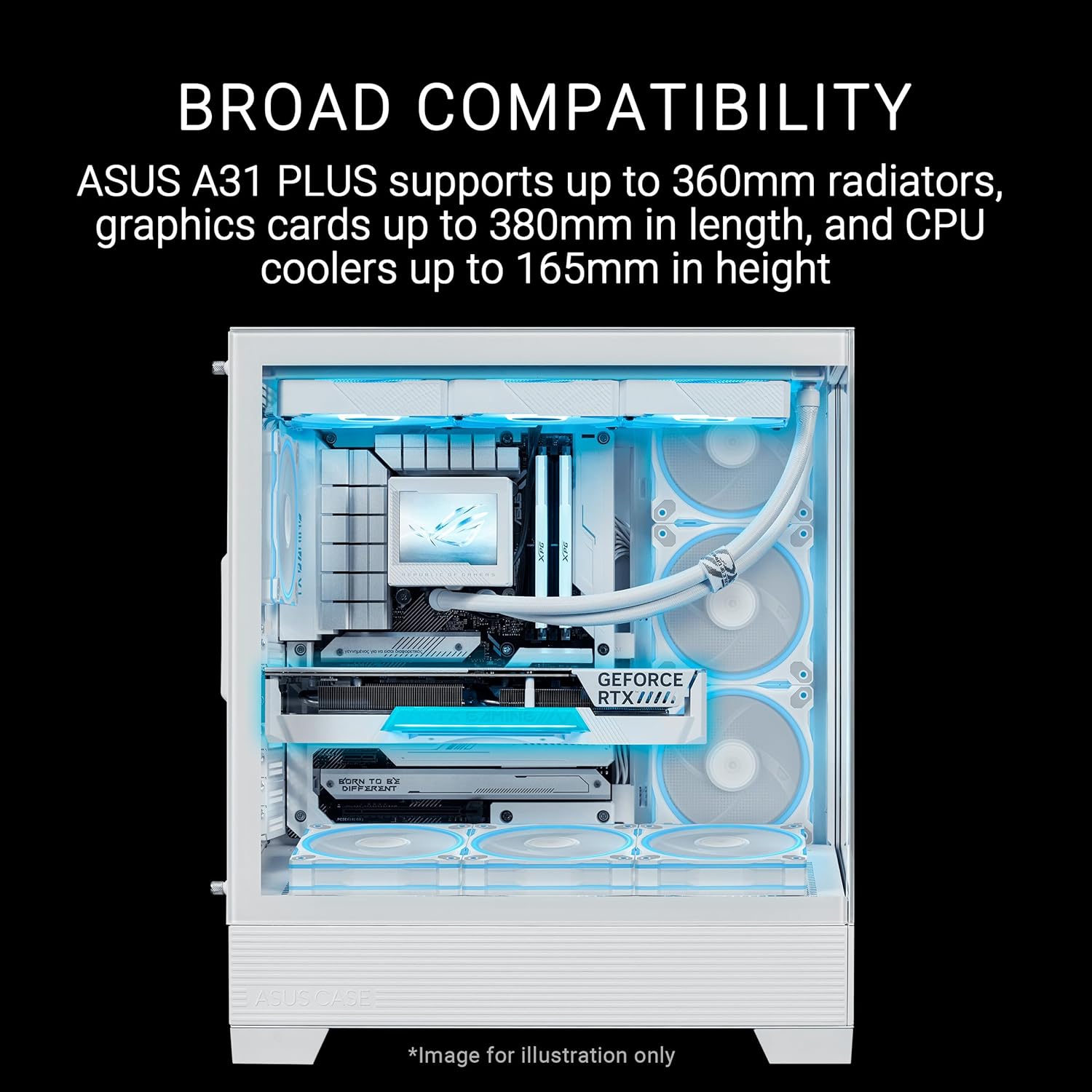
그림 4: 내부 view ASUS A31 Plus 케이스는 대형 그래픽 카드와 360mm 라디에이터를 지원하도록 설계된 넓은 내부 공간을 강조하며, 폭넓은 부품 호환성을 보여줍니다.

그림 5: 자세한 view ASUS A31 Plus 케이스 상단에 80mm의 여유 공간이 있어 더 두꺼운 라디에이터와 더 큰 팬을 설치하여 냉각 성능을 향상시킬 수 있음을 보여줍니다.
4. 케이블 관리
ASUS A31 Plus는 마더보드 트레이 뒤쪽에 34mm의 케이블 정리 공간을 제공합니다. 내장된 케이블 타이와 케이블 정리 채널을 활용하여 케이블을 정리하면 최적의 공기 흐름과 깔끔한 내부 디자인을 구현할 수 있습니다.
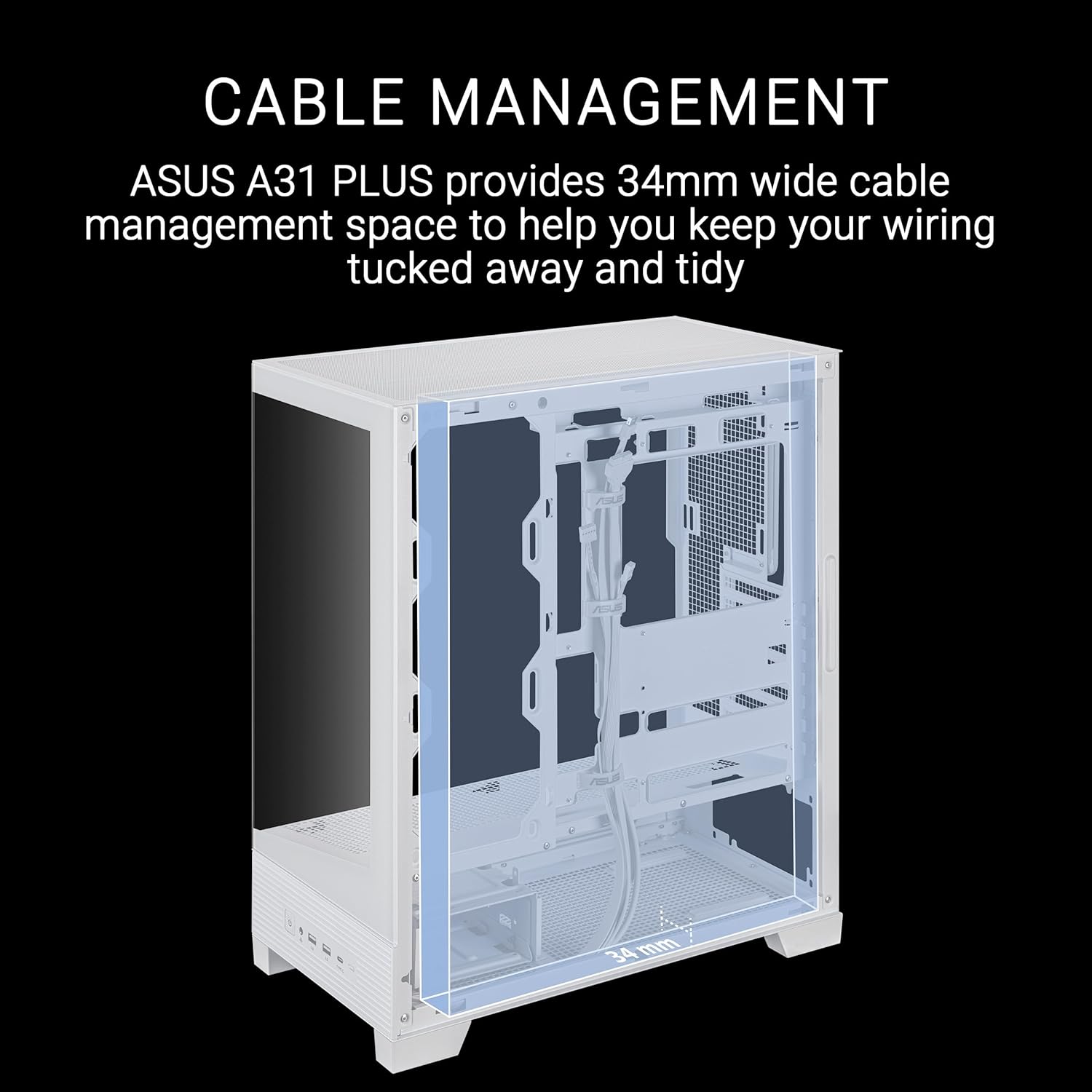
그림 6: ASUS A31 Plus 케이스에 내장된 34mm 너비의 케이블 정리 공간을 보여주는 투명 오버레이 이미지입니다. 이 공간은 사용자가 케이블을 깔끔하게 정리하고 눈에 띄지 않게 숨길 수 있도록 설계되었습니다.
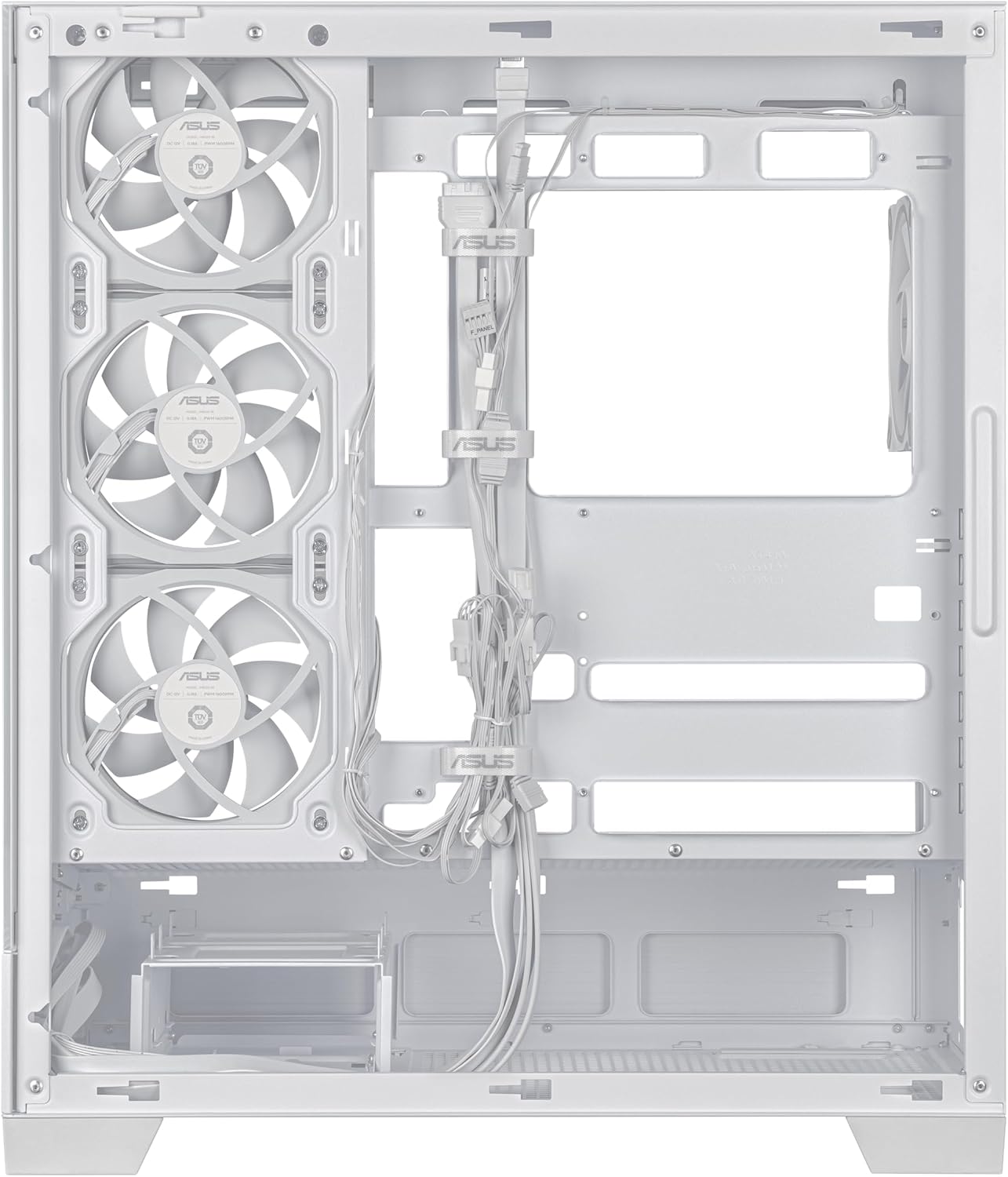
그림 7: 뒷좌석 내부 view ASUS A31 Plus 케이스의 내부 모습으로, 미리 배선된 케이블들을 보여줍니다. amp마더보드 트레이 뒤쪽에 추가 케이블 정리를 위한 공간이 있습니다.
5. 전면 I/O 패널 연결
전면 I/O 패널 케이블(USB 3.0, USB Type-C, 오디오, 전원, 리셋, LED)을 마더보드의 해당 헤더에 연결하십시오. 정확한 헤더 위치는 마더보드 설명서를 참조하십시오.

그림 8: 클로즈업 view ASUS A31 Plus 케이스의 전면 I/O 패널에는 전원 버튼, 오디오 잭, USB 3.0 포트 및 USB Type-C 포트가 있습니다.
작동 고려 사항
PC 케이스는 전통적인 의미에서 "작동"하는 것은 아니지만, 그 디자인은 내부 부품의 작동에 상당한 영향을 미칩니다. ASUS A31 Plus는 최적의 공기 흐름과 부품 가시성을 위해 설계되었습니다.
- 공기 흐름 최적화: 이 케이스에는 ARGB 팬 4개가 기본 장착되어 있으며, 8° 각도의 받침대는 공기 흐름 효율을 높여 열 성능을 향상시킵니다. 팬이 제대로 작동하고 ARGB 조명을 제어하려면 마더보드 또는 팬 컨트롤러에 연결되어 있어야 합니다.
- 파노라마 View: 이중 강화 유리 패널은 시야를 가리지 않습니다. view 내부 구성 요소의 상태를 확인하세요. 최상의 시각적 경험을 위해 내부를 깔끔하게 유지하세요.

그림 9: 측면 view ASUS A31 Plus 케이스의 하단부를 보여주는 사진으로, 공기 흐름을 개선하고 더 넓은 공기 흐름을 제공하도록 설계된 미묘한 8도 각도의 하단부를 확인할 수 있습니다. view내부 구성 요소의 각도.
유지
정기적인 유지 관리는 케이스 내부 PC 부품의 최적 성능과 수명 연장에 도움이 됩니다.
- 먼지 청소: 주기적으로 압축 공기를 사용하여 먼지 필터와 내부 부품을 청소하십시오. 먼지가 쌓이면 공기 흐름이 막히고 온도가 상승할 수 있습니다.
- 강화 유리 패널: 강화유리 패널은 부드럽고 보풀 없는 천과 연마성이 없는 유리 세정제를 사용하여 닦으십시오. 유리나 코팅을 손상시킬 수 있는 강한 화학 약품은 사용하지 마십시오.
- 팬 유지 보수: 선풍기에 먼지나 이물질이 없는지 확인하십시오. 선풍기 소음이 커지거나 회전이 멈추면 이물질이 있는지 점검하거나 필요한 경우 교체하십시오.

그림 10: 클로즈업 view ASUS A31 Plus 케이스에 사전 설치된 ARGB 팬 중 하나로, 팬의 디자인과 조명 효과를 보여주며 청소 및 유지 관리에 도움이 됩니다.
문제 해결
이 섹션에서는 PC 케이스 사용 시 발생할 수 있는 일반적인 문제에 대해 설명합니다.
| 문제 | 가능한 원인 | 해결책 |
|---|---|---|
| 전면 I/O 포트가 작동하지 않습니다 | 케이블이 마더보드 헤더에 제대로 연결되지 않았습니다. | 전면 I/O 케이블(USB, 오디오, 전원/리셋)이 마더보드의 올바른 헤더에 제대로 연결되어 있는지 확인하십시오. 마더보드 설명서를 참조하십시오. |
| ARGB 팬이 켜지지 않거나 회전하지 않습니다. | ARGB/팬 케이블이 분리되었거나 잘못 연결되었습니다. | 팬 전원 케이블이 마더보드 또는 팬 컨트롤러의 적절한 팬 헤더에 연결되어 있는지 확인하십시오. ARGB 케이블이 호환되는 3핀 5V ARGB 헤더에 연결되어 있는지 확인하십시오. 조명 제어는 소프트웨어를 통해 확인하십시오. |
| 공기 흐름이 좋지 않거나 온도가 높습니다. | 먼지 축적; 팬 방향 불량; 케이블 정리 미흡. | 먼지 필터와 내부 부품을 청소하십시오. 팬이 흡기/배기 방향으로 올바르게 설치되었는지 확인하십시오. 공기 흐름을 방해하지 않도록 케이블을 정리하십시오. |
명세서
ASUS A31 Plus 화이트 ATX 케이스의 상세 기술 사양입니다.
- 모델 이름: ASUS A31 플러스 화이트
- 사례 유형 : 미드 타워
- 색상: 하얀색
- 마더보드 지원: ATX (숨겨진 커넥터 지원 포함)
- 그래픽 카드 길이: 최대 380mm
- 라디에이터 지원 : 최대 360mm (80mm 두께 팬 장착 시 상단 여유 공간)
- CPU 쿨러 높이: 최대 165mm
- 사전 설치된 팬: ARGB 팬 4명
- 케이블 관리 공간: 폭 34mm
- 전면 I/O 포트: USB 3.0(2개), USB Type-C(1개), 오디오(1개), 전원 버튼
- 크기(가로x세로x높이): 20 x 17.1 x 9.4인치(제품 크기)
- 품목 무게: 18파운드
- 특별 기능: 기둥 없는 양면 강화 유리, 공기 흐름 개선을 위한 8° 각도의 받침대.
보증 및 지원
보증 정보 및 기술 지원에 대해서는 공식 ASUS를 참조하십시오. web웹사이트를 방문하거나 ASUS 고객 서비스에 문의하십시오. 보증 청구를 위해 구매 증빙 자료를 보관하십시오.
ASUS 공식 Web대지: www.asus.com
Ask a question about this manual
Ask about setup, troubleshooting, compatibility, parts, safety, or missing instructions. Manuals+ will review the question and use this page’s manual context to help answer it.