
비스페르 디9
BSP D9 게임 컨트롤러 사용 설명서
모델 : D9
1. 서론
BSP D9 게임 컨트롤러는 모바일 및 PC 게임 경험을 향상시키도록 설계된 다재다능한 게임 액세서리입니다. 아이폰, 아이패드, 안드로이드 스마트폰 및 태블릿, PC, 닌텐도 스위치, 플레이스테이션 콘솔 등 다양한 기기를 지원합니다. 고급 홀 효과 조이스틱과 트리거, 프로그래밍 가능한 후면 버튼, 그리고 신축성 있는 디자인을 특징으로 하는 D9 컨트롤러는 다양한 플랫폼에서 정밀한 조작감과 편안한 게임 플레이를 제공합니다.
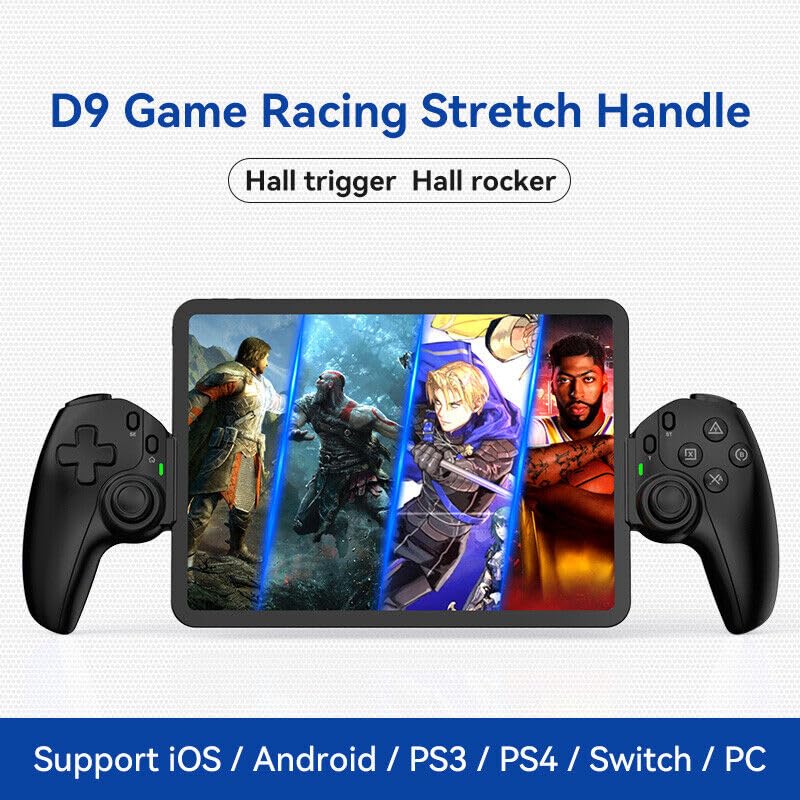
그림 1.1: 태블릿에 연결된 BSP D9 게임 컨트롤러asin디자인과 모바일 게임과의 호환성을 고려했습니다.
2. 제품 오버view주요 세부 정보
D9 게임 컨트롤러의 다양한 버튼과 구성 요소를 숙지하십시오.

그림 2.1: D9 컨트롤러의 버튼 배치 상세도. 십자 키, SELECT, HOME, START, A/B/X/Y 버튼, L1/R1, L2/R2 트리거, M1/M2 뒤로 가기 버튼, 좌/우 스틱(L3/R3), 상태 표시등 및 충전 표시등이 포함되어 있습니다.
- 십자키(방향키): 방향 입력.
- 왼쪽 스틱/L3: 왼쪽 아날로그 조이스틱을 아래로 누르면 L3가 됩니다.
- 선택 버튼: 기능 버튼으로, 일반적으로 메뉴 선택에 사용됩니다.
- 홈 버튼: 전원 켜기/끄기, 모드 전환, 홈 화면으로 돌아가기.
- 상태 표시기: 연결 상태 및 모드를 표시합니다.
- 충전 표시기: 배터리 충전 상태를 표시합니다.
- 오른쪽 스틱/R3: 오른쪽 아날로그 조이스틱을 아래로 누르면 R3 공격이 됩니다.
- A/B/X/Y 버튼: 표준 작업 버튼.
- 시작 버튼: 기능 버튼으로, 일반적으로 게임을 일시 정지하거나 시작하는 데 사용됩니다.
- 터보 버튼: 지정된 버튼에 대해 터보 기능을 활성화/비활성화합니다.
- L1/R1 버튼: 어깨 단추.
- L2/R2 트리거: 아날로그 트리거.
- M1/M2 버튼: 프로그래밍 가능한 뒤로 가기 버튼.
3. 특징
3.1 홀 효과 트리거 및 조이스틱
D9 컨트롤러는 트리거와 조이스틱 모두에 고급 홀 효과 기술을 적용했습니다. 이를 통해 기존의 가변 저항기에 비해 뛰어난 정밀도와 내구성을 제공합니다.

그림 3.1: 홀 효과 트리거 및 조이스틱에 대한 설명. 트리거의 경우 0.1mm의 정확도를, 조이스틱의 경우 드리프트 문제 없음, 데드존 없음, 긴 수명, 정밀한 제어와 같은 장점을 강조합니다.
- 홀 효과 트리거: 게임에서 정밀한 미세 조작을 위해 0.1mm의 정확도를 제공합니다.
- 홀 효과 조이스틱: 드리프트 문제를 제거하고, 안정적인 궤적을 유지하며, 정밀한 위치 지정을 제공하고, 끊김 없는 부드러운 조작감을 제공합니다.
3.2 터보 기능
터보 기능은 특정 버튼에 자동 연사 기능을 설정하여 유리한 위치를 선점할 수 있도록 해줍니다.tag빠른 속도의 게임에서.

그림 3.2: 터보 기능은 A/B/X/Y, L1/R1, L2/R2 버튼을 연사 모드로 설정할 수 있게 해줍니다. 8발/초, 15발/초, 25발/초의 세 가지 속도로 조절 가능합니다.
3.3 매크로 프로그래밍 기능
M1 및 M2 후면 버튼은 한 번 누르는 것만으로 복잡한 키 조합을 실행하도록 프로그래밍할 수 있어 반복적인 동작을 줄이고 컨트롤러의 수명을 연장할 수 있습니다.

그림 3.3: M1 및 M2 뒤로 가기 버튼의 매크로 프로그래밍 설정 및 취소 방법. 매크로는 A/B/X/Y/L1/R1/L2/R2/십자 키 조합에 할당할 수 있습니다.
3.4 신축성 있는 디자인
이 컨트롤러는 다양한 스마트폰과 태블릿에 맞도록 신축성 있는 디자인을 채택하여 안정적인 착용감과 편안한 그립감을 제공합니다.

그림 3.4: 이 컨트롤러는 길이 130mm~280mm(5~11인치), 최대 두께 13mm의 기기를 지원합니다. 아이폰 15 시리즈와 완벽하게 호환되며 실리콘 및 투명 휴대폰 케이스를 사용할 수 있습니다.
4. 호환성
BSP D9 게임 컨트롤러는 다양한 운영 체제 및 게임 플랫폼과의 폭넓은 호환성을 제공하여 모바일 기기를 휴대용 게임 콘솔로 바꿔줍니다.

그림 4.1: 이 컨트롤러는 스트리밍 및 클라우드 게임(PS Remote Play, Xbox Game Pass, Steam Link, Rainway, NVIDIA GeForce NOW, Moonlight Game Streaming, Apple Arcade), iOS 기기에서의 직접 플레이(Genshin Impact, Call of Duty Mobile, Diablo Immortal, Minecraft, Roblox), 그리고 Android 기기에서의 직접 플레이(Call of Duty Mobile, Diablo Immortal, Minecraft, NBA 2K, Asphalt)를 지원합니다.
- 운영 체제: iOS, 안드로이드, 윈도우(PC).
- 콘솔: 닌텐도 스위치, 플레이스테이션(PS3, PS4, PS5는 원격 플레이 가능).
- 클라우드 게임: Xbox Game Pass, PS Remote Play, Steam Link, NVIDIA GeForce NOW 등 다양한 서비스를 지원합니다.
- 직접 재생: iOS 및 Android의 인기 모바일 게임과 호환됩니다.
5. 설정
5.1 컨트롤러 충전
- 제공된 USB-C 충전 케이블을 컨트롤러의 충전 포트에 연결하십시오.
- 케이블의 다른 쪽 끝을 USB 전원(예: 컴퓨터 USB 포트, 벽면 어댑터)에 연결합니다.
- 충전 표시등은 충전 중에 켜지고 완전히 충전되면 꺼집니다.
5.2 기기 삽입하기
- 컨트롤러의 양쪽을 살살 당겨서 늘어나는 메커니즘을 펼치세요.
- 스마트폰이나 태블릿을 중앙 슬롯에 조심스럽게 넣어 단단히 고정되었는지 확인하십시오. 이 컨트롤러는 길이 130mm~280mm, 최대 두께 13mm의 기기를 지원합니다.
- 이 컨트롤러는 슬림 케이스를 사용하는 기기와 호환되도록 설계되었습니다.
5.3 기기 연결하기 (블루투스 페어링)
연결 방식은 사용하시는 기기의 운영체제에 따라 약간씩 다릅니다.
Android 기기의 경우:
- 를 누르고 계세요 집 상태 표시등이 빠르게 깜빡이기 시작하여 페어링 모드에 진입했음을 나타낼 때까지 버튼을 누르십시오.
- 안드로이드 기기에서 다음으로 이동하세요. 설정 > 블루투스 그리고 블루투스를 켜세요.
- 검색 사용 가능한 장치 목록에서 "BSP-D9" 또는 유사한 장치를 선택하십시오.
- 연결이 완료되면 컨트롤러의 상태 표시등이 계속 켜져 있습니다.
iOS 기기의 경우:
- 를 누르고 계세요 집 상태 표시등이 빠르게 깜빡이기 시작할 때까지 버튼을 누르십시오.
- iOS 기기에서 다음으로 이동하세요. 설정 > 블루투스 그리고 블루투스를 켜세요.
- 검색 사용 가능한 장치를 목록에서 선택하고 "Xbox 무선 컨트롤러" 또는 "듀얼쇼크 4 무선 컨트롤러"(D9가 iOS 호환성을 위해 에뮬레이션하는 모드에 따라 다름)를 선택하십시오.
- 연결이 완료되면 컨트롤러의 상태 표시등이 계속 켜져 있습니다.
PC/스위치/파워스레인지용 (유선/무선):
PC, Switch 또는 PS 모드에 따라 버튼 조합이나 유선 연결 방식이 다를 수 있으므로 컨트롤러와 함께 제공된 특정 연결 지침을 참조하십시오.
6. 사용 설명서
6.1 기본 버튼 기능
섹션 2, "제품 초과"를 참조하십시오.view"주요 세부 정보"에서 모든 버튼(십자 키, A/B/X/Y, L1/R1, L2/R2, 조이스틱, SELECT, START, HOME)의 배치 및 기본 기능을 확인할 수 있습니다.
6.2 터보 기능 사용하기
- 를 누르고 계세요 터보 단추.
- 잡고 있는 동안 터보터보 기능을 할당할 버튼(예: A, B, X, Y, L1, R1, L2, R2)을 누르세요. 이제 해당 버튼에 터보 기능이 활성화됩니다.
- 터보 속도를 조절하려면 길게 누르세요. 터보 그런 다음 오른쪽 스틱(R3)을 위 또는 아래로 눌러 사용 가능한 3가지 속도(초당 8, 15, 25발)를 순환하며 선택할 수 있습니다.
- 특정 버튼의 터보 기능을 해제하려면 해당 버튼을 길게 누르세요. 터보 그리고 지정된 버튼을 다시 누르십시오.
- 터보 설정을 모두 초기화하려면 길게 누르세요. 터보 그런 다음 선택 버튼을 누르세요.
6.3 매크로 버튼 프로그래밍(M1/M2)
M1 및 M2 뒤로 가기 버튼은 버튼 누름 순서를 저장하도록 프로그래밍할 수 있습니다.
매크로 설정 방법:
- 를 누르고 계세요 선택하다 버튼과 M1 (또는 M2) 키를 2초 동안 누르십시오. LED 표시등이 빠르게 깜빡입니다.
- 매크로 프로그래밍 기능을 설정할 키를 누르십시오(예: A+B+X+Y).
- 순서를 설정한 후 누르세요 M1 (또는 M2) 키를 다시 누르십시오. LED 표시등이 계속 켜져 있으면 설정이 완료된 것입니다.
- 설정이 완료되면 M1(또는 M2)을 누르면 프로그래밍된 키 조합이 자동으로 실행됩니다.
매크로를 취소하는 방법:
- 를 누르고 계세요 선택하다 버튼과 M1 (또는 M2) 키를 2초 동안 누르십시오. LED 표시등이 빠르게 깜빡입니다.
- 를 누르세요 M1 매크로 프로그래밍을 지우려면 (또는 M2) 키를 다시 누르십시오. (참고: 이때 다른 버튼을 누르지 마십시오.) LED 표시등이 계속 켜져 있으면 설정이 지워진 것입니다.
7. 유지관리
- 청소: 부드럽고 마른 천을 사용하여 컨트롤러를 닦으세요. 연마성 세제나 용제는 사용하지 마세요.
- 저장: 컨트롤러는 직사광선과 극한의 온도를 피해 서늘하고 건조한 곳에 보관하세요.
- 배터리 관리 : 배터리 수명을 연장하려면 컨트롤러를 자주 완전히 방전시키지 마세요. 장시간 사용하지 않더라도 정기적으로 충전하세요.
- 낙하 방지: 컨트롤러를 떨어뜨리거나 충격을 가하지 마십시오. 내부 구성 요소가 손상될 수 있습니다.
8. 문제 해결
| 문제 | 가능한 원인 | 해결책 |
|---|---|---|
| 컨트롤러의 전원이 켜지지 않습니다. | 배터리가 부족합니다. | 컨트롤러를 최소 30분 동안 충전하세요. |
| 블루투스로 페어링할 수 없습니다. | 컨트롤러가 페어링 모드가 아닙니다. 블루투스 간섭이 발생했습니다. 기기의 블루투스가 꺼져 있습니다. | 컨트롤러가 페어링 모드인지 확인하세요(LED가 깜빡임). 기기의 블루투스를 껐다가 켜세요. 기기에 더 가까이 이동하세요. |
| 버튼이나 조이스틱이 반응하지 않습니다. | 연결 문제, 소프트웨어 오류, 물리적 손상. | 컨트롤러를 다시 연결하세요. 기기를 재시작하세요. 문제가 지속되면 고객 지원팀에 문의하세요. |
| 기기가 컨트롤러에 맞지 않습니다. | 기기 크기가 지원 제한을 초과합니다. | 기기의 길이가 130~280mm이고 두께가 최대 13mm인지 확인하십시오. 두꺼운 케이스는 제거하십시오. |
9. 사양
- 모델: D9
- 상표: 비에스피(BSP)
- 연결성: 블루투스, 유선 (PC/Switch/PS용, 구체적인 모드는 다를 수 있음)
- 지원되는 기기 길이: 130mm - 280mm (5 - 11인치)
- 지원되는 기기 두께: 최대 13mm
- 조이스틱/트리거 기술: 홀 효과
- 프로그래밍 가능한 버튼: M1, M2(뒤로가기 버튼)
- 터보 기능 : 네, 3단계 속도 조절이 가능합니다.
- 제조업체: 선전 산완 테크놀로지 유한회사
- 첫 번째 가능한 날짜: 30년 2024월 XNUMX일
10. 보증 및 지원
보증 정보 및 기술 지원에 대해서는 구매 시 동봉된 설명서를 참조하시거나 BSP 공식 제품 지원 페이지를 방문하십시오. web사이트. 보증 청구를 위해 구매 증빙 자료를 보관하세요.
참고: 구체적인 보증 조건 및 지원 연락처 정보는 지역에 따라 다를 수 있습니다.
관련 문서 - D9
 |
BSP-S11 무선 컨트롤러: 사용 설명서 및 설정 가이드 BSP-S11 무선 컨트롤러를 사용해 보세요. 이 설명서에는 설정, Nintendo Switch, PC, iOS 연결, 터보 모드 및 진동과 같은 기능, 그리고 문제 해결 방법이 설명되어 있습니다. |
 |
BSP-D3 무선 게임 컨트롤러 페어링 가이드 BSP-D3 무선 게임 컨트롤러를 iPhone, iOS, Android 휴대폰, Nintendo Switch, PS4, PS5, MacBook, iPad 및 Windows 컴퓨터와 페어링하기 위한 포괄적인 가이드입니다. |
 |
BSP-D11 Wireless Controller User Manual Comprehensive user manual for the BSP-D11 wireless controller, covering setup, pairing modes, macro programming, and troubleshooting. |
 |
Manual do Usuário: Controlador de Jogos BSP-D3 Manual de instruções completo para o controlador de jogos BSP-D3. Aprenda a configurar, parear e utilizar o suporte extensor para celular em Android, iOS, PC e consoles. |
 |
BSP-D10 / D10s Wireless Controller User Manual Comprehensive user manual for the BSP-D10 and D10s wireless controllers, providing instructions for connection modes across Android, iOS, PC, and Nintendo Switch, along with macro and turbo settings. |
 |
BSP S03 무선 게임패드 사용 설명서 - PC, PS4, Switch, iOS, Android에 연결 BSP S03 무선 게임패드의 종합 사용 설명서입니다. Bluetooth 또는 USB를 통해 PC, PlayStation, Nintendo Switch, iOS 및 Android 기기에 연결하는 방법을 알아보세요. 자세한 설정 가이드, 버튼 기능 및 사용 방법이 수록되어 있습니다. |
Ask a question about this manual
Ask about setup, troubleshooting, compatibility, parts, safety, or missing instructions. Manuals+ will review the question and use this page’s manual context to help answer it.