
제우스랩 ZL P16KT
Zeuslap P16KT 16인치 휴대용 터치 모니터 사용 설명서
모델: ZL P16KT | 브랜드: ZEUSLAP
1. 서론
본 설명서는 Zeuslap P16KT 16인치 휴대용 터치 모니터의 설치, 작동, 유지 관리 및 문제 해결에 대한 포괄적인 지침을 제공합니다. 다용도로 설계된 이 모니터는 2560x1600 해상도, 144Hz 주사율, 100% sRGB 색 영역을 지원하는 ADS-IPS 패널, 500cd/m² 밝기 및 터치 기능을 갖추고 있어 업무, 게임, 이동 중 멀티미디어 감상 등 다양한 용도에 적합합니다.

그림 1.1: Zeuslap P16KT 휴대용 모니터asin2.5K 해상도, 144Hz 주사율, 16인치 크기, 100% sRGB 색재현율, 터치 기능 등을 갖추고 있습니다.
2. 설정 가이드
Zeuslap P16KT 휴대용 모니터를 설정하려면 다음 단계를 따르십시오.
2.1 패키지 내용
- 제우스랩 P16KT 휴대용 모니터
- USB-C to USB-C 케이블
- 미니 HDMI-HDMI 케이블
- 전원 어댑터(포함된 경우 또는 호환되는 USB-C 전원 공급 장치 사용)
- 보호 커버/스탠드
2.2 모니터 연결
Zeuslap P16KT는 다양한 연결 옵션을 제공합니다. 사용하시는 기기가 USB-C(DisplayPort Alternate Mode) 또는 HDMI를 통한 비디오 출력을 지원하는지 확인하십시오.
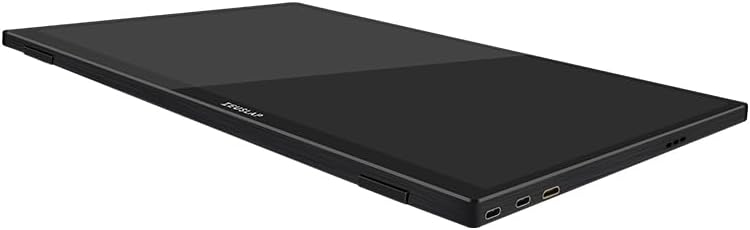
그림 2.1: 사이드 프로file Zeuslap P16KT 모니터의 USB-C 및 Mini-HD 입력 포트를 강조하여 보여줍니다.
- 전원 연결: 모니터의 USB-C 포트 중 하나와 호환되는 전원 어댑터(5V/3A 이상 권장)를 사용하여 전원에 연결하십시오. 연결된 장치가 USB-C를 통해 충분한 전력을 공급하는 경우, 모니터는 해당 장치에서 직접 전원을 공급받을 수도 있습니다.
- USB-C 연결(모든 기능 지원): 비디오, 오디오, 전원 및 터치 데이터를 모두 지원하는 USB-C 포트가 있는 장치의 경우, 제공된 USB-C-USB-C 케이블의 한쪽 끝을 모니터의 USB-C 포트에 연결하고 다른 쪽 끝을 장치의 USB-C 포트에 연결하십시오. 이 케이블 하나로 전원, 비디오 및 터치 기능을 모두 사용할 수 있습니다.
- 미니 HDMI 연결: HDMI 출력이 있는 장치의 경우, 미니 HDMI-HDMI 케이블의 한쪽 끝을 모니터의 미니 HDMI 포트에 연결하고 다른 쪽 끝을 장치의 HDMI 포트에 연결하십시오. 참고: 미니 HDMI를 사용할 경우 전원 및 터치 기능(필요한 경우)을 위해 별도의 USB-C 연결이 필요합니다.
- USB-A 연결(터치용): Mini-HDMI를 영상 출력에 사용하는 경우, 터치 기능을 활성화하려면 기기의 USB-A 포트와 모니터의 USB-C 포트에 USB-A-USB-C 케이블을 연결하십시오.

그림 2.2: 후면 view Zeuslap P16KT의 Mini-HD, Type-C 포트, USB 포트 및 OSD 제어 버튼의 위치를 나타냅니다.
2.3 보호 커버를 스탠드로 활용하기
함께 제공되는 보호 커버는 접어서 스탠드로 사용할 수 있어 모니터를 다양한 각도로 배치할 수 있습니다. view각도를 나타냅니다.
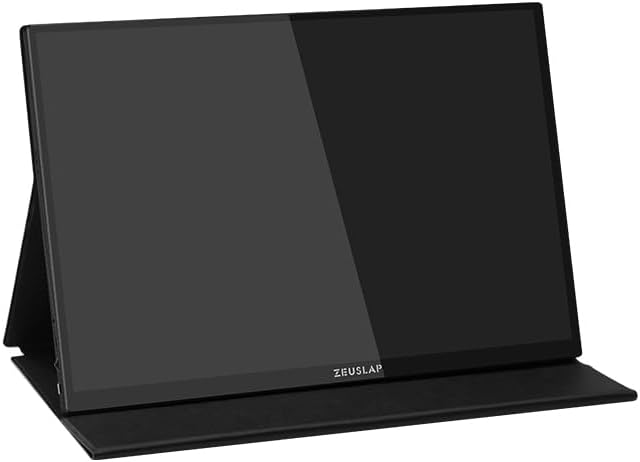
그림 2.3: 제우스랩 P16KT 모니터를 다기능 보호 커버를 안정적인 스탠드로 사용하여 배치한 모습.
3. 사용 설명서
Zeuslap P16KT 모니터의 작동법과 기능 활용법을 알아보세요.
3.1 전원 켜기/끄기
전원과 비디오 입력에 연결되면 모니터가 자동으로 켜집니다. 수동으로 전원을 끄려면 전원 버튼(일반적으로 OSD 조이스틱/버튼에 통합되어 있음)을 몇 초 동안 길게 누르십시오.
3.2 온스크린 디스플레이(OSD) 메뉴
OSD 메뉴를 사용하면 다양한 디스플레이 설정을 조정할 수 있습니다. OSD 컨트롤은 일반적으로 모니터 측면이나 뒷면에 있습니다.
- OSD에 접근하기: OSD 버튼/조이스틱을 눌러 메뉴를 불러오세요.
- 항해: 조이스틱이나 방향 버튼을 사용하여 메뉴 옵션을 탐색하세요.
- 선택: OSD 버튼/조이스틱을 눌러 옵션을 선택하세요.
- 출구: '종료' 옵션으로 이동하거나 뒤로 가기 버튼을 눌러 OSD 메뉴를 닫으세요.
일반적인 OSD 설정에는 밝기, 대비, 색온도, 입력 소스, 화면 비율 및 주사율(예: 기기에서 지원하는 경우 144Hz와 120Hz 간 전환)이 포함됩니다.
3.3 터치 기능
Zeuslap P16KT는 반응성이 뛰어난 터치스크린을 갖추고 있습니다. 터치 연결이 기기와 제대로 연결되었는지 확인하십시오(USB-C 또는 별도의 USB-A-USB-C 케이블 사용).
- Windows OS : 터치 기능은 플러그 앤 플레이 방식이어야 합니다. 그렇지 않은 경우 장치 관리자에서 HID 규격 터치스크린 드라이버가 설치되어 있는지 확인하십시오.
- 맥 OS : macOS는 외부 모니터에 대한 터치 입력을 기본적으로 지원하지 않습니다. 타사 드라이버를 사용할 수 있지만 공식적으로 지원되지는 않습니다.
- 안드로이드/스마트폰: 터치 기능은 USB-C를 통한 외부 터치 디스플레이 지원 여부에 따라 달라집니다. 일부 휴대폰은 특정 설정이나 앱이 필요할 수 있습니다.
4. 유지관리 및 관리
적절한 관리는 모니터의 수명과 최적의 성능을 보장합니다.
- 화면 청소: 부드럽고 보풀이 없는 천으로 화면을 부드럽게 닦으세요. 잘 지워지지 않는 얼룩의 경우,amp물이나 마모성이 없는 화면 보호용 세척액을 천에 적셔 사용하세요. 액체를 화면에 직접 분사하지 마세요.
- C 청소asing: 부드럽고 마른 천을 사용하여 모니터의 c를 청소하십시오.asing. 강한 화학 물질이나 연마재를 피하세요.
- 저장: 사용하지 않을 때는 모니터를 보호 커버에 넣어 직사광선과 극한 온도 변화를 피해 서늘하고 건조한 곳에 보관하십시오.
- 손질: 모니터를 다룰 때는 항상 가장자리를 잡으십시오. 화면에 압력을 가하지 마십시오.
5. 문제 해결
이 섹션에서는 일반적으로 발생할 수 있는 문제에 대해 설명합니다.
| 문제 | 가능한 원인 | 해결책 |
|---|---|---|
| 디스플레이 없음/"신호 없음" 메시지 | 잘못된 입력 소스가 선택되었습니다. 케이블 연결이 느슨합니다. 전원이 부족합니다. 장치에서 비디오가 출력되지 않습니다. | 모든 케이블 연결 상태(USB-C, 미니 HDMI)를 확인하십시오. 모니터에 충분한 전원이 공급되고 있는지 확인하십시오. OSD 메뉴를 사용하여 올바른 입력 소스를 선택하십시오. 장치의 비디오 출력 설정을 확인하십시오. |
| 터치 기능이 작동하지 않습니다 | USB-C 케이블의 기능이 제한적임; 터치용 별도 USB 케이블이 연결되지 않음; 장치 드라이버 문제; 운영 체제 제한. | 모든 기능을 지원하는 USB-C 케이블을 사용하고 있는지 확인하거나 터치 데이터 전송을 위해 별도의 USB-A-USB-C 케이블을 연결했는지 확인하십시오. 장치 관리자에서 터치스크린 드라이버가 설치되어 있는지 확인하십시오. macOS는 외부 터치 디스플레이를 기본적으로 지원하지 않습니다. |
| 모니터 연결이 자주 끊기거나 화면이 깜빡입니다. | 전력 부족; 케이블 불량; 과열. | 모니터가 충분한 와트수를 제공하는 안정적인 전원에 연결되어 있는지 확인하십시오.tage. 다른 USB-C 또는 HDMI 케이블을 사용해 보세요. 모니터 주변에 적절한 통풍이 이루어지도록 하세요. |
| 전화에 연결할 수 없습니다 | 이 휴대폰은 USB-C를 통한 DisplayPort Alternate Mode를 지원하지 않습니다. 휴대폰에 특정 설정이 필요합니다. | 휴대폰의 USB-C 포트가 비디오 출력을 지원하는지 확인하십시오. 일부 안드로이드 휴대폰은 '데스크톱 모드' 또는 유사한 설정을 활성화해야 할 수 있습니다. 휴대폰 설명서를 참조하십시오. |
| 이미지가 왜곡되었거나 해상도가 잘못되었습니다. | 연결된 기기의 디스플레이 설정이 잘못되었습니다. | 연결된 기기의 디스플레이 해상도를 2560x1600으로 조정하세요. 새로 고침 빈도가 올바르게 설정되어 있는지 확인하세요(예: 144Hz 또는 120Hz). |
6. 사양
Zeuslap P16KT 휴대용 모니터의 상세 기술 사양입니다.
| 특징 | 세부 사항 |
|---|---|
| 상표 | 제우스랩 |
| 모델명 | ZL P16KT |
| 화면 크기 | 16 인치 |
| 디스플레이 해상도 | 2560 x 1600 픽셀(2K) |
| 패널 유형 | ADS-IPS |
| 새로 고침 빈도 | 144Hz |
| 색상 영역 | 100% sRGB |
| 명도 | 500 Cd/m² |
| 연결 기술 | USB 타입 C, 미니 HD |
| 특징 | 휴대용, 터치스크린 |
| 호환 장치 | 데스크탑, 노트북, 스마트폰 |
| 제품 치수 | 0.5 x 35.5 x 23.2cm |
| 색상 | 검은색 |
| 첫 번째 가능한 날짜 | 27년 2024월 XNUMX일 |
7. 보증 및 지원
보증 정보 및 기술 지원에 대해서는 구매 시 동봉된 설명서를 참조하시거나 ZEUSLAP 공식 웹사이트를 방문하십시오. web사이트. 보증 청구를 위해 구매 증빙 자료를 보관하세요.
본 설명서에 나와 있지 않은 문제가 발생할 경우 ZEUSLAP 고객 서비스 센터로 문의하여 도움을 받으십시오.
Ask a question about this manual
Ask about setup, troubleshooting, compatibility, parts, safety, or missing instructions. Manuals+ will review the question and use this page’s manual context to help answer it.