
1. 서론
구매해주셔서 감사합니다asinEdifier QR65 액티브 모니터 스피커에 대한 설명입니다. 본 설명서는 스피커의 설치, 작동 및 유지 관리에 대한 자세한 지침을 제공합니다. 올바른 작동과 최상의 청취 경험을 위해 사용 전에 본 설명서를 꼼꼼히 읽어 주십시오.
Edifier QR65 스피커는 70W RMS 출력, 고해상도 24비트 무선 오디오, 서브우퍼 출력, 그리고 65W GaN 고속 충전 기능을 내장하고 있습니다. 다양한 용도에 맞는 고품질 사운드를 제공하도록 설계되었습니다.
중요한 안전 정보: 화재, 감전 및 부상의 위험을 줄이려면 이 제품을 사용할 때 항상 기본 안전 예방 조치를 준수하십시오. 나중에 참조할 수 있도록 이 설명서를 보관하십시오.
2. 패키지 내용
상자 내용물을 확인하여 모든 품목이 있는지 확인하십시오.
- Edifier QR65 액티브 모니터 스피커 (1쌍)
- 스피커 스탠드 (1쌍)
- 전원 케이블
- 스피커 연결 케이블
- USB-A to USB-C 케이블
- RCA-RCA 오디오 케이블
- 사용자 설명서
3. 제품 오버view
Edifier QR65 스피커는 고급 오디오 부품과 사용자 친화적인 컨트롤을 갖추고 있습니다.
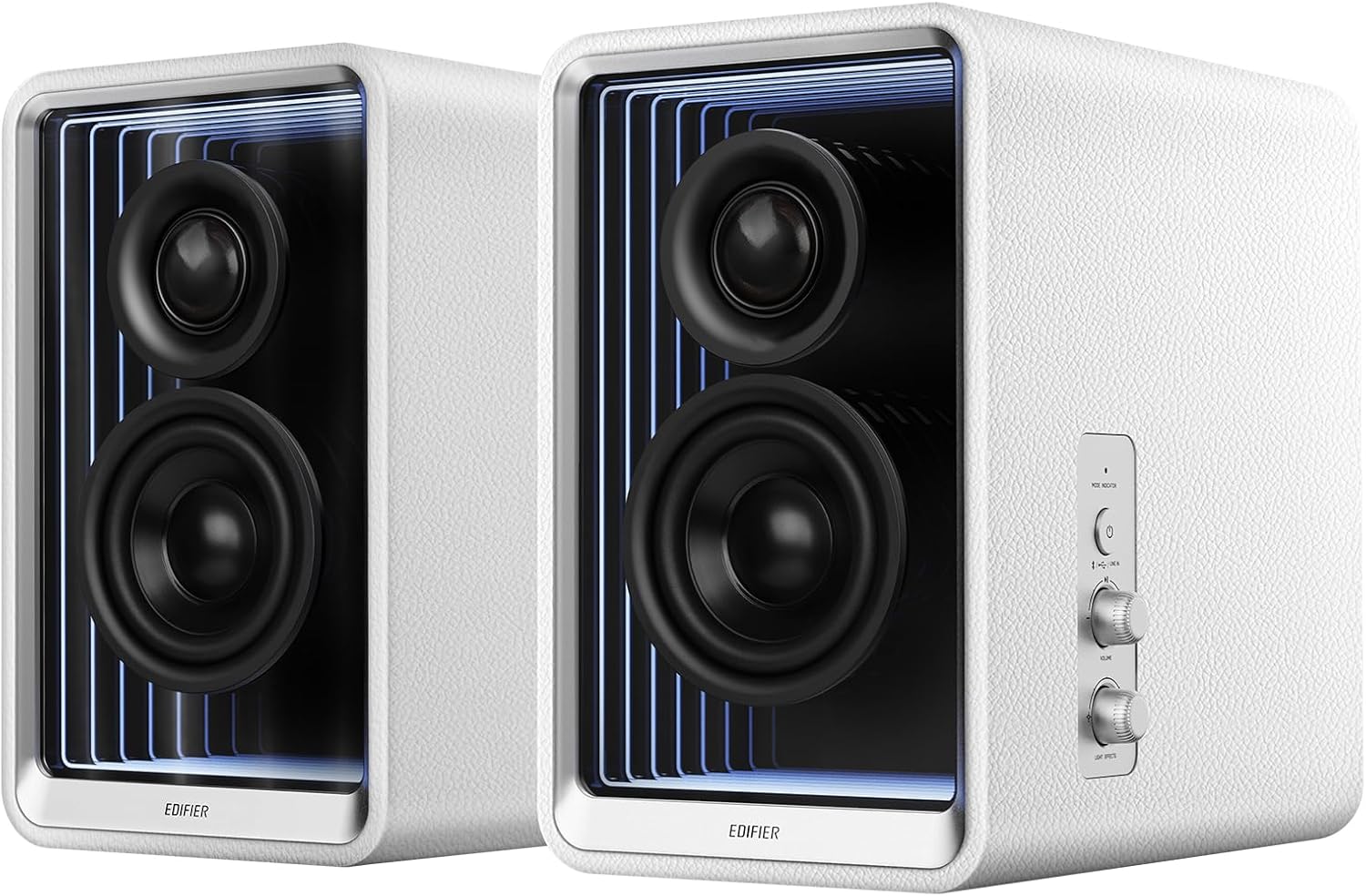
그림 3.1: 전면 view Edifier QR65 스피커의 드라이버와 측면 컨트롤을 강조 표시했습니다.
3.1 전면 및 측면 패널 컨트롤
- 전원 / 모드 버튼 : 길게 눌러 전원을 켜거나 끄세요. 짧게 누르면 입력 모드(블루투스, USB, 라인 입력)를 순환하며 전환할 수 있습니다.
- 볼륨 노브: 회전하여 마스터 볼륨을 조절합니다.
- 조명 효과 버튼: 눌러서 다양한 조명 모드를 순환하세요.
3.2 후면 패널 연결

그림 3.2: Edifier QR65 스피커의 후면 패널 연결부.
- 라인 입력(RCA): RCA 케이블을 통해 외부 오디오 소스를 연결하는 데 사용합니다.
- USB 입력 : 디지털 오디오 재생을 위해 컴퓨터에 연결하는 데 사용합니다.
- 서브 아웃: 외부 액티브 서브우퍼 연결용 출력 단자입니다.
- 발표자: 패시브 스피커에 연결합니다.
- 전원 스위치: 메인 전원 토글 스위치.
- 전원 입력: AC 전원 케이블에 연결합니다.
- USB-C 1, USB-C 2, USB-A: GaN 고속 충전 포트.
4. 설정
4.1 스피커 배치
액티브 스피커(컨트롤 버튼 포함)와 패시브 스피커를 안정적이고 평평한 표면에 놓으십시오. 최적의 사운드를 위해 두 스피커를 청취 위치에서 귀 높이와 같은 거리에 배치하십시오. 함께 제공되는 스피커 스탠드는 스피커를 10도 각도로 기울일 수 있도록 설계되어 음색 왜곡을 줄이고 음질을 향상시키는 데 도움이 됩니다.tag전자 정확도.

그림 4.1: 사운드 향상을 위한 최적의 스피커 배치(포함된 스탠드 사용)tage.
4.2 스피커 연결
- 액티브 스피커의 'SPEAKER OUT' 포트와 패시브 스피커의 해당 입력 단자에 스피커 연결 케이블을 연결하십시오. 단단히 연결되었는지 확인하십시오.
4.3 전원 연결
- 액티브 스피커의 '전원 입력' 포트에 전원 케이블을 연결하십시오.
- 전원 케이블의 다른 쪽 끝을 벽면 콘센트에 꽂습니다.
- '전원 스위치'를 켜짐 위치로 돌리세요.
5. 사용 설명서
5.1 전원 켜기/끄기
스피커를 켜려면 후면 전원 스위치가 ON 상태인지 확인한 후 측면 패널의 '전원/모드' 버튼을 누르십시오. 전원을 끄려면 '전원/모드' 버튼을 길게 누르십시오.
5.2 입력 선택
'전원/모드' 버튼을 짧게 누르면 블루투스, USB, 라인 입력 등 사용 가능한 입력 모드를 순환하며 선택할 수 있습니다. 표시등의 색상이 바뀌면서 선택된 모드를 나타냅니다.
5.3 블루투스 페어링
- '전원/모드' 버튼을 사용하여 블루투스 모드를 선택하세요. 표시등이 빠르게 깜빡입니다.
- 사용하시는 기기(스마트폰, 태블릿, 컴퓨터)에서 블루투스를 활성화하고 'EDIFIER QR65'를 검색하세요.
- 페어링하려면 'EDIFIER QR65'를 선택하세요. 연결되면 표시등이 계속 켜져 있습니다.
- QR65는 고해상도 무선 오디오 스트리밍을 위해 LDAC 코덱을 지원하는 블루투스 V5.3을 지원합니다.
5.4 USB 오디오 재생
액티브 스피커를 USB 케이블로 컴퓨터에 연결하세요. 스피커에서 USB 입력 모드를 선택하세요. 컴퓨터가 스피커를 오디오 출력 장치로 인식해야 합니다. USB 입력은 24비트/96kHz 해상도 신호를 지원합니다.
5.5 라인 입력 연결
RCA 오디오 케이블을 사용하여 오디오 소스(예: CD 플레이어, TV)를 후면 패널의 'LINE IN'(RCA) 포트에 연결하십시오. 스피커에서 Line In 모드를 선택하십시오. Line In 입력은 24비트/96kHz 해상도 신호도 지원합니다.
5.6 서브 우퍼 출력
저음 성능을 향상시키려면 후면 패널의 'SUB OUT' 포트에 외부 액티브 서브우퍼를 연결하십시오. 서브우퍼가 감지되면 스피커의 주파수 응답이 자동으로 조정됩니다.
5.7 조명 효과 (템포어비스)
QR65 스피커는 사용자 지정 가능한 조명 효과를 제공합니다. 측면 패널의 '조명 효과' 버튼을 눌러 다양한 사전 설정 조명 모드를 순환하며 선택할 수 있습니다. 더욱 정교한 사용자 지정 및 16만 가지 이상의 색상을 사용하려면 Edifier ConneX 앱을 이용하세요.

그림 5.1: Edifier QR65의 조명 효과 및 앱 제어.
5.8 Edifier ConneX 앱
Edifier ConneX 앱을 기기의 앱스토어에서 다운로드하거나 아래 QR 코드를 스캔하세요. 이 앱을 사용하면 음향 효과, 조명 효과 및 재생 제어를 간편하게 맞춤 설정할 수 있습니다.

그림 5.2: Edifier ConneX 앱의 사용자 정의 인터페이스.
Edifier ConneX 앱을 다운로드하세요: https://foreign-app.edifier.com/index.php/edifier_provider/public/appDownload.html?appTag=EdifierConneX
6. GaN 고속 충전 기능
Edifier QR65 스피커는 TurboGaN 고속 충전 기술을 통합하여 기기에 편리한 전력 공급을 제공합니다.

그림 6.1: GaN 고속 충전 포트 및 전력 분배.
- USB Type-C 포트(USB-C 1 및 USB-C 2): 개별적으로 최대 65W의 충전 전력을 제공합니다.
- USB Type-A 포트: 최대 60W의 충전 전력을 제공합니다.
- 다양한 고속 충전 프로토콜을 지원합니다.
- 여러 장치의 총 출력은 각 포트로 분산됩니다. 구체적인 전력 분배 시나리오는 스피커 후면 패널의 다이어그램을 참조하십시오.
7. 관리 및 유지 보수
- 청소: 스피커 표면은 부드럽고 마른 천으로 닦으십시오. 연마성 세척제, 왁스 또는 용제를 사용하지 마십시오.
- 환경: 스피커를 직사광선이 비치는 곳, 열원 근처, 습도가 높거나 먼지가 많은 곳에 두지 마십시오.
- 손질: 스피커를 조심스럽게 다루십시오. 떨어뜨리거나 강한 충격을 가하지 마십시오.
- 힘: 스피커를 장기간 사용하지 않을 경우 벽면 콘센트에서 전원 케이블을 분리하십시오.
8. 문제 해결
Edifier QR65 스피커 사용 중 문제가 발생하면 다음 표에서 일반적인 문제 및 해결 방법을 참조하십시오.
| 문제 | 가능한 원인 | 해결책 |
|---|---|---|
| 전원이 없습니다 | 전원 케이블이 연결되지 않았습니다. 후면 전원 스위치가 꺼져 있습니다. 벽면 콘센트가 작동하지 않습니다. | 전원 케이블이 제대로 연결되어 있는지 확인하십시오. 뒷면의 전원 스위치를 켜십시오. 다른 기기를 사용하여 벽면 콘센트가 제대로 작동하는지 테스트하십시오. |
| 소리가 나지 않습니다 | 잘못된 입력 모드가 선택되었습니다. 볼륨이 너무 작습니다. 오디오 케이블이 연결되지 않았습니다. 기기에서 소리가 재생되지 않습니다. | '전원/모드' 버튼을 눌러 올바른 입력 소스를 선택하세요. 볼륨을 높이세요. 오디오 케이블 연결 상태를 확인하세요. 소스 기기에서 소리가 재생되고 있는지 확인하세요. |
| 블루투스 페어링 실패 | 스피커가 페어링 모드가 아닙니다. 기기가 너무 멀리 떨어져 있습니다. 간섭이 발생하고 있습니다. | 스피커가 블루투스 페어링 모드인지 확인하십시오(표시등이 깜빡임). 기기를 스피커 가까이 이동하십시오. 스피커와 기기를 재시작하십시오. |
| 조명 효과가 작동하지 않거나 깜빡거림 | 설정이 잘못되었습니다. 스피커 연결 케이블에 문제가 있습니다. | 측면 버튼 또는 Edifier ConneX 앱을 통해 조명 효과 설정을 확인하십시오. 액티브 스피커와 패시브 스피커를 연결하는 케이블이 완전히 삽입되어 있고 손상되지 않았는지 확인하십시오. |
| GaN 충전이 작동하지 않습니다 | 케이블 문제; 기기 호환성 문제; 과부하. | 다른 충전 케이블을 사용해 보세요. 기기가 고속 충전을 지원하는지 확인하세요. 여러 기기를 충전 중인 경우 다른 기기의 연결을 해제하세요. |
9. 기술 사양
다음은 Edifier QR65 액티브 모니터 스피커의 주요 기술 사양입니다.
| 특징 | 사양 |
|---|---|
| 스피커 유형 | 액티브 모니터 / 책장 |
| 총 출력 전력 | 70W RMS |
| 트위터 | 1.25 인치 실크 돔 |
| 중저속 드라이버 | 2.75인치 알루미늄 다이어프램 |
| 연결성 | 블루투스 V5.3(LDAC), USB, 라인 입력(RCA) |
| USB 오디오 해상도 | 최대 24비트/96kHz |
| 블루투스 범위 | 10미터(33피트) |
| GaN 고속 충전 | USB-C(최대 65W), USB-A(최대 60W) |
| 제품 치수(각 스피커) | 14"D x 10.5"W x 11.3"H(대략) |
| 품목 무게 | 11.68파운드(대략) |
| 전원 | 유선 전기 (AC 1.2E+2 볼트) |
| 포함된 구성 요소 | 스피커 스탠드 |
10. 보증 및 지원
10.1 보증 정보
에디파이어 제품은 높은 품질 기준에 따라 제조됩니다. 본 제품에는 제한적 보증이 제공됩니다. 제품 패키지에 동봉된 보증서를 참조하시거나 에디파이어 공식 웹사이트를 방문하십시오. web해당 지역의 자세한 보증 약관 및 조건은 해당 사이트에서 확인하세요.
10.2 고객 지원
기술 지원, 제품 문의 또는 보증 청구 관련 사항은 Edifier 공식 고객 지원팀에 문의하십시오. web웹사이트 또는 제품 설명서에 제공된 연락처 정보를 이용하십시오. 지원팀에 문의하실 때는 제품 모델(QR65)과 일련번호를 준비해 주시기 바랍니다.