
DEPSTECH DS520, WF028
DEPSTECH DS520 삼중 렌즈 하수관 카메라 및 WF028 무선 내시경 사용 설명서
모델: DS520, WF028 | 브랜드: DEPSTECH
1. 서론
본 설명서는 DEPSTECH DS520 삼중 렌즈 하수관 카메라 및 WF028 무선 내시경을 안전하고 효과적으로 작동하기 위한 자세한 지침을 제공합니다. 사용 전에 본 설명서를 꼼꼼히 읽고 나중에 참조할 수 있도록 보관하십시오.
2. 안전 정보
- 장치를 분해하거나 개조하지 마십시오.
- 기기를 극한 온도, 부식성 액체 및 강한 자기장으로부터 멀리하십시오.
- 선명한 이미지를 유지하려면 카메라 프로브가 사용 전후에 깨끗한지 확인하십시오.
- 카메라 프로브는 IP67 방수 등급을 충족하지만, 메인 디스플레이 장치는 방수 등급이 아닙니다. 디스플레이 장치에 물이 닿지 않도록 하십시오.
- 배터리 손상을 방지하기 위해 제공된 충전 케이블만 사용하십시오.
3. 패키지 내용
DS520 트리플 렌즈 하수관 카메라
- DS520 디스플레이 장치 (5인치 IPS 화면)
- 트리플 렌즈 세미 리지드 케이블 (50피트)
- USB-C 충전 케이블
- 사용자 설명서
- 액세서리 (예: 고리, 자석, 사이드미러)
WF028 무선 내시경
- WF028 무선 모듈
- 듀얼 렌즈 세미 리지드 스네이크 케이블 (16.5피트)
- USB-C 충전 케이블
- 사용자 설명서
- 액세서리 (예: 고리, 자석, 사이드미러)
4. 제품 오버view
4.1 DS520 트리플 렌즈 하수관 카메라

그림 1: DS520 디스플레이 장치 및 케이블
DS520은 실시간 표시를 위한 5인치 IPS 화면을 갖추고 있습니다. view직관적인 조작으로 탐색, 이미지/비디오 캡처 및 조명 조정을 할 수 있습니다. 트리플 렌즈 카메라 헤드는 50피트 길이의 반경질 케이블에 연결되어 있어 넓은 범위까지 촬영이 가능합니다.

그림 2: DS520 트리플 렌즈 구성
트리플 렌즈 디자인은 정면(Cam A)과 양쪽 측면에 각각 하나씩 총 두 개의 렌즈를 제공합니다. view(캠 B 및 C). 초점 거리 범위는 캠 A의 경우 1.2~3.9인치, 캠 B의 경우 0.8~2.4인치, 캠 C의 경우 0.6~0.9인치입니다.
4.2 WF028 무선 내시경
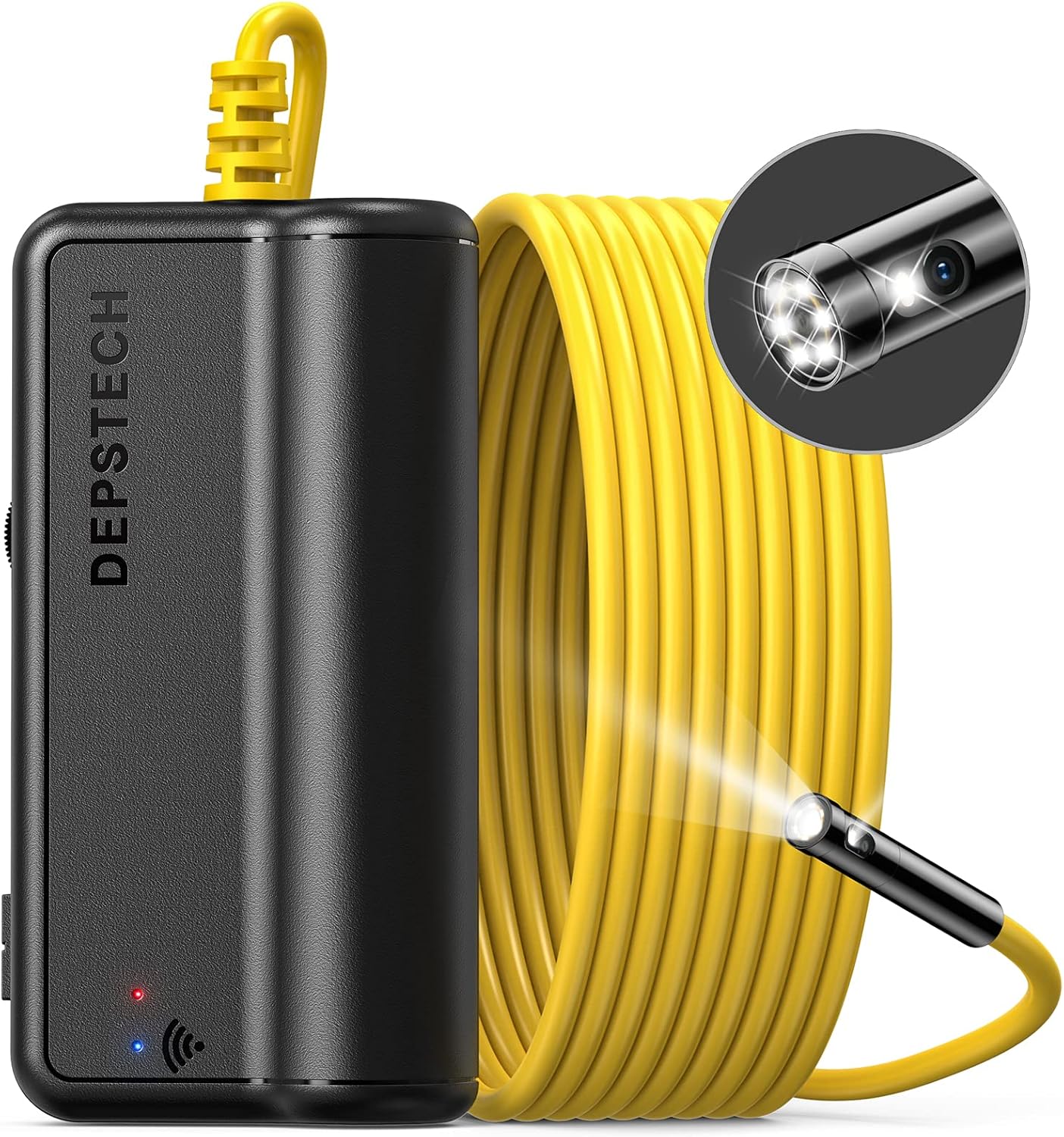
그림 3: WF028 무선 모듈 및 케이블
WF028은 Wi-Fi를 통해 스마트폰이나 태블릿에 연결되는 무선 듀얼 렌즈 내시경입니다. 7.9mm 프로브 렌즈가 장착된 16.5m 길이의 반경질 스네이크 케이블을 특징으로 합니다. 듀얼 렌즈는 70°의 시야각을 제공합니다. view 앞쪽과 옆쪽.
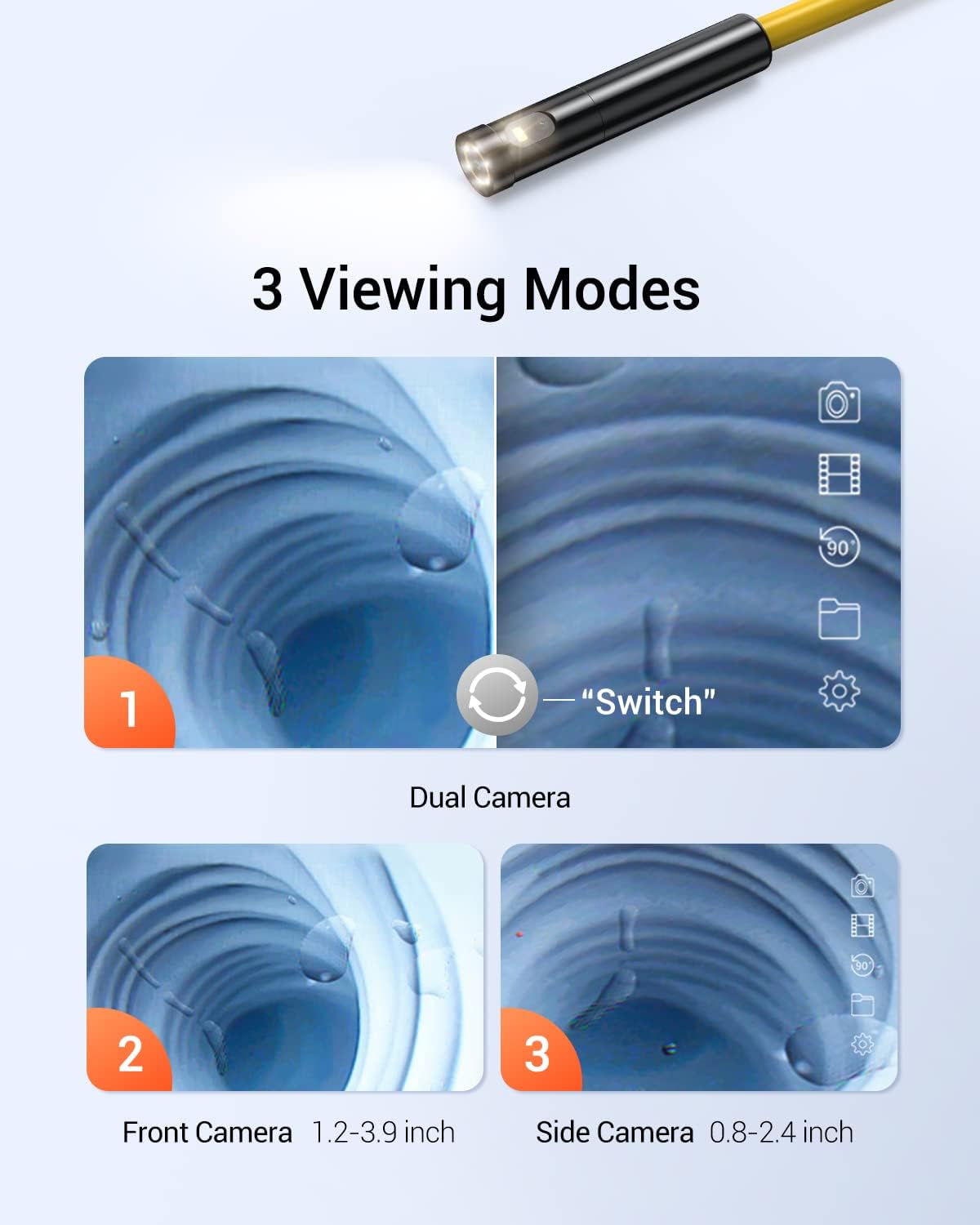
그림 4: WF028 이중 렌즈 Viewing 모드
WF028은 여러 기능을 지원합니다. view단일 전면 카메라, 단일 측면 카메라 및 분할 화면을 포함한 다양한 촬영 모드를 지원합니다. view전면 카메라의 초점 거리는 3~8cm이고, 측면 카메라의 초점 거리는 2~6cm입니다.
5. 설정
5.1 DS520 설정
- 기기 충전: USB-C 충전 케이블을 DS520 디스플레이 장치와 전원에 연결하십시오. 배터리 표시등에 충전 상태가 표시됩니다.
- 케이블을 연결하세요: 트리플 렌즈 세미 리지드 케이블을 DS520 디스플레이 장치의 지정된 포트에 단단히 연결하십시오.
- 전원 켜기: 디스플레이 장치의 전원 버튼을 화면이 켜질 때까지 길게 누르십시오.
5.2 WF028 설정
- 기기 충전: USB-C 충전 케이블을 WF028 무선 모듈과 전원에 연결하십시오.
- 케이블을 연결하세요: 듀얼 렌즈 스네이크 케이블을 WF028 무선 모듈에 단단히 연결하십시오.
- 전원 켜기: 무선 모듈의 전원 버튼을 표시등이 켜질 때까지 길게 누르십시오.
- Wi-Fi에 연결: 스마트폰이나 태블릿에서 Wi-Fi 설정으로 이동하여 WF028의 Wi-Fi 네트워크(SSID는 일반적으로 'DEPSTECH'로 시작함)에 연결하세요.
- 앱 실행: DEPSTECH 앱(기기의 앱 스토어에서 다운로드)을 엽니다. view 라이브 피드.
6. 사용 설명서
6.1 DS520 작동
- LED 조명 조정: 디스플레이 장치의 전용 버튼을 사용하여 카메라 헤드에 있는 7개의 LED 표시등의 밝기를 높이거나 낮출 수 있습니다.
- 변화 View모드: 180° 회전 버튼을 눌러 5가지 모드를 순환하세요. view모드 (전면 카메라, 측면 카메라 B, 측면 카메라 C, 분할 화면) view에스).
- 이미지/비디오 캡처: 사진/비디오 버튼을 한 번 누르면 스틸 이미지가 촬영됩니다. 길게 누르면 비디오 녹화가 시작/정지됩니다.
- 180° 이미지 회전: 회전 버튼을 사용하여 이미지를 180° 회전시켜 올바른 방향으로 표시하세요.
- 탐색: 방향 버튼을 사용하여 메뉴를 탐색하고 다시 시작하세요.view 캡처된 미디어.
6.2 WF028 작동
- LED 조명 조정: DEPSTECH 앱 인터페이스를 통해 LED 조명의 밝기를 조절하세요.
- 변화 View모드: 듀얼 렌즈 모드와 분할 화면 모드 간 전환 viewDEPSTECH 앱 내에서 직접 이용 가능합니다.
- 이미지/비디오 캡처: DEPSTECH 앱 내의 전용 버튼을 사용하여 사진을 촬영하거나 비디오를 녹화하세요.
7. 유지관리
- 청소: 사용 후에는 부드럽고 마른 천으로 카메라 렌즈와 케이블을 살살 닦아주세요. 잘 지워지지 않는 얼룩은 약간 거친 천으로 닦아내십시오.amp 천으로 닦아낸 후 완전히 말리세요.
- 저장: 본체와 케이블 모두 서늘하고 건조한 곳에 보관하십시오. 가급적이면 원래의 휴대용 케이스에 넣어 직사광선을 피하십시오.
- 배터리 관리 : 배터리 수명을 최적화하려면 자주 사용하지 않더라도 기기를 정기적으로 충전하십시오. 배터리를 장시간 완전히 방전시키지 마십시오.
8. 문제 해결
- 화면에 이미지가 표시되지 않음(DS520): 카메라 케이블이 제대로 연결되어 있고 기기의 전원이 켜져 있는지 확인하십시오. 배터리 잔량을 확인하십시오.
- 앱에 이미지가 표시되지 않습니다(WF028): WF028 모듈과의 Wi-Fi 연결을 확인하십시오. 모듈의 전원이 켜져 있고 DEPSTECH 앱이 실행 중인지 확인하십시오.
- 이미지 품질이 좋지 않음: 카메라 렌즈를 청소하십시오. LED 밝기를 조정하십시오. 카메라가 최적의 초점 범위 내에 있는지 확인하십시오.
- 장치가 충전되지 않음: USB-C 케이블과 전원 어댑터를 확인하십시오. 연결이 제대로 되어 있는지 확인하십시오.
9. 사양
9.1 DS520 트리플 렌즈 하수관 카메라
| 특징 | 사양 |
|---|---|
| 표시하다 | 5인치 IPS 화면 |
| 카메라 렌즈 | 트리플 렌즈(전면, 측면 B, 측면 C) |
| 케이블 길이 | 50피트 반경질 |
| 해결 | 1080피 |
| LED 조명 | 조정 가능한 LED 7개 |
| 방수 등급 | IP67(프로브만 해당) |
| Viewing 모드 | 5개 (분할 화면 포함) |
| 초점 범위(전면) | 1.2-3.9 인치 |
| 초점 범위 (B면) | 0.8-2.4 인치 |
| 초점 범위(C면) | 0.6-0.9 인치 |
9.2 WF028 무선 내시경
| 특징 | 사양 |
|---|---|
| 연결성 | 무선(Wi-Fi) |
| 카메라 렌즈 | 듀얼 렌즈 |
| 케이블 길이 | 16.5피트 반경질 스네이크 케이블 |
| 해결 | 1080피 |
| 프로브 직경 | 7.9mm |
| 방수 등급 | IP67(프로브만 해당) |
| 초점 범위(전면) | 3~8cm(1.2~3.1인치) |
| 초점 범위(측면) | 2~6cm(0.8~2.4인치) |
10. 보증 및 지원
DEPSTECH 제품에는 표준 제조사 보증이 제공됩니다. 자세한 보증 정보, 기술 지원 또는 서비스 문의는 제품 패키지에 포함된 보증 카드를 참조하거나 DEPSTECH 공식 웹사이트를 방문하십시오. web대지.
Ask a question about this manual
Ask about setup, troubleshooting, compatibility, parts, safety, or missing instructions. Manuals+ will review the question and use this page’s manual context to help answer it.