
1. 서론
본 설명서는 Nitho Hexagon 무선 게임 컨트롤러의 설치, 작동 및 유지 관리에 대한 자세한 지침을 제공합니다. 최적의 성능과 제품 수명 연장을 위해 사용 전에 본 설명서를 꼼꼼히 읽어 주시기 바랍니다.
주요 특징:
- 다중 플랫폼 호환성: 닌텐도 스위치, 스위치 라이트, 스위치 OLED, 윈도우 PC, 안드로이드 및 iOS 기기를 지원합니다.
- 정확한 동작 제어: 반응성이 뛰어난 동작 감지를 위한 6축 자이로스코프 내장.
- 조절 가능한 RGB 조명: 8가지 색상 선택과 밝기 조절이 가능한 4가지 조명 모드를 제공합니다.
- 교체 가능한 구성 요소: 개인 맞춤형 조작을 위해 교체 가능한 미니 조이스틱과 방향키가 포함되어 있습니다.
- 긴 배터리 수명: 내장형 충전식 배터리는 최대 9시간 동안 재생이 가능합니다.
- 분리형 휴대폰 케이스amp: 모바일 게임 편의성을 위해.
- 프로그래밍 가능한 뒤로 가기 버튼: M1 및 M2 버튼은 사용자 지정 기능 또는 매크로를 위한 것입니다.
2. 패키지 내용
아래 나열된 모든 품목이 패키지에 포함되어 있는지 확인하세요.
- Nitho Hexagon 무선 게임 컨트롤러
- USB 충전 케이블
- 탈착식 방아쇠 확장 부품 2개
- 교체 가능한 방향키 2개
- 교체 가능한 미니 스틱 캡 6개 (높이/모양이 다른 3쌍)
- 분리형 휴대폰 케이스amp

이미지: 니토 헥사곤 무선 게임 컨트롤러와 휴대폰 케이스 등 모든 액세서리amp교체 가능한 방향키와 조이스틱 캡이 포함되어 있습니다.
3. 컨트롤러 레이아웃
Nitho Hexagon 컨트롤러의 버튼과 기능을 숙지하세요.

이미지: 앞면 view 니토 헥사곤 무선 게이밍 컨트롤러의 조이스틱, 방향키, 액션 버튼(A, B, X, Y), N 버튼, 터보, 옵션, 공유 및 캡처 버튼을 보여줍니다.

이미지: 컨트롤러의 주요 기능을 강조하는 다이어그램. 여기에는 휴대폰 홀더(1), M1 및 M2 후면 프로그래밍 가능 버튼(2), RGB LED 조명(3) 및 USB 포트(4)가 포함됩니다.
4. 컨트롤러 충전
처음 사용하기 전에 컨트롤러를 완전히 충전하십시오. 완충 시 최대 9시간 동안 게임을 즐길 수 있습니다.
- 제공된 USB 충전 케이블을 컨트롤러의 USB 포트에 연결하십시오.
- 케이블의 다른 쪽 끝을 USB 전원(예: PC, USB 벽면 어댑터)에 연결합니다.
- 컨트롤러의 LED 표시등은 충전 상태를 보여줍니다. 일반적으로 충전이 완료되면 깜빡임이 멈추거나 색상이 바뀝니다.

이미지: 휴대전화가 연결된 Nitho Hexagon 컨트롤러로, 배터리 잔량이 높고 9시간의 배터리 사용 시간이 표시되고 있습니다.
5. 설정 및 연결
Nitho Hexagon 컨트롤러는 다양한 연결 모드를 지원합니다. 구체적인 페어링 방법은 연결하려는 플랫폼에 따라 다릅니다.
일반적인 페어링 지침:
페어링 모드로 들어가려면 일반적으로 버튼 조합(예: Xbox/PC의 경우 'N' 버튼 + 'X', Switch의 경우 'N' 버튼 + 'A', Android의 경우 'N' 버튼 + 'B', iOS의 경우 'N' 버튼 + 'Y')을 표시등이 빠르게 깜빡일 때까지 길게 누릅니다. 그런 다음 기기의 블루투스 설정에서 컨트롤러를 검색하고 선택하여 페어링합니다.
플랫폼별 연결:
- 닌텐도 스위치: 닌텐도 스위치 본체에서 '컨트롤러' > '그립/순서 변경'으로 이동하세요. 컨트롤러에서 지정된 페어링 버튼 조합을 길게 눌러 연결될 때까지 기다리세요.
- 윈도우 PC: 유선 연결의 경우 USB 케이블을 PC에 연결하기만 하면 됩니다. 블루투스 연결의 경우 PC에서 블루투스가 활성화되어 있는지 확인하십시오. 페어링 모드에 따라 컨트롤러가 Xbox 컨트롤러(XInput) 또는 DualShock 컨트롤러(DInput)로 인식될 수 있습니다. 일부 사용자는 Windows 11에서 블루투스 연결을 위해 특정 프로그램을 설치하고 실행해야 한다고 보고했습니다. DS4윈도우 특히 듀얼쇼크 컨트롤러로 인식되는 경우, 제대로 작동하는지 확인하기 위해 필요할 수 있습니다.
- 안드로이드/IOS: 모바일 기기에서 블루투스를 활성화하세요. 컨트롤러에서 해당 페어링 버튼 조합을 길게 누르세요. 사용 가능한 블루투스 장치 목록에서 연결할 컨트롤러를 선택하세요.

이미지: PC, iOS, Android 및 Nintendo Switch 플랫폼과의 멀티 표준 호환성을 나타내는 아이콘이 있는 Nitho Hexagon 컨트롤러.
영상: 니토(Nitho) 공식 영상으로, 헥사곤 컨트롤러의 기능과 닌텐도 스위치, 스위치 라이트, OLED, PC와의 호환성을 보여줍니다.
6. 사용자 정의
Nitho Hexagon 컨트롤러는 게임 경험을 향상시키는 다양한 맞춤 설정 옵션을 제공합니다.
교체 가능한 구성 요소:
컨트롤러에는 교체 가능한 미니 조이스틱 3개와 방향키 2개가 포함되어 있습니다. 교체하려면 기존 부품을 위쪽으로 살짝 당겨 분리한 다음, 원하는 부품을 제자리에 맞춰 딸깍 소리가 날 때까지 아래로 눌러 고정하십시오.

이미지: 니토 헥사곤 컨트롤러의 다양한 맞춤형 구성 요소를 보여주는 분해도. 여기에는 다양한 조이스틱 캡, 방향 패드 및 트리거 확장 장치가 포함됩니다.
분리형 휴대폰 케이스amp:
전화 연결 clamp 컨트롤러의 지정된 슬롯에 스마트폰을 안전하게 고정하여 모바일 게임을 즐기세요.amp 기기를 놓기 전에 단단히 고정되어 있는지 확인하십시오.
이미지: 모바일 게임용 니토 헥사곤 컨트롤러와 호환되도록 설계된 탈착식 휴대폰 거치대 액세서리의 근접 사진.
7. 고급 기능
조절 가능한 RGB 조명:
컨트롤러에는 8가지 색상과 4가지 조명 모드를 선택할 수 있는 RGB LED 조명이 탑재되어 있습니다. 전용 버튼(컨트롤러 레이아웃 참조)을 사용하여 색상과 모드를 전환할 수 있습니다. 밝기 또한 사용자의 취향에 맞게 조절할 수 있습니다.

이미지: Nitho Hexagon 컨트롤러 3개가 전시되어 있습니다.asin그립 부분에 다양한 RGB 조명 효과를 적용하여 여러 가지 조명 옵션을 보여줍니다.
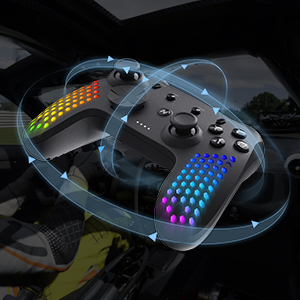
6축 모션 센서:
내장된 6축 자이로스코프와 가속도계는 움직임, 기울기 및 회전을 감지하여 호환되는 게임에 반응성이 뛰어난 모션 제어 기능을 제공합니다.

이미지: 원형 화살표로 표시된 Nitho Hexagon 컨트롤러는 움직임과 방향을 감지하는 6축 모션 센서 기능을 상징합니다.
진동 모듈:
초경량 HD 진동 모터는 게임 내에서 실감나는 피드백을 제공하여 몰입도를 높입니다.

이미지: 진동을 암시하는 시각 효과가 있는 Nitho Hexagon 컨트롤러. 이는 햅틱 피드백을 위한 진동 모듈이 있음을 나타냅니다.
프로그래밍 가능한 뒤로 가기 버튼(M1 및 M2):
컨트롤러 뒷면의 M1 및 M2 버튼은 기본적인 매크로 녹화 기능을 포함한 다양한 기능으로 프로그래밍할 수 있습니다. 이를 통해 동시 또는 순차적인 입력이 가능하지만, 조이스틱 움직임이나 시간 변조는 정확하게 녹화되지 않을 수 있습니다.
터보 기능:
컨트롤러는 두 가지 터보 모드를 지원합니다. 하나는 버튼을 누르고 있는 동안 빠르게 반복 작동하는 온프레스 터보 모드이고, 다른 하나는 버튼을 누르지 않아도 빠르게 반복 작동하는 오토클리커 터보 모드입니다. 이러한 모드를 활성화하고 설정하는 구체적인 버튼 조합은 온라인 설명서를 참조하십시오.
8. 유지관리 및 관리
Nitho Hexagon 컨트롤러의 수명을 연장하려면 다음 관리 지침을 따르십시오.
- 청소: 부드럽고 마른 천을 사용하여 컨트롤러를 청소하세요. 찌든 때는 가볍게 닦아주세요.amp 천을 사용할 수는 있지만, 틈새로 습기가 들어가지 않도록 하십시오. 독한 화학 약품이나 연마성 세척제 사용은 피하십시오.
- 저장: 컨트롤러는 직사광선과 극한의 온도를 피해 서늘하고 건조한 곳에 보관하세요.
- 배터리 관리 : 배터리를 고온에 노출하거나 분해하지 마십시오. 배터리 성능을 유지하려면 사용하지 않더라도 컨트롤러를 정기적으로 충전하십시오.
- 낙하 방지: 컨트롤러를 떨어뜨리거나 충격을 가하지 마십시오. 내부 구성 요소가 손상될 수 있습니다.
9. 문제 해결
Nitho Hexagon 컨트롤러 사용 중 문제가 발생하면 다음의 일반적인 해결 방법을 참조하십시오.
- 컨트롤러가 켜지지 않음: 컨트롤러가 충분히 충전되었는지 확인하십시오. USB 케이블을 사용하여 전원에 연결하고 최소 30분 동안 충전한 후 다시 전원을 켜십시오.
- 연결 문제:
- 사용 중인 기기(PC, Switch, Android, iOS)에 맞는 페어링 모드가 선택되었는지 확인하십시오.
- 기기에서 블루투스가 활성화되어 있고 컨트롤러가 블루투스 범위 내에 있는지 확인하십시오.
- 기기의 블루투스 목록에서 컨트롤러와 이전에 연결된 항목을 모두 제거한 후 다시 연결해 보세요.
- PC 블루투스 연결, 특히 Windows 11에서 컨트롤러가 DualShock으로 인식되는 경우, 다음 프로그램을 설치하고 실행해 보세요. DS4윈도우 운전자를 정확하게 식별하기 위해서입니다.
- 무선 연결이 실패하면 USB 케이블을 통해 컨트롤러를 연결하여 기본 기능이 제대로 작동하는지 확인해 보세요.
- 버튼/조이스틱이 반응하지 않음:
- 컨트롤러가 제대로 연결되어 있고 충전되어 있는지 확인하십시오.
- 컨트롤러를 다른 기기나 게임에서 테스트하여 문제가 특정 설정에서만 발생하는지 확인하십시오.
- 가능하다면 공장 초기화를 수행하십시오(자세한 지침은 전체 온라인 설명서를 참조하십시오).
- RGB 조명이 작동하지 않음: 조명 기능이 활성화되어 있는지 확인하고 밝기 설정을 조정하세요. 컨트롤러가 충전되어 있는지 확인하십시오.
문제가 지속될 경우 Nitho 고객 지원팀에 문의하거나 Nitho 공식 웹사이트를 참조하십시오. web추가 지원은 사이트를 참조하세요.
10. 사양
| 특징 | 사양 |
|---|---|
| 모델 번호 | MLT-EXPC-K |
| 치수 | 167 x 62 x 116mm(6.57 x 2.44 x 4.57인치) |
| 무게 | 약 165g (약 0.463파운드) / 10.2온스 |
| 배터리 용량 | 900mAh 리튬 이온(포함) |
| 작동 온도 | 5°C - 35°C |
| 전송 전력 | 20dBm 이하(EIRP) |
| 현재 및 Voltage | 직류5V-350mA |
| 제조업체 | 니토 |
| 첫 번째 가능한 날짜 | 30년 2024월 XNUMX일 |

이미지: 니토 헥사곤 컨트롤러의 크기를 시각적으로 나타낸 그림과 주요 사양을 요약한 표.
11. 보증 및 지원
Nitho Hexagon 무선 게이밍 컨트롤러는 제조사 보증이 적용됩니다. 구체적인 보증 조건, 기간 및 제품 등록에 대한 자세한 내용은 Nitho 공식 웹사이트를 참조하십시오. web사이트를 방문하거나 고객 지원팀에 직접 문의하세요.
추가 지원, 제품 등록 또는 view 최신 정보를 원하시면 Nitho 공식 웹사이트를 방문하세요. web대지: 니토 공식 스토어