
프리스타 LPPR-P15-LM-GYF
Pristar P15 미니 블루투스 라벨 프린터 사용 설명서
모델: LPPR-P15-LM-GYF
브랜드: 프리스타
1. 서론
Pristar P15 미니 블루투스 라벨 프린터는 컴팩트하고 휴대가 간편하며 충전식 열전사 라벨 프린터로, 정리 정돈 작업을 간소화하도록 설계되었습니다. 무선 블루투스 연결을 통해 직관적인 'Marklife' 애플리케이션을 사용하여 iOS 또는 Android 스마트폰에서 맞춤형 라벨을 손쉽게 만들고 인쇄할 수 있습니다. 이 설명서는 P15 라벨 프린터의 설정, 작동, 유지 관리 및 문제 해결에 대한 자세한 지침을 제공하여 최적의 성능과 원활한 라벨링 경험을 보장합니다.
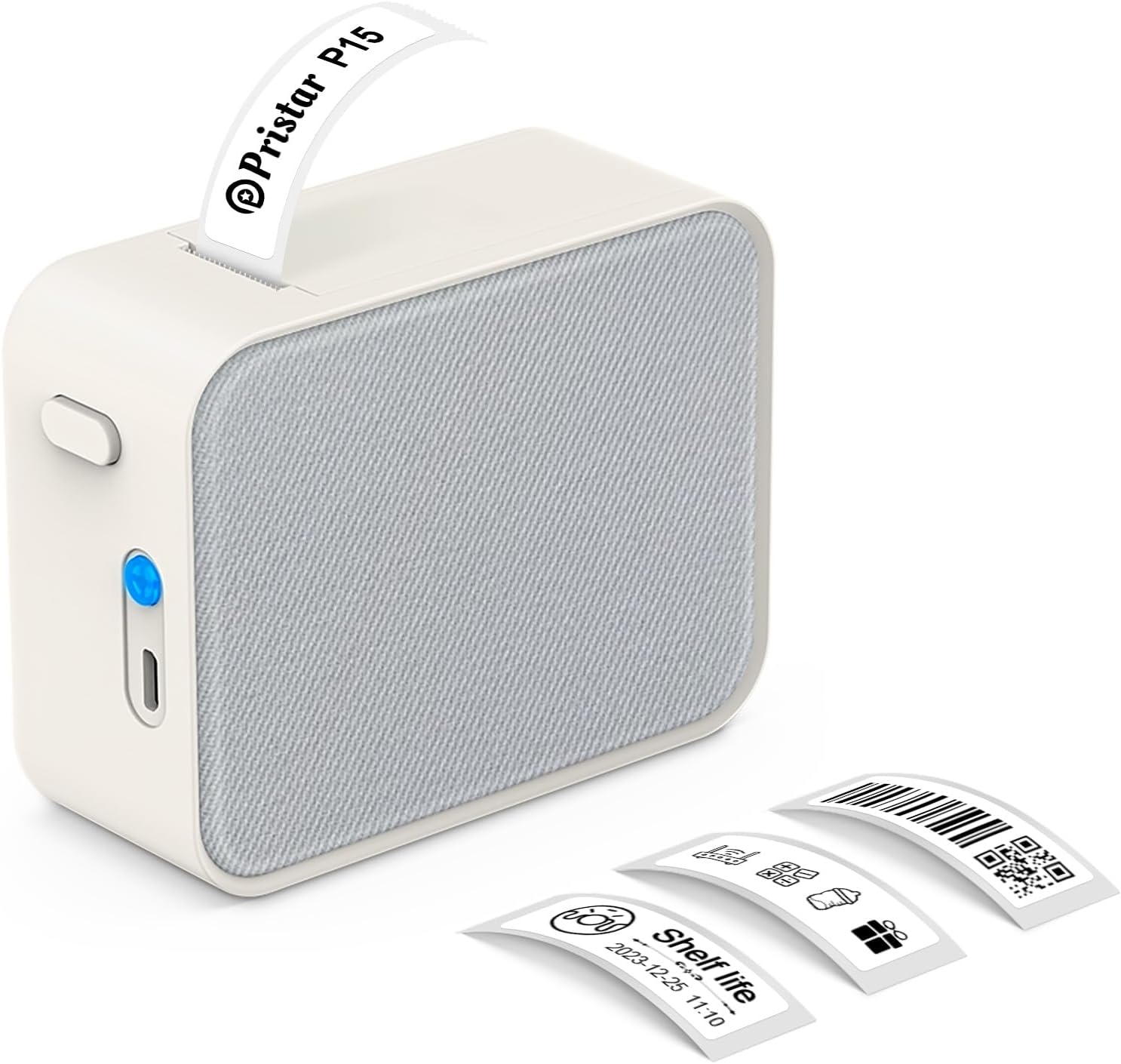
그림 1.1: 프리스타 P15 미니 블루투스 라벨 프린터
2. 안전 정보
Pristar P15 라벨 프린터를 사용하기 전에 모든 안전 지침을 주의 깊게 읽어 주십시오. 이 지침을 따르지 않을 경우 부상이나 기기 손상이 발생할 수 있습니다.
- 기기를 분해, 수리, 개조하지 마세요.
- 기기를 물, 습기, 고온에 노출시키지 마세요.
- 충전 시에는 지정된 USB-C 케이블만 사용하십시오.
- 프린트 헤드를 직사광선이나 강한 빛에 노출시키지 마십시오.
- 어린이의 손이 닿지 않는 곳에 보관하세요.
3. 패키지 내용
패키지에 모든 품목이 들어 있는지 확인하세요.
- Pristar P15 라벨 프린터 1대 (1200mAh 충전식 리튬 배터리 내장)
- 라벨 용지 1롤 (12x40mm, 흰색)
- USB-C 충전 케이블 1개 (전원 어댑터는 포함되지 않음)
- 1 x 사용 설명서
4. 설정 가이드
4.1 프린터 충전
처음 사용하기 전에 프린터를 완전히 충전하십시오. 제공된 USB-C 케이블을 프린터의 충전 포트에 연결하고 다른 한쪽 끝을 USB 전원(예: 컴퓨터, 벽면 어댑터)에 연결하십시오. 표시등을 통해 충전 상태를 확인할 수 있습니다.
4.2 라벨 용지 적재
선명한 인쇄를 위해서는 라벨 용지를 올바르게 넣는 것이 매우 중요합니다.
- 분리 버튼을 밀어서 프린터 덮개를 여세요.
- 라벨 롤을 라벨면이 아래로 향하도록 넣고, 라벨의 앞쪽 가장자리가 슬롯 밖으로 약간 나오도록 하십시오.
- 프린터 덮개를 딸깍 소리가 날 때까지 단단히 닫습니다.

그림 4.1: 라벨 용지 설치 및 앱 연결 단계
4.3 앱 설치
Pristar P15는 'Marklife' 애플리케이션을 통해 작동합니다.
- 빠른 시작 가이드에 제공된 QR 코드를 스캔하거나 기기의 앱 스토어(iOS의 경우 App Store, Android의 경우 Google Play Store)에서 "Marklife"를 검색하세요.
- 응용 프로그램을 다운로드하여 설치하십시오.
4.4 블루투스 연결
프린터를 'Marklife' 앱에 연결하세요.
- 스마트폰에서 Bluetooth가 활성화되어 있는지 확인하세요.
- 'Marklife' 앱을 엽니다.
- 앱 내에서 P15 프린터를 검색하고 연결하세요. 휴대폰의 일반 블루투스 설정을 통해 연결하지 마십시오.
5. 사용 설명서
'Marklife' 앱은 라벨을 만들고 맞춤 설정하는 데 필요한 다양한 기능을 제공합니다.
5.1 기본 라벨 생성
- 'Marklife' 앱을 열고 프린터가 연결되어 있는지 확인하세요.
- 원하는 라벨 크기를 선택하세요 (예: 12x40mm).
- 텍스트 상자를 탭하여 원하는 라벨 내용을 입력하세요.
- 편집 도구를 사용하여 글꼴, 크기 및 스타일을 사용자 지정하세요.
- '인쇄' 버튼을 눌러 라벨을 프린터로 전송하세요.
5.2 고급 앱 기능
'Marklife' 앱은 다양한 맞춤 설정 옵션을 제공합니다.
- 글꼴 및 언어: 60개 이상의 글꼴과 8개 언어를 지원하여 다양한 라벨링 요구 사항을 충족할 수 있습니다.
- 아이콘 및 프레임: 1000개 이상의 아이콘과 다양한 프레임 중에서 선택하여 라벨을 더욱 돋보이게 꾸며보세요.
- 바코드 및 QR 코드: 앱에서 바로 바코드와 QR 코드를 생성하고 인쇄할 수 있습니다.
- 이미지 및 텍스트 가져오기: 사진을 가져오거나, 엑셀 가져오기, 스캔, 음성 입력 등의 기능을 사용하여 텍스트를 입력할 수 있습니다.
- 템플릿: 무료 템플릿을 활용하여 라벨을 빠르게 제작하세요. (참고: 일부 템플릿은 유료이며, 로그인해야 사용자 지정 템플릿을 저장할 수 있습니다.)

그림 5.1: 스마트 앱 제어 인터페이스
5.3 열전사 인쇄 기술
P15는 감열 인쇄 방식을 사용하여 잉크나 토너가 필요 없어 비용 효율적이고 친환경적입니다. 12~15mm 라벨 인쇄를 지원하며 203 DPI 해상도로 선명한 결과물을 얻을 수 있습니다.
5.4 라벨 테이프의 특징
프리스타 라벨 테이프는 내구성과 사용 편의성을 고려하여 설계되었습니다.
- 방수 및 방유 기능: 라벨은 물이나 기름에 노출되어도 형태를 유지합니다.
- 긁힘 방지: 색바램이나 마찰로 인한 손상에 강합니다.
- 인열 저항성: 내구성이 뛰어나고 손으로 쉽게 찢어지지 않습니다.
- 끈적임 없는 마무리: 접착제 잔여물 없이 쉽게 제거할 수 있도록 설계되었습니다.

그림 5.2: P15 감열 라벨 용지의 특징
5.5 광범위 적용
P15는 다양한 조직 업무에 활용할 수 있는 다재다능한 도구입니다.
- 가정용 수납공간: 식품 용기, 식료품 저장실 물품 및 보관함에 라벨을 붙이세요.
- 직종 분류: 정리하다 file서류, 문서 및 사무용품.
- 가격 Tags: 선명하고 전문적인 가격표를 만드세요.
- 학교 정보 관리: 학용품, 책, 그리고 프로젝트에 이름표를 붙이세요.
- 케이블 관리 : 전자제품에 사용되는 케이블과 전선을 식별하십시오.

그림 5.3: 가정 정리 예시amp레

그림 5.4: 작업 조직 예시amp레
6. 유지관리
Pristar P15 라벨 프린터의 수명 연장 및 최적 성능 유지를 위해 다음 유지 관리 지침을 따르십시오.
- 프린트 헤드 청소: 인쇄 품질이 저하되면 면봉으로 열전사 프린트 헤드를 부드럽게 닦아주세요.amp이소프로필 알코올로 닦아주세요. 사용하기 전에 프린터가 꺼져 있고 완전히 건조되었는지 확인하세요.
- 외부 청소: 프린터 외부를 닦을 때는 부드럽고 마른 천을 사용하십시오. 연마성 세척제나 용제를 사용하지 마십시오.
- 저장: 프린터는 직사광선과 극한 온도 변화를 피해 서늘하고 건조한 곳에 보관하십시오. 장기간 보관할 경우 라벨 롤을 제거하십시오.
7. 문제 해결
Pristar P15 라벨 프린터 사용 중 문제가 발생하면 다음 일반적인 문제 및 해결 방법을 참조하십시오.
| 문제 | 가능한 원인 | 해결책 |
|---|---|---|
| 프린터가 켜지지 않습니다 | 배터리 부족; 전원 버튼이 제대로 눌리지 않았습니다 | 프린터를 충전하려면 전원 버튼을 몇 초 동안 길게 누르십시오. |
| 블루투스로 연결할 수 없습니다 | 블루투스 꺼짐; 잘못된 연결 방식; 앱 문제 | 휴대폰 블루투스가 켜져 있는지 확인하십시오. 휴대폰 설정이 아닌 'Marklife' 앱을 통해 연결하십시오. 앱/휴대폰을 재시작하십시오. |
| 인쇄 품질이 좋지 않음 | 프린트 헤드 오염; 라벨 잘못 장착; 배터리 부족 | 프린트 헤드를 청소하십시오. 라벨 용지를 올바르게(표면이 아래로 향하게) 다시 넣으십시오. 프린터에 전원을 공급하십시오. |
| 라벨이 제대로 표시되지 않습니다 | 라벨 롤이 비어 있음; 용지 걸림; 덮개가 제대로 닫히지 않음 | 라벨 롤을 교체하십시오. 용지 걸림이 있으면 제거하십시오. 프린터 덮개가 제대로 닫혔는지 확인하십시오. |
| 앱이 충돌하거나 정지됨 | 소프트웨어 오류; 앱 버전이 오래되었습니다 | 앱을 다시 시작하거나 앱 스토어에서 앱 업데이트를 확인하세요. |
8. 사양
Pristar P15 미니 블루투스 라벨 프린터의 주요 기술 사양은 다음과 같습니다.
| 특징 | 사양 |
|---|---|
| 모델 | LPPR-P15-LM-GYF |
| 제품 치수 | 4D x 9.5W x 7.9H 센티미터 |
| 품목 무게 | 150그램 |
| 연결 기술 | 블루투스 4.0 (유효 거리 최대 10m) |
| 인쇄 기술 | 열의 |
| 인쇄 해상도 | 203DPI |
| 최대 미디어 크기 | 15mm |
| 지원되는 레이블 너비 | 12-15mm |
| 배터리 | 1200mAh 충전식 리튬 배터리 |
| 호환 장치 | 스마트폰(iOS, Android) |
| 포함된 구성 요소 | USB-C 케이블, 라벨 |
9. 보증 및 지원
프리스타 제품은 높은 품질 기준에 따라 제조됩니다. 보증 정보 및 기술 지원에 대해서는 제품 포장에 기재된 연락처 또는 프리스타 공식 웹사이트를 참조하십시오. web사이트. 보증 청구에 대비해 구매 증빙 자료로 구매 영수증을 보관하세요.
추가적인 도움이 필요하시면 Pristar 고객 서비스 센터로 문의해 주십시오. pristar_service@outlook.com.
Ask a question about this manual
Ask about setup, troubleshooting, compatibility, parts, safety, or missing instructions. Manuals+ will review the question and use this page’s manual context to help answer it.