
BPXX D465B
BPXX D465B 열전사 라벨 프린터 사용 설명서
모델: D465B
1. 제품 오버view
BPXX D465B는 다양한 전자상거래 및 배송 플랫폼과 호환되는 중소기업용 다목적 블루투스 열전사 라벨 프린터입니다. 블루투스와 USB 연결을 모두 지원하여 안드로이드, iOS, 윈도우, 맥 OS, 크롬 OS, 리눅스 기기에서 인쇄할 수 있습니다.

이미지: 흰색 BPXX D465B 열전사 라벨 프린터에서 4x6인치 배송 라벨이 인쇄되고 있는 모습입니다. 500장의 열전사 라벨이 쌓여 있는 모습도 보이는데, 이는 제품에 포함된 액세서리임을 나타냅니다.
2. 패키지 내용
상자를 뜯을 때 다음 품목이 모두 들어 있는지 확인하세요.
- BPXX D465B 감열식 라벨 프린터
- 전원 어댑터
- USB 케이블
- 감열식 라벨 500매 (4x6인치)
- 빠른 시작 가이드(이 설명서에는 포함되지 않음)
3. 설정 가이드
3.1. 초기 하드웨어 설정
- 프린터를 안정적이고 평평한 표면에 놓으세요.
- 전원 어댑터를 프린터에 연결하고 전원 콘센트에 꽂습니다.
- 프린터 덮개를 열어 라벨 삽입구에 접근하세요.
- 프린터에 감열 라벨을 넣으세요. 라벨이 위를 향하고 가이드에 맞춰 올바르게 정렬되었는지 확인하세요. 프린터는 접이식 라벨과 롤 라벨을 모두 지원합니다.
- 프린터 덮개를 닫으세요. 프린터가 자동으로 라벨 크기를 감지합니다.

이미지: 라벨 롤 삽입 및 프린터 헤드 교체 방법을 보여주는 간편한 교체형 디자인의 일러스트. 사용자 친화적인 유지보수 측면을 강조합니다.
3.2. 연결 옵션
BPXX D465B 프린터는 모바일 기기용 블루투스 연결과 컴퓨터용 USB 연결을 통해 유연한 연결성을 제공합니다.

이미지: 프린터의 연결 옵션을 시각적으로 나타낸 그림입니다. 휴대폰 및 태블릿용 블루투스, Windows, Mac OS, Chrome OS 및 Linux 시스템용 USB 포트가 포함되어 있습니다. Wi-Fi 연결은 지원되지 않습니다.
- 블루투스 연결 : 안드로이드 및 iOS 스마트폰/태블릿에서 무선으로 인쇄하기에 이상적입니다.
- USB 연결: Windows, Mac OS, Chrome OS 및 Linux 컴퓨터에 직접 연결할 수 있습니다.
4. 사용 설명서
라벨을 인쇄하려면 모바일 기기에 "4Barcode" 애플리케이션을 다운로드하거나 컴퓨터에 해당 드라이버를 설치해야 합니다.
4.1. 안드로이드 기기에서 인쇄하기
안드로이드 스마트폰이나 태블릿에서 인쇄하려면 다음 단계를 따르세요.
- 구글 플레이 스토어에서 "4Barcode" 앱을 다운로드하세요.
- PDF 라벨을 엽니다. file 인쇄하고 싶습니다.
- 공유/열기 옵션에서 "더보기"를 선택하고 "4Barcode"를 선택하여 엽니다. file 앱 내에서.
- 앱에서 "4*6인치 익스프레스 리스트" 용지 크기를 선택하세요.
- "설정"을 클릭하여 용지 방향, 용지 종류, 명령 유형(최적의 호환성을 위해 ZPL 명령을 권장합니다)과 같은 인쇄 옵션을 사용자 지정하세요.
- 필요에 따라 인쇄 밀도(얇음, 중간, 두꺼움)와 용지 오프셋을 조정하십시오.
- 인쇄 설정을 확인하고 "블루투스 연결"을 선택하십시오.
- 앱이 주변 기기를 검색하고 연결할 수 있도록 허용해 주세요.
- 프린터의 블루투스 이름을 선택하세요(예: "4B-2054N-C36D").
- 연결하려면 (암호를 묻는 메시지가 나타나면) "0000"을 입력하십시오.
- 연결되면 "인쇄 확인"을 클릭하십시오.
동영상: iOS 및 안드로이드 기기에서 BPXX D465B 열전사 프린터를 설치하고 사용하는 방법에 대한 자세한 안내 (앱 설치 포함) file 시작, 설정 구성 및 블루투스 연결 단계입니다.
4.2. iOS 기기에서 인쇄하기
iOS 스마트폰 또는 태블릿에서 인쇄하려면 다음 단계를 따르세요.
- PDF 라벨을 엽니다. file 브라우저에서.
- 공유 버튼을 클릭하세요.
- 아래로 스크롤하여 "더보기"를 탭하세요.
- 더 아래로 스크롤하여 "4Barcode"를 탭하면 열립니다. file 앱 내에서.
- "4x6인치 익스프레스 용지"를 선택하고 설정 버튼을 클릭하세요.
- 필요에 따라 인쇄 방향, 용지 모드 및 기타 옵션을 설정하십시오. ZPL 명령 모드를 선택하면 작업이 프린터로 직접 전송됩니다.
- "인쇄"를 탭하여 진행하세요.
- 연결 유형으로 "블루투스"를 선택하세요.
- 프린터의 블루투스 이름을 선택하세요. 이름은 "4B-2504N"(또는 이와 유사한 이름)으로 표시될 것입니다.
- 앱에서 블루투스 연결이 성공했음을 알려줍니다.
- 인쇄 과정이 시작됩니다.
동영상: iOS 및 안드로이드 기기에서 BPXX D465B 열전사 프린터를 설치하고 사용하는 방법에 대한 자세한 안내 (앱 설치 포함) file 시작, 설정 구성 및 블루투스 연결 단계입니다.
5. 유지관리
5.1. 라벨 부착 및 교체
이 프린터는 간편한 라벨 교체 방식을 채택하여 라벨 교체가 빠릅니다. 상단 덮개를 열고 새 롤 라벨 또는 접이식 라벨을 넣은 후, 라벨이 제대로 정렬되었는지 확인하고 덮개를 닫기만 하면 됩니다. 프린터가 자동으로 보정됩니다.
5.2. 프린터 헤드 교체
BPXX D465B는 내구성이 뛰어난 알루미늄 합금 프린트 헤드를 장착하고 있습니다. 드물지만 프린트 헤드를 교체해야 하는 경우, 사용자가 직접 교체할 수 있습니다. 교체 부품에 동봉된 자세한 설명서를 참조하거나 제조사 고객 지원팀에 문의하십시오.
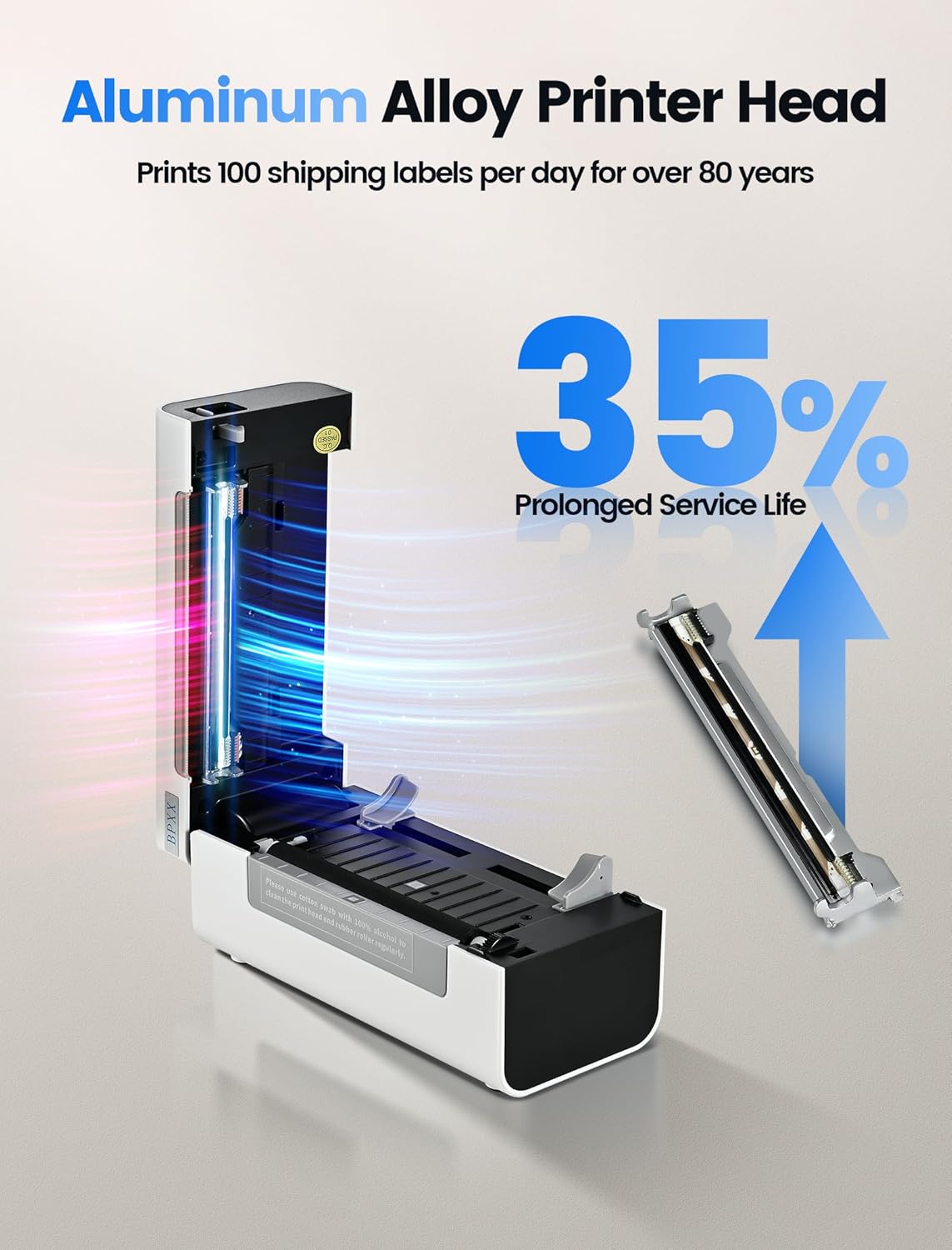
이미지: 이 이미지는 내구성이 뛰어난 알루미늄 합금 프린트 헤드를 강조합니다. 이 프린트 헤드는 수명을 35% 연장하고 80년 이상 하루에 100개의 배송 라벨을 인쇄할 수 있도록 해줍니다.
5.3. 프린터 청소
정기적인 청소는 인쇄 품질을 유지하고 프린터 수명을 연장하는 데 도움이 됩니다. 부드럽고 보풀 없는 천으로 살짝 닦아주세요.amp이소프로필 알코올을 사용하여 프린트 헤드와 플래튼 롤러를 부드럽게 닦아주세요. 청소하기 전에 프린터 전원을 끄고 전원 플러그를 뽑으십시오. 모든 부품이 완전히 건조된 후 다시 작동하십시오.
6. 문제 해결
| 문제 | 가능한 원인 | 해결책 |
|---|---|---|
| 프린터가 블루투스로 연결되지 않습니다. | 기기의 블루투스가 꺼져 있거나, 프린터가 범위를 벗어났거나, 페어링 비밀번호가 잘못되었거나, 앱 권한이 부족할 수 있습니다. | 기기에서 블루투스가 활성화되어 있는지 확인하세요. 기기를 프린터 가까이로 이동하세요. 페어링 비밀번호(일반적으로 "0000")를 확인하세요. 앱의 블루투스 및 위치 접근 권한을 확인하세요. 프린터와 기기를 모두 재시작하세요. |
| 인쇄 품질이 좋지 않음 (흐릿하고 선명하지 않음). | 프린트 헤드가 더럽거나, 인쇄 밀도 설정이 잘못되었거나, 라벨 품질이 낮습니다. | 프린트 헤드를 청소하십시오(유지보수 섹션 참조). 4Barcode 앱에서 인쇄 밀도 설정을 "고밀도" 또는 "진하게"로 조정하십시오. 고품질 감열 라벨을 사용하십시오. |
| 라벨이 제대로 공급되지 않습니다. | 라벨이 제대로 장착되지 않았거나 라벨 센서에 문제가 있습니다. | 라벨이 올바르게 장착되었는지, 안내선에 맞춰 정렬되었는지 확인하십시오. 라벨이 장착된 상태에서 프린터를 껐다가 다시 켜서 재보정하십시오. |
| 프린터가 응답하지 않습니다. | 프린터가 꺼져 있거나, 연결이 끊어졌거나, 오류 상태입니다. | 전원 연결을 확인하고 프린터 전원이 켜져 있는지 확인하십시오. USB 또는 블루투스 연결을 확인하십시오. 프린터를 재시작하십시오. |
7. 사양
| 특징 | 세부 사항 |
|---|---|
| 상표 | BPXX |
| 연결 기술 | 블루투스, USB |
| 인쇄 기술 | 열의 |
| 프린터 출력 | 단색화 |
| 컨트롤러 유형 | 안드로이드, iOS |
| 인쇄 매체 | 라벨 |
| 호환 장치 | 스마트폰, 윈도우, 맥 OS, 크롬 OS, 리눅스 |
| 해결 | 203 x 203 DPI |
| 제어 방법 | 앱 |
| 인쇄 속도 | 최대 6 IPS (분당 72개 4"x6" 라벨) |
| 최대 인쇄 폭 | 4.1인치 |

이미지: 이 그래픽은 프린터의 속도와 해상도를 보여줍니다. 이 프린터는 203 DPI 해상도에서 4x6인치 라벨을 분당 72개, 2x1인치 라벨을 분당 354개 인쇄할 수 있습니다.

이미지: 프린터에서 지원하는 최대 4.1인치 라벨 너비를 시각적으로 보여주는 안내.asin배송 라벨, 스티커, 문서 라벨, 바코드 라벨, QR 코드 등 다양한 종류의 라벨을 사용할 수 있습니다.
8. 호환성
BPXX D465B 열전사 라벨 프린터는 다양한 전자상거래 및 배송 플랫폼과의 높은 호환성을 고려하여 설계되었으므로 중소기업에 이상적인 파트너입니다.

이미지: 이 그래픽은 프린터가 Amazon, Shopify, Shopee, Etsy, PayPal, Poshmark, ORDORO, Endicia, Kerry, Ninjavan, USPS, UPS, J&T Express, St 등 주요 전자상거래 및 배송 플랫폼과 호환됨을 보여줍니다.amps.com, ShipWorks, ShipStation, ShippingEasy, Flash, Easyship, Easypost, Shipwire, Shippo.
9. 보증 및 지원
보증 정보 및 기술 지원에 대해서는 제품에 동봉된 설명서를 참조하거나 BPXX 공식 웹사이트를 방문하십시오. web대지. 보증 청구를 위해 구매 영수증을 보관하십시오.
Ask a question about this manual
Ask about setup, troubleshooting, compatibility, parts, safety, or missing instructions. Manuals+ will review the question and use this page’s manual context to help answer it.