
1. 서론
UniFi Gateway Dream Wall(UDW)은 벽면 설치용으로 설계된 엔터프라이즈급 UniFi OS 콘솔입니다. 고성능 보안 게이트웨이, UniFi 네트워크 컨트롤러, PoE 기능을 갖춘 멀티포트 스위치가 통합되어 네트워크 인프라 관리 및 보안을 위한 포괄적인 솔루션을 제공합니다. 이 설명서는 UDW 장치의 올바른 설정, 작동, 유지 관리 및 문제 해결에 필요한 필수 정보를 제공합니다.
2. 안전 정보
이 지침을 읽고, 따르고, 보관하십시오. 모든 경고 사항을 주의 깊게 읽으십시오. 제조업체에서 지정한 부속품/액세서리만 사용하십시오.
- 본 제품을 물 근처에서 사용하지 마십시오.
- 제품을 분해하지 마십시오. 모든 서비스는 자격을 갖춘 서비스 담당자에게 맡기십시오.
- 통풍구를 막지 마십시오.
- 제조업체에서 제공한 전원만 사용하십시오.
- 안전을 위해 적절한 접지를 보장하십시오.
- 전원 코드가 밟히거나 끼지 않도록 보호하세요.
3. 패키지 내용
아래 나열된 모든 품목이 패키지에 들어 있는지 확인하세요.
- 유니피 게이트웨이 드림월(UDW)
- 전원 코드(지역별 사양 다름)
- 벽걸이 브라켓
- 장착 나사 및 벽 앵커
- 빠른 시작 가이드

이미지: UniFi Gateway Dream Wall 장치와 전원 코드, 벽걸이 브래킷 및 장착 하드웨어가 함께 표시되어 있습니다.
4. 제품 오버view
UDW는 견고한 디자인과 다양한 포트 및 표시기를 갖추고 있어 포괄적인 네트워크 관리가 가능합니다.

이미지: 앞면 view UniFi 게이트웨이 드림 월을 소개합니다.asin매끄러운 흰색 디자인과 중앙 디스플레이 화면이 특징입니다.

이미지: 측면 view UniFi Gateway Dream Wall의 슬림한 디자인을 강조합니다.file 장착 시.

이미지: 전면 덮개를 열어 내부 구성 요소와 터치스크린 디스플레이를 보여주는 UniFi Gateway Dream Wall.
4.1 전면 패널
- 4.7인치 터치스크린 디스플레이: 실시간 상태, 네트워크 통계를 제공하고 기본적인 장치 관리를 지원합니다.
- LED 표시등: 기기 상태(예: 부팅 중, 온라인, 오류)를 나타냅니다.
4.2 포트 및 커넥터
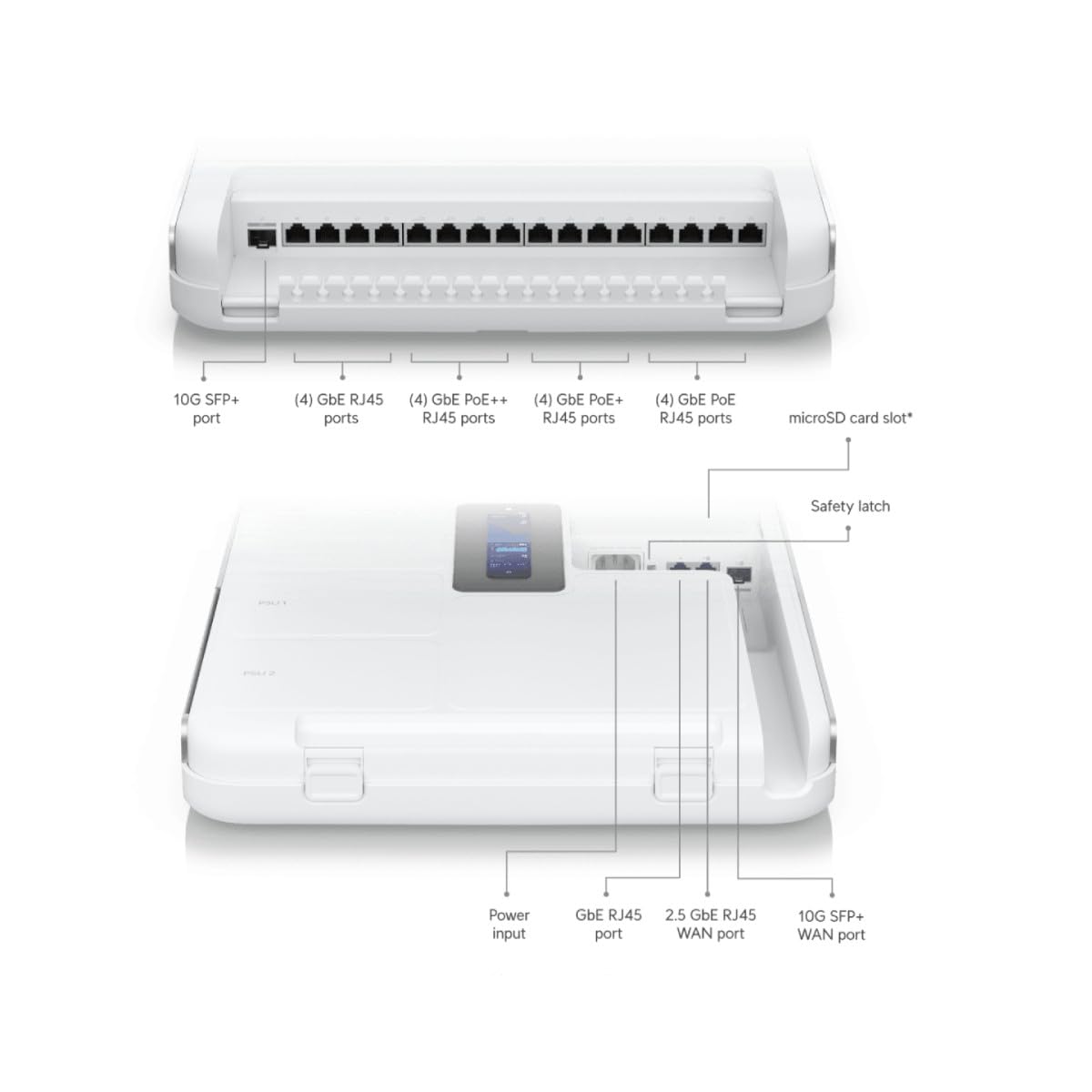
이미지: UniFi Gateway Dream Wall의 다양한 포트 및 커넥터(SFP+, RJ45 및 전원 입력 포함)를 보여주는 상세 다이어그램.
| 포트/기능 | 설명 |
|---|---|
| 10G SFP+ 포트 | 고속 광섬유 업링크/다운링크. |
| (4) GbE RJ45 포트 | 일반적인 네트워크 연결을 위한 기가비트 이더넷 포트. |
| (4) GbE PoE++ RJ45 포트 | 고전력 장치용 PoE(Power over Ethernet Plus Plus, 802.3bt)를 지원하는 기가비트 이더넷 포트. |
| (4) GbE PoE+ RJ45 포트 | 표준 PoE 장치용 Power over Ethernet Plus(802.3at)를 지원하는 기가비트 이더넷 포트. |
| (4) GbE PoE RJ45 포트 | PoE(Power over Ethernet, 802.3af) 기능을 갖춘 기가비트 이더넷 포트는 기본적인 PoE 장치를 지원합니다. |
| microSD 카드 슬롯 | 추가 저장 공간(예: UniFi Protect 녹화 파일)이 필요합니다. |
| 전원 입력 | 동봉된 전원 코드에 연결하세요. |
| GbE RJ45 WAN 포트 | 광역 네트워크 연결을 위한 기가비트 이더넷 포트. |
| 2.5GbE RJ45 WAN 포트 | 고속 광역 네트워크 연결을 위한 2.5기가비트 이더넷 포트. |
| 10G SFP+ WAN 포트 | 고속 광섬유 WAN 연결을 위한 10기가비트 SFP+ 포트. |
| 재설정 버튼 | 공장 초기화 또는 복구 모드에 사용됩니다. |
5. 설정
5.1 장치 장착
- 적절한 환기가 되고 전원 콘센트에 쉽게 접근할 수 있도록 벽면에 설치할 위치를 선택하십시오.
- 벽걸이 브래킷을 본떠서 드릴로 뚫을 위치를 표시하세요.
- 필요한 경우 파일럿 구멍을 뚫고 벽 앵커를 삽입합니다.
- 제공된 나사를 사용하여 벽걸이 브래킷을 벽에 고정하십시오.
- UDW를 브래킷에 조심스럽게 맞춰 끼운 후 딸깍 소리가 나면서 단단히 고정될 때까지 밀어 넣으십시오.

이미지: UniFi Gateway Dream Wall이 벽에 설치된 모습으로, 덮개를 열어 내부 구조와 설치 지점을 보여주고 있습니다.
5.2 전원 연결
동봉된 전원 코드를 UDW의 전원 입력 포트에 연결한 다음 접지된 콘센트에 꽂으십시오. 기기가 자동으로 켜집니다.
5.3 네트워크 연결
인터넷 서비스 제공업체의 모뎀 또는 라우터를 UDW의 WAN 포트(GbE RJ45 WAN, 2.5 GbE RJ45 WAN 또는 10G SFP+ WAN) 중 하나에 연결하십시오. 로컬 네트워크 장치(예: 컴퓨터, 스위치, UniFi 액세스 포인트)는 사용 가능한 LAN 포트(GbE RJ45, GbE PoE, GbE PoE+, GbE PoE++)에 연결하십시오.

이미지: UniFi Dream Wall이 인터넷, 보안 카메라, 액세스 포인트, 전화 시스템 및 출입 통제 장치에 연결되어 네트워크에 통합되는 방식을 보여주는 네트워크 다이어그램.
5.4 초기 구성
UDW는 UniFi 모바일 앱 또는 다른 방법을 통해 구성할 수 있습니다. web 브라우저.
- UniFi 모바일 앱 사용 방법: 모바일 앱 스토어에서 UniFi Network 애플리케이션을 다운로드하세요. 모바일 기기에서 Bluetooth가 활성화되어 있는지 확인하십시오. 앱이 UDW를 자동으로 검색합니다. 화면의 안내에 따라 장치 이름 지정, Wi-Fi 설정, 관리자 암호 생성 등 설정을 완료하세요.
- 사용 중 Web 브라우저: 컴퓨터를 UDW의 LAN 포트 중 하나에 직접 연결하십시오. web 웹 브라우저를 열고 기본 IP 주소(일반적으로 192.168.1.1)로 이동합니다. 설정 마법사의 안내에 따라 네트워크를 구성하십시오.
6. 운영
6.1 UniFi 인터페이스 접속
설정이 완료되면 UniFi 네트워크 컨트롤러 인터페이스를 통해 UDW와 UniFi 네트워크를 관리할 수 있습니다. UniFi 모바일 앱을 사용하거나 UDW의 IP 주소로 이동하여 접속할 수 있습니다. web 로컬 네트워크에 있는 기기에서 브라우저를 엽니다.
6.2 네트워크 관리
UniFi 네트워크 컨트롤러는 네트워크의 모든 측면을 관리할 수 있는 중앙 집중식 대시보드를 제공합니다. 여기에는 다음이 포함됩니다.
- 네트워크 성능 및 연결된 장치를 모니터링합니다.
- VLAN 및 방화벽 규칙 구성.
- 사용자 접근 권한 및 게스트 네트워크 관리.
- 다른 UniFi 장치(예: 액세스 포인트, 스위치)의 도입 및 관리.
6.3 Wi-Fi 구성
UDW에는 Wi-Fi 6 기능이 통합되어 있습니다. UniFi 네트워크 컨트롤러에서 Wi-Fi 네트워크(SSID), 보안 설정 및 고급 무선 기능을 직접 구성할 수 있습니다.
7. 유지관리
정기적인 유지보수는 UDW의 최적 성능과 수명 연장을 보장합니다.
- 펌웨어 업데이트: UniFi 네트워크 컨트롤러를 통해 최신 펌웨어 업데이트를 정기적으로 확인하고 설치하십시오. 이렇게 하면 최신 기능, 보안 패치 및 버그 수정 사항을 사용할 수 있습니다.
- 청소: 기기를 깨끗하게 유지하고 먼지가 쌓이지 않도록 하십시오. 부드럽고 마른 천으로 외부를 닦으십시오. 액체 세척제나 스프레이형 세척제는 사용하지 마십시오.
- 통풍: 과열을 방지하기 위해 통풍구가 막히지 않도록 하십시오.
- 백업 구성: UniFi 네트워크 컨트롤러의 구성을 주기적으로 안전한 위치에 백업하십시오.
8. 문제 해결
이 섹션에서는 UDW 사용 중 발생할 수 있는 일반적인 문제에 대해 설명합니다.
- 장치 전원이 켜지지 않음: 전원 코드가 UDW와 작동하는 콘센트에 제대로 연결되어 있는지 확인하십시오. 콘센트에 전원이 공급되는지 확인하십시오.
- 화면에 "연결 상태 확인" 메시지가 표시됩니다. UDW가 초기화 후 "연결 확인" 화면에서 멈추는 경우, WAN 연결이 활성화되어 있고 제대로 연결되어 있는지 확인하십시오. UniFi 모바일 앱을 사용하여 설정하는 경우, Bluetooth가 활성화되어 있고 앱이 장치를 검색할 수 있는지 확인하십시오. 초기 설정이 반복적으로 실패하는 경우, 공장 초기화(아래 참조)가 필요할 수 있습니다.
- 인터넷 접속 불가: 모뎀/ISP 서비스가 활성화되어 있는지 확인하십시오. UDW의 WAN 포트 연결 상태를 확인하십시오. UniFi 네트워크 컨트롤러에서 네트워크 구성이 올바르게 되어 있는지 확인하십시오.
- UniFi 인터페이스에 액세스할 수 없습니다. 기기가 UDW의 네트워크에 연결되어 있는지 확인하십시오. UDW의 IP 주소를 사용하여 인터페이스에 접속해 보십시오. UDW를 재시작하십시오.
- 네트워크 성능 저하: UniFi 네트워크 컨트롤러에서 네트워크 사용률이 높은지 확인하십시오. 펌웨어가 최신 버전인지 확인하십시오. 케이블 상태를 점검하십시오.
- 공장 초기화 : 공장 초기화를 수행하려면 기기에 있는 초기화 버튼(대부분 작은 구멍 모양)을 찾으십시오. UDW 전원이 켜진 상태에서 클립이나 이와 유사한 얇은 물체를 사용하여 초기화 버튼을 약 10~15초 동안 누르고 있으면 기기가 재부팅됩니다. 이렇게 하면 모든 설정이 공장 기본값으로 복원됩니다.
9. 사양
UniFi 게이트웨이 드림월(UDW)의 주요 기술 사양은 다음과 같습니다.

이미지: 내부 view 주요 기능과 크기를 강조한 UniFi Gateway Dream Wall의 모습입니다. 통합 SSD, Wi-Fi 6, 라우팅 속도 및 전원 공급 장치 등이 포함됩니다.
| 특징 | 세부 사항 |
|---|---|
| 모델 번호 | UDW |
| 치수(높이 x 너비 x 깊이) | 26.14 x 17.48 x 4.96인치(약 664 x 444 x 126mm) |
| 무게 | 1.32파운드(약 0.6kg) |
| 통합 스토리지 | 128GB SSD |
| 와이파이 표준 | Wi-Fi 6 (엔터프라이즈 듀얼 라디오) |
| 라우팅 처리량 | 3.5Gbps 이상 |
| 전원 공급 장치 | 통합 이중화 전원 공급 시스템 |
| 표시하다 | 4.7인치 터치스크린 (관리용) |
| 첫 번째 이용 가능 | 6년 2023월 XNUMX일 |
10. 보증 정보
유비퀴티 제품은 제한적 보증이 적용됩니다. 자세한 보증 약관은 유비퀴티 공식 웹사이트를 참조하십시오. web사이트 또는 제품에 포함된 보증서를 확인하세요. 보증 청구를 위해 구매 증빙 자료를 보관하세요.
11. 지원
기술 지원, 제품 설명서 및 커뮤니티 포럼을 이용하시려면 유비퀴티 공식 지원 페이지를 방문하십시오. web대지:
UniFi 네트워크 컨트롤러 인터페이스 또는 UniFi 모바일 앱을 통해서도 추가 리소스를 확인하고 직접 지원을 받을 수 있습니다.