
ASUS XG32UCWMG
ASUS ROG Strix OLED XG32UCWMG 게이밍 모니터 사용 설명서
모델: XG32UCWMG
소개
본 설명서는 ASUS ROG Strix OLED XG32UCWMG 게이밍 모니터의 설치, 작동, 유지 관리 및 문제 해결에 대한 포괄적인 지침을 제공합니다. 제품의 올바른 기능 사용 및 손상 방지를 위해 사용 전에 본 설명서를 꼼꼼히 읽어 주시기 바랍니다.
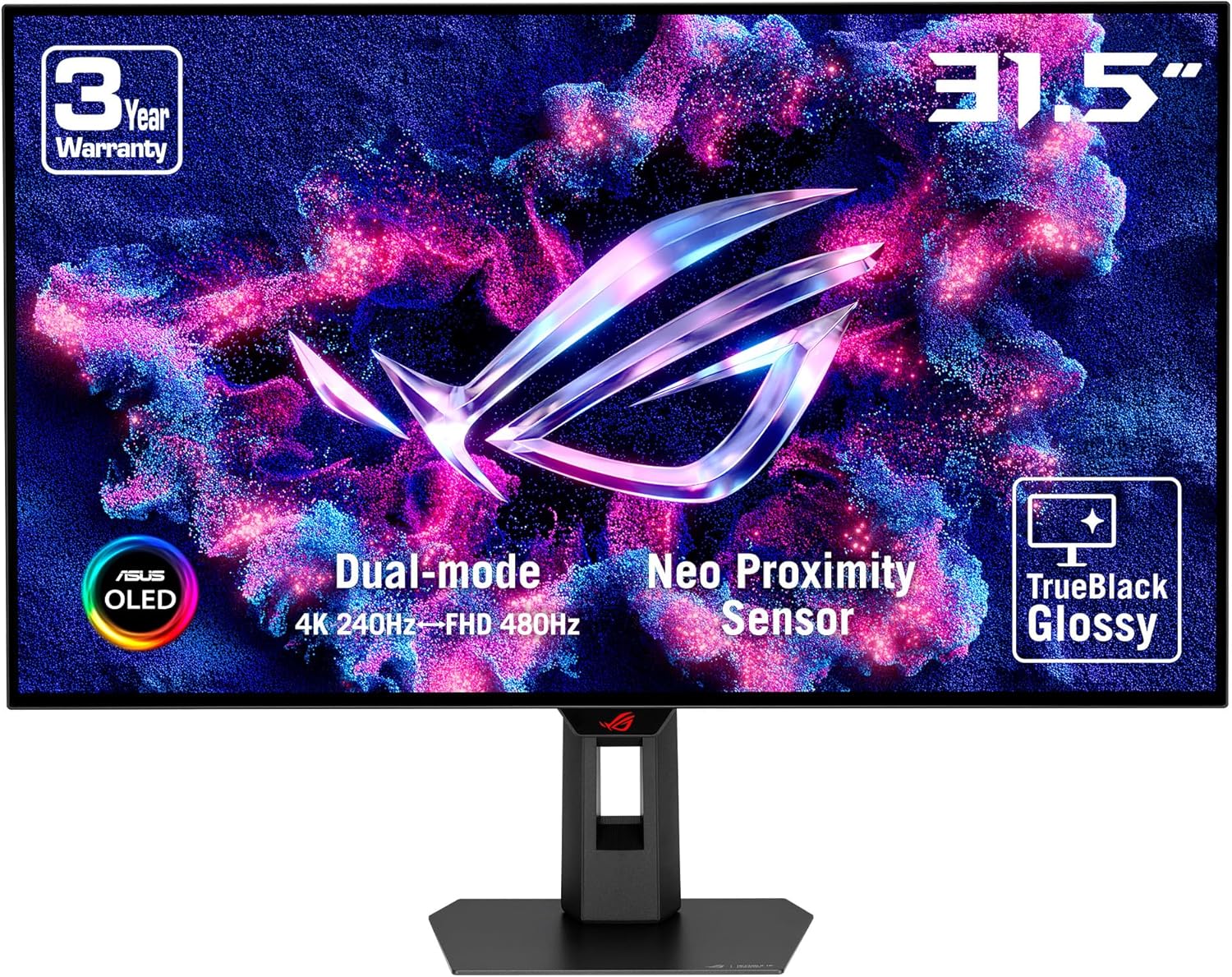
앞쪽 view ASUS ROG Strix OLED XG32UCWMG 게이밍 모니터의 특징을 보여줍니다.asin31.5인치 디스플레이, 듀얼 모드 기능(4K 240Hz / FHD 480Hz), 네오 근접 센서 및 트루블랙 글로시 패널을 갖추고 있습니다.
설치 지침
모니터를 설정하려면 다음 단계를 따르세요.
- 짐 풀기: 포장에서 모든 구성품을 조심스럽게 꺼내십시오. 모니터 패널, 스탠드 받침대, 스탠드 목, 전원 어댑터 및 필요한 케이블(HDMI, DisplayPort, USB-C)을 포함한 모든 부품이 있는지 확인하십시오.
- 스탠드 조립:
- 제공된 나사를 사용하여 스탠드 목 부분을 스탠드 받침대에 부착하십시오.
- 조립된 스탠드를 모니터 패널 뒷면에 부착하십시오. 딸깍 소리가 나면서 제자리에 단단히 고정되었는지 또는 빠른 시작 가이드에 따라 나사로 고정되었는지 확인하십시오.

높이 조절, 회전 및 기울기 조절 기능을 갖춘 모니터의 컴팩트하고 인체공학적인 스탠드 일러스트입니다. 이 스탠드는 이전 모델보다 45% 더 작게 설계되었습니다.
- 케이블 연결:
- 힘: 전원 어댑터를 모니터에 연결한 다음 전원 콘센트에 연결하세요.
- 비디오 입력 : HDMI 2.1, DisplayPort 1.4(DSC) 또는 USB-C 케이블의 한쪽 끝을 모니터의 해당 포트에 연결하고 다른 쪽 끝을 컴퓨터의 그래픽 카드에 연결하십시오.
- USB 허브: 모니터의 USB 3.0 포트를 활성화하려면 모니터와 컴퓨터의 USB-C 케이블을 연결하십시오.
- 모니터 위치: 모니터의 높이, 기울기 및 회전을 조정하여 최적의 환경을 만드세요. view편안함을.
- 전원 켜기: 모니터의 전원 버튼을 누릅니다.
작동 지침
온스크린 디스플레이(OSD) 메뉴
OSD 메뉴를 사용하면 다양한 모니터 설정을 조정할 수 있습니다. 조이스틱이나 모니터에 있는 버튼을 사용하여 OSD 메뉴에 접근할 수 있습니다.
주요 기능 및 설정
- 듀얼 모드 (4K@240Hz / FHD@480Hz): 이 모니터는 다재다능한 듀얼 모드를 지원합니다. 전용 단축키 또는 OSD 메뉴를 통해 4K 해상도(240Hz)와 Full HD 해상도(480Hz) 간에 전환할 수 있습니다. 이를 통해 고해상도 디테일과 초고주사율 성능 사이에서 유연하게 선택할 수 있습니다.

모니터의 듀얼 모드 디스플레이를 시각적으로 표현한 이미지로, 단축키를 통해 4K 240Hz와 Full HD 480Hz 모드 간 전환이 가능함을 보여줍니다.
- 트루블랙 유광 패널: 독자적인 TrueBlack Glossy WOLED 패널은 막힘 없는 표면을 제공하여 매우 선명한 영상과 깊고 진한 검은색을 구현합니다.
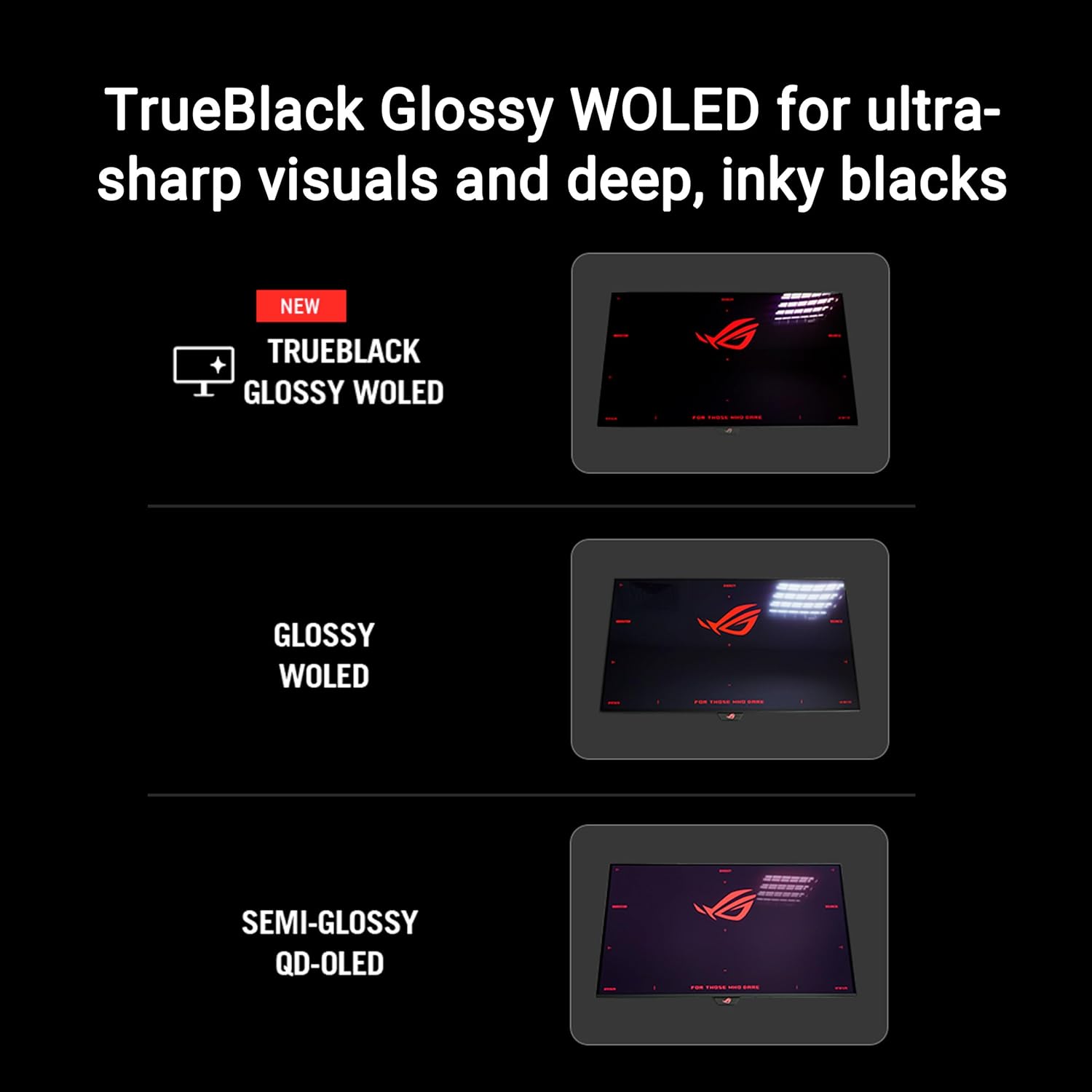
TrueBlack Glossy WOLED, 일반 Glossy WOLED, 그리고 Semi-Glossy QD-OLED 패널 간의 시각적 차이를 비교한 그림으로, TrueBlack Glossy WOLED의 뛰어난 선명도와 블랙 레벨을 보여줍니다.
- 종횡비 제어: 다양한 게임 장르와 기기에 맞춰 화면 비율을 최적화하세요. 일반적으로 24인치, 27인치, 정사각형 등가, 정사각형 전체 화면 모드 등의 옵션이 제공됩니다.

다양한 화면비 제어 옵션을 보여주는 다이어그램입니다. 여기에는 24인치 및 27인치 디스플레이를 시뮬레이션한 화면비와 정사각형 등가 모드, 그리고 정사각형 전체 모드가 포함되어 있어 다양한 콘텐츠에 맞게 조정할 수 있습니다.
- KVM 자동 스위치: 내장형 KVM 스위치를 사용하면 하나의 키보드와 마우스로 모니터에 연결된 두 개의 장치를 제어할 수 있습니다. 모니터는 사용자의 활동에 따라 입력 소스를 자동으로 전환할 수 있습니다.
- G-SYNC 호환: 이 모니터는 NVIDIA G-SYNC 기술을 지원하여 화면 찢김 현상 없는 부드러운 게임 환경을 제공합니다. 그래픽 카드 드라이버가 최신 버전인지 확인하고 NVIDIA 제어판에서 G-SYNC를 활성화하십시오.
유지
모니터 청소
- 청소하기 전에 반드시 모니터 전원을 끄고 전원 코드를 뽑으십시오.
- 부드럽고 털이 없는 천을 살짝 사용하세요.amp물이나 부드럽고 연마성이 없는 화면 세척제로 닦으세요.
- 화면에 직접 액체를 뿌리지 마십시오.
- 벤젠, 신나, 암모니아계 세척제 또는 연마성 세척제 사용을 피하십시오.
ASUS OLED Care Pro 기술
이 모니터는 OLED 패널의 번인 현상을 방지하고 수명을 연장하도록 설계된 고급 OLED Care Pro 기능을 갖추고 있습니다. 이러한 기능에는 다음이 포함됩니다.
- 네오 근접 센서: 사용자가 화면에서 멀어지면 자동으로 감지하여 검은 화면으로 전환함으로써 이미지 잔상 발생 위험을 줄입니다.
- 화면 저장: 모니터가 유휴 상태일 때 화면 보호기를 활성화합니다.
- 픽셀 청소: 이미지 잔상을 방지하기 위해 픽셀을 새로 고치는 일상적인 프로세스입니다. 이 프로세스는 일반적으로 모니터가 대기 모드일 때 자동으로 실행됩니다.
- 픽셀 이동: 정적인 요소로 인한 화면 잔상 현상을 방지하기 위해 이미지를 약간 이동시킵니다.
- 작업 표시줄 감지: 고정된 요소로 인한 화면 잔상을 방지하기 위해 윈도우 작업 표시줄을 자동으로 흐리게 하거나 숨깁니다.
- 로고 밝기 조절: 정적인 로고 또는 UI 요소의 밝기를 줄입니다.
- 전체 조명 밝기 감지: 패널 보호를 위해 콘텐츠에 따라 화면 밝기를 자동으로 조절합니다.
- 외부 조광 감지: 화면 가장자리의 고정된 요소들을 흐리게 만듭니다.
이러한 기능은 OSD 메뉴 또는 DisplayWidget Center 소프트웨어를 통해 관리 및 구성할 수 있습니다.

위에view ASUS OLED Care Pro는 네오 근접 센서, 화면 보호, 픽셀 클리닝, 픽셀 이동, 작업 표시줄 감지, 로고 밝기 조절, 전체 밝기 조절 감지 및 외부 밝기 조절 감지 기능을 통해 OLED 패널을 보호합니다.
문제 해결
| 문제 | 가능한 해결책 |
|---|---|
| 화면에 이미지가 없습니다. |
|
| 이미지 유지/번인 |
|
| 깜빡이거나 왜곡된 이미지 |
|
| USB 포트가 작동하지 않음 |
|
명세서
| 특징 | 세부 사항 |
|---|---|
| 모델명 | ROG Strix OLED XG32UCWMG |
| 패널 크기 | 31.5인치(32인치급) |
| 패널 유형 | WOLED, 트루블랙 글로시 |
| 해결 | 4K UHD(3840 x 2160) |
| 새로 고침 빈도 |
|
| 응답 시간 | 0.03ms(GTG) |
| 종횡비 | 16시 9분 |
| 연결성 |
|
| 적응형 동기화 기술 | G-SYNC 호환 |
| HDR 지원 | VESA DisplayHDR 400 트루 블랙 |
| 특별 기능 | ASUS OLED Care Pro, Neo 근접 센서, KVM 자동 전환, DisplayWidget Center |
| 치수(길이x너비x높이) | 10.79 x 28.11 x 22.8인치(스탠드 포함) |
| 무게 | 16.06파운드(스탠드 포함) |
| 색상 | 검은색 |
보증 및 지원
보증 정보
ASUS ROG Strix OLED XG32UCWMG 게이밍 모니터는 일반적으로 다음과 같은 구성품을 포함합니다. 3년 한정 보증 구매일로부터 적용됩니다. 본 보증은 정상적인 사용 조건에서 발생하는 제조상의 결함 및 제작상의 하자에 적용됩니다. 제품에 동봉된 보증서를 참조하시거나 ASUS 공식 지원 페이지를 방문하십시오. web자세한 이용약관(OLED 패널 관련 특정 적용 범위 포함)은 해당 사이트를 참조하십시오.
고객 지원
기술 지원, 본 설명서에 나와 있지 않은 문제 해결 또는 보증 청구 관련 문의는 ASUS 고객 지원 센터로 연락하십시오.
- ASUS 지원 Web대지: www.asus.com/support/
- 제품 포장 또는 ASUS 설명서를 참조하십시오. web지역별 연락처 및 서비스 센터 정보를 제공하는 사이트입니다.
고객 지원팀에 문의하실 때는 모니터 모델 번호(XG32UCWMG)와 일련 번호를 준비해 주시기 바랍니다.
Ask a question about this manual
Ask about setup, troubleshooting, compatibility, parts, safety, or missing instructions. Manuals+ will review the question and use this page’s manual context to help answer it.