
ASUS ROG STRIX X670E-A 게이밍 와이파이
ASUS ROG Strix X670E-A Gaming WiFi 6E 메인보드 사용자 설명서
모델: ROG STRIX X670E-A 게이밍 WIFI | 브랜드: ASUS
1. 서론
ASUS ROG STRIX X670E-A GAMING WIFI 메인보드는 최고급 AMD Ryzen™ 9000, 8000, 7000 시리즈 프로세서에 탁월한 성능과 스타일을 제공하도록 설계되었습니다. 블랙 PCB에 화이트 액센트와 실버 방열판이 조화를 이루는 디자인은 뛰어난 전력 공급 능력을 강조합니다. 이 메인보드는 ROG만의 오버클러킹 유틸리티를 탑재하고 PCIe 5.0을 지원하며 DDR5 메모리와 호환되어 맞춤형 게임 및 고성능 컴퓨팅 환경을 위한 견고한 기반을 제공합니다.
2. 상자 안에 무엇이 들어있나요?
패키지를 열면 다음과 같은 구성품이 들어 있습니다.

영상: 이 이미지는 ASUS ROG Strix X670E-A Gaming WiFi 메인보드와 그 포장 및 포함된 액세서리를 보여줍니다. 이러한 액세서리에는 일반적으로 WiFi 6E 안테나, 사용 설명서, ROG Strix 스티커, 감사 카드, SATA 케이블, 그리고 설치 및 맞춤 설정에 필수적인 여분의 M.2 방열 패드가 포함됩니다.
- ASUS ROG Strix X670E-A 게이밍 WiFi 메인보드
- WiFi 6E 안테나
- 사용자 설명서
- ROG Strix 스티커 및 감사 카드
- SATA 케이블
- M.2 써멀 패드 (여분)
3. 주요 특징
- AMD 소켓 AM5 (LGA 1718): AMD 라이젠 7000 시리즈 데스크톱 프로세서용으로 설계되어 최신 AMD CPU와의 호환성을 보장합니다.
- 견고한 전력 솔루션: 16+2 팀 파워 기능을 갖추고 있습니다.tag8+8핀 ProCool II 전원 커넥터, 고품질 합금 초크 및 내구성 있는 커패시터를 사용하여 멀티코어 프로세서를 지원하고 안정적인 전력 공급을 제공합니다.
- 최적화된 열 설계: 대형 VRM 방열판, 일체형 알루미늄 I/O 커버, 높은 전도성을 가진 써멀 패드, 4개의 온보드 M.2 방열판, 그리고 M.2_1 슬롯용 M.2 백플레이트를 탑재하여 효율적인 열 방출을 보장합니다.
- 오버클럭 기술: 고급 성능 튜닝을 위한 Dynamic OC Switcher, Ryzen Core Flex 및 PBO Enhancement가 포함되어 있습니다. AIDA64 Extreme 60일 무료 평가판과 포괄적인 시스템 제어를 위한 직관적인 UEFI BIOS 대시보드가 함께 제공됩니다.
- 고성능 네트워킹: 내장형 WiFi 6E, Intel 2.5Gb 이더넷 및 ASUS LANGuard는 게임 및 데이터 전송을 위한 빠르고 안정적인 네트워크 연결을 제공합니다.
4. 설정 가이드
4.1. 설치 전 체크리스트
- 필요한 모든 부품(CPU, RAM, 저장 장치(M.2 SSD 권장), 전원 공급 장치, 그래픽 카드(내장 그래픽을 사용하지 않는 경우) 및 호환되는 PC 케이스)이 있는지 확인하십시오.
- 준비물: 십자 드라이버, 정전기 방지 손목 스트랩(권장).
- 설치를 시작하기 전에 설명서 전체를 읽으십시오.
4.2. 마더보드 오버view속도와 확장성을 고려하여 설계되었습니다.
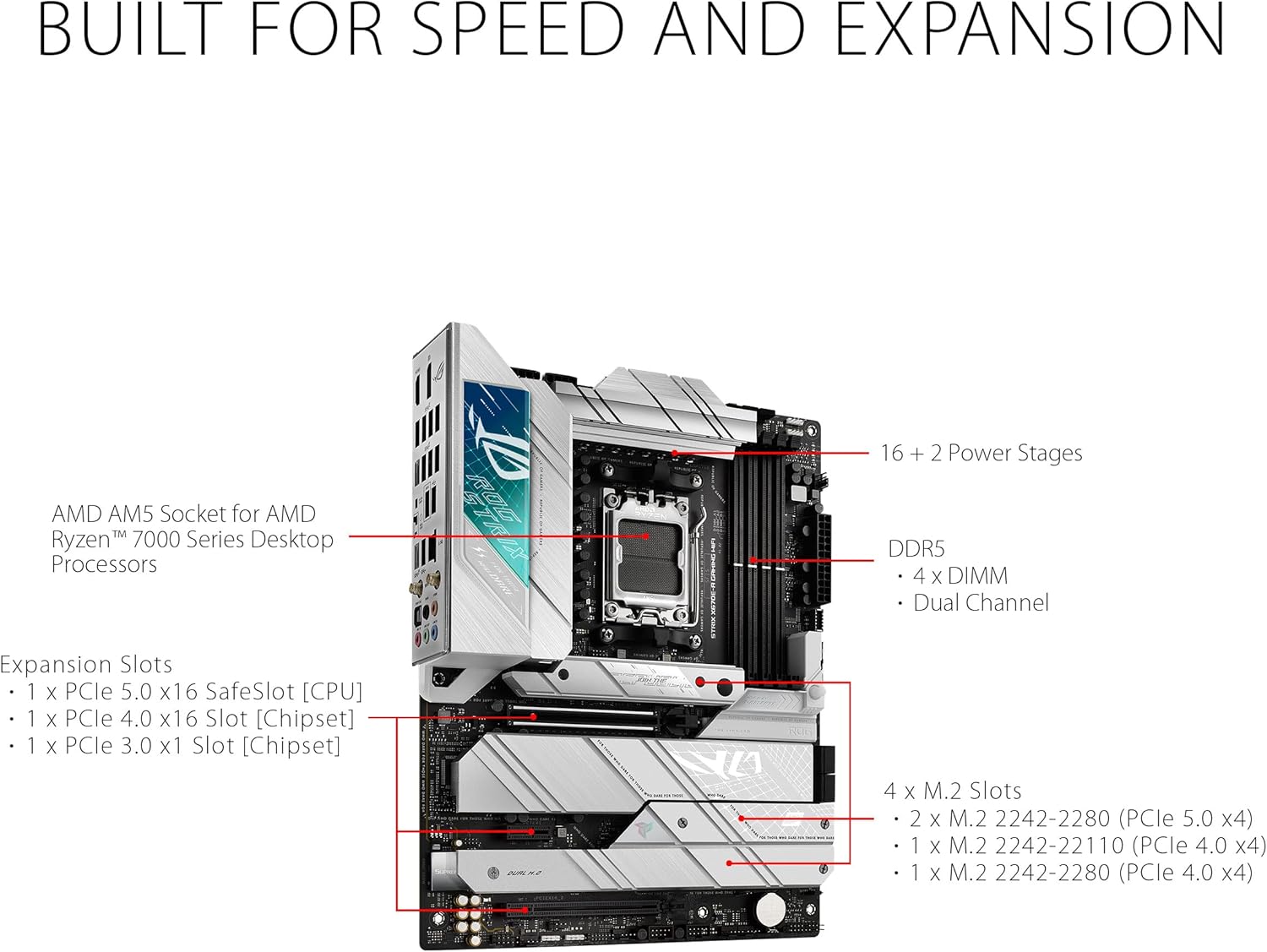
영상: 이 다이어그램은 ASUS ROG Strix X670E-A Gaming WiFi 마더보드의 레이아웃을 보여주며, 성능과 확장성을 위한 핵심 구성 요소를 강조합니다. AMD Ryzen 7000 시리즈 프로세서용 AM5 소켓과 강력한 16+2 전원부를 보여줍니다.tag이 제품은 듀얼 채널 메모리를 위한 4개의 DDR5 DIMM 슬롯과 고속 스토리지를 위한 여러 개의 M.2 슬롯(PCIe 5.0 및 4.0)을 갖추고 있습니다. 또한 CPU용 PCIe 5.0 x16 SafeSlot과 칩셋 기반 확장을 위한 PCIe 4.0 x16 및 x1 슬롯을 제공합니다.
CPU 소켓, DDR5 메모리 슬롯, PCIe 5.0 및 4.0 확장 슬롯, 그리고 고속 저장 장치용 M.2 슬롯 4개를 포함한 마더보드의 레이아웃을 숙지하십시오. 16+2 전원 슬롯도 확인하십시오.tag이러한 장치는 고성능 부품에 안정적인 전력 공급을 보장합니다.
4.3. CPU 설치
- CPU 소켓 레버를 조심스럽게 엽니다.
- CPU와 소켓을 정렬할 때, CPU의 삼각형 표시가 소켓의 삼각형 표시와 일치하는지 확인하십시오.
- CPU를 소켓에 조심스럽게 넣으세요. 무리하게 힘을 주지 마세요.
- CPU 소켓 레버를 닫아 CPU를 고정합니다.
4.4. 메모리(RAM) 설치
- DDR5 DIMM 슬롯의 양쪽 끝에 있는 클립을 엽니다.
- 메모리 모듈의 홈과 DIMM 슬롯의 홈을 맞춰주세요.
- 클립이 제자리에 고정될 때까지 메모리 모듈의 양쪽 끝을 단단히 누릅니다.
- 최적의 성능을 위해서는 권장되는 듀얼 채널 구성으로 메모리 모듈을 설치하십시오(슬롯 우선순위는 사용 중인 메모리 키트의 설명서 또는 마더보드 설명서를 참조하십시오).
4.5. 저장장치(M.2 SSD) 설치

영상: 이 이미지는 마더보드에 M.2 솔리드 스테이트 드라이브(SSD)를 설치하는 과정을 보여줍니다. 방열판으로 덮여 있는 M.2 슬롯과 방열판을 제거하고, M.2 드라이브를 삽입한 다음, 최적의 열 성능을 위해 방열판을 다시 고정하는 데 필요한 단계를 보여줍니다.
- M.2 슬롯을 찾으십시오. 일부 슬롯은 방열판으로 덮여 있을 수 있습니다.
- (M.2 방열판이 있는 경우) 나사를 풀고 제거합니다.
- M.2 SSD를 약간 기울여 슬롯에 삽입합니다.
- M.2 SSD를 부드럽게 눌러 넣은 후 제공된 나사 또는 Q-Latch 메커니즘으로 고정하십시오.
- M.2 방열판을 다시 부착하고 써멀 패드와 제대로 접촉되었는지 확인하십시오.
4.6. 그래픽 카드(GPU) 설치
- 기본 PCIe 5.0 x16 슬롯(일반적으로 맨 위에 있는 슬롯)을 찾으십시오.
- 슬롯 끝에 있는 고정 클립을 엽니다.
- 그래픽 카드를 슬롯에 맞춰 놓고 딸깍 소리가 나면서 제자리에 고정될 때까지 세게 누르십시오.
- 그래픽 카드를 나사로 PC 케이스에 고정합니다.
4.7. 전원 공급 장치 연결
- 전원 공급 장치의 24핀 ATX 전원 커넥터를 마더보드에 연결합니다.
- ProCool II CPU 전원 커넥터(8+8핀)를 마더보드에 연결하십시오.
- SATA 전원 케이블을 SATA 저장 장치(있는 경우)에 연결하십시오.
4.8. 전면 패널 및 주변 장치 연결
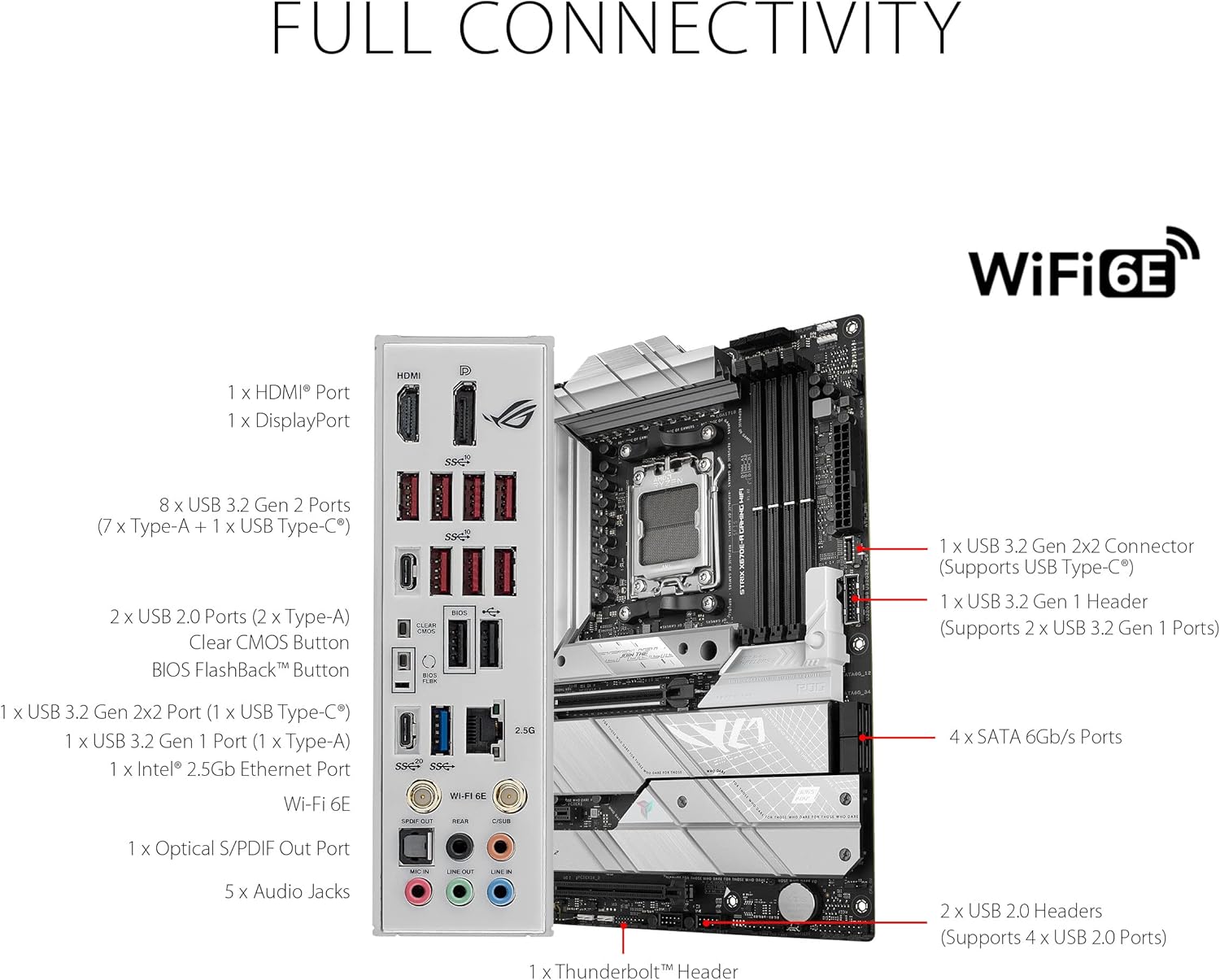
영상: 이 이미지는 자세한 내용을 제공합니다. view ASUS ROG Strix X670E-A Gaming WiFi 마더보드의 후면 I/O 패널을 보여주는 이미지로, 다양한 연결 옵션을 제공합니다. USB 3.2 Gen 2x2(Type-C), USB 3.2 Gen 2(Type-A 및 Type-C), USB 2.0을 포함한 여러 개의 USB 포트가 눈에 띕니다. 디스플레이 출력은 HDMI와 DisplayPort를 지원합니다. 네트워크는 Intel 2.5Gb 이더넷 포트와 WiFi 6E 안테나 커넥터를 통해 연결됩니다. 오디오는 광 S/PDIF 출력 포트와 5개의 오디오 잭을 통해 제공됩니다. 또한, 추가 USB 3.2 Gen 2x2, USB 3.2 Gen 1, USB 2.0 포트를 위한 내부 헤더도 표시되어 있습니다.
- 케이스 전면 패널의 커넥터(전원 버튼, 리셋 버튼, HDD LED, 전원 LED)를 마더보드의 해당 헤더에 연결하십시오.
- 전면 패널의 USB 2.0, USB 3.2 Gen 1 및 USB 3.2 Gen 2x2 헤더를 연결하십시오.
- 오디오 전면 패널 헤더를 연결하십시오.
- WiFi 6E 안테나를 후면 I/O 패널 커넥터에 설치하십시오.
5. 사용 설명서
5.1. 첫 번째 부팅 및 BIOS 설정
- PC를 조립한 후 모니터, 키보드, 마우스를 연결하세요.
- 시스템의 전원을 켜세요. 델 or F2 시동 중에 키를 반복해서 누르면 UEFI BIOS에 진입할 수 있습니다.
- BIOS에서 날짜와 시간을 올바르게 설정하고, DDR5 메모리에 대해 XMP/EXPO를 활성화(해당되는 경우)하고, 부팅 순서를 구성하십시오.
- 변경 사항을 저장하고 BIOS를 종료하십시오. 시스템이 다시 시작됩니다.
5.2. 운영체제 설치
운영체제 설치 미디어(USB 드라이브 또는 DVD)를 삽입하고 화면의 안내에 따라 원하는 운영체제를 설치하십시오.
5.3. 드라이버 설치
운영체제 설치 후, 메인보드 칩셋, 오디오, LAN, Wi-Fi 및 기타 구성 요소에 대한 최신 드라이버를 설치하십시오. 드라이버는 ASUS 지원 웹사이트에서 찾을 수 있습니다. web귀하의 특정 모델에 대한 사이트입니다.
5.4. 온도 제어

영상: 이 이미지는 ASUS ROG Strix X670E-A Gaming WiFi 마더보드의 열 관리 기능을 보여줍니다. VRM 방열판, 3개의 M.2 방열판, 칩셋 방열판이 명확하게 표시되어 있으며, 이 모든 방열판은 주요 부품에서 발생하는 열을 효과적으로 발산하도록 설계되었습니다. 또한, 수랭 쿨링 솔루션을 위한 AIO 펌프 헤더와 5개의 4핀 PWM 섀시 팬 헤더가 있어 시스템 냉각을 세밀하게 제어할 수 있습니다.
메인보드는 VRM 방열판, M.2 방열판, 칩셋 방열판을 포함한 광범위한 열 관리 솔루션을 제공합니다. 5개의 4핀 PWM 섀시 팬 헤더와 AIO 펌프 헤더를 활용하여 시스템 냉각을 효과적으로 관리할 수 있습니다. 팬 곡선은 UEFI BIOS 또는 ASUS 소프트웨어(예: Armoury Crate)를 통해 조정할 수 있습니다.
5.5. 시청각 경험

영상: 이 이미지는 ASUS ROG Strix X670E-A Gaming WiFi 마더보드의 오디오 및 비주얼 맞춤 설정 기능을 보여줍니다. 특히 SupremeFX ALC4080 코덱과 Savitech SV3H712 칩셋이 결합된 모습을 확인할 수 있습니다. AMP임피던스 감지, 높은 SNR 재생 및 녹음, SupremeFX 차폐와 같은 기능을 자세히 설명합니다. Sonic Studio III, Sonic Radar III, DTS Sound Unbound, 양방향 AI 노이즈 캔슬링과 같은 소프트웨어 향상 기능도 언급되어 있습니다. 시각적 맞춤 설정을 위해 Aura Lighting 영역과 RGB 장치 연결을 위한 3개의 3핀 어드레서블 Gen 2 RGB 헤더 및 1개의 4핀 Aura RGB 헤더가 제공됩니다.
SupremeFX ALC4080 코덱과 Savitech SV3H712로 고음질 오디오를 경험해 보세요. AMPAura Lighting을 사용하여 시스템의 미관을 맞춤 설정하고, 호환되는 RGB 장치를 온보드 3핀 어드레서블 Gen 2 RGB 헤더와 4핀 Aura RGB 헤더에 연결하십시오.
6. 기술 사양
| 특징 | 사양 |
|---|---|
| 상표 | 아수스 |
| 시리즈 | ROG STRIX X670E-A 게이밍 와이파이 |
| 품목 모델 번호 | ROG STRIX X670E-A 게이밍 와이파이 |
| 하드웨어 플랫폼 | PC |
| CPU 소켓 | LGA 1718 |
| 호환 프로세서 | AMD 7000 시리즈 데스크톱 프로세서(라이젠 9000, 8000, 7000) |
| 칩셋 유형 | AMD X670 |
| RAM 메모리 기술 | DDR5 |
| 메모리 속도 | 최대 6400MHz(OC) |
| 메모리 저장 용량 | 64GB (최대 지원 용량) |
| 무선형 | 802.11a/b/g/n/ac, 802.11ax(WiFi 6E) |
| 이더넷 | 인텔 2.5Gb 이더넷 |
| USB 포트 | USB 3.2 Gen 2x2, USB 3.2 Gen 2, USB 2.0 |
| 제품 크기(LxWxH) | 10.8 x 2.8 x 13.3 인치 |
| 품목 무게 | 4.9파운드 |
| 색상 | 검정색 (흰색 포인트 포함) |
| 권tage | 12 볼트 |
7. 문제 해결
7.1. 전원 없음 / 부팅 안 됨
- 전원 연결 확인: 24핀 ATX 전원 커넥터와 8+8핀 CPU 전원 커넥터가 마더보드에 제대로 장착되었는지 확인하십시오.
- 전원 공급 테스트: 전원 공급 장치가 제대로 작동하는지 확인하십시오.
- 전면 패널 연결: 전원 버튼 헤더가 올바르게 연결되었는지 다시 한번 확인하십시오.
- 미니멀 부츠: 필수적이지 않은 부품(그래픽 카드, 추가 저장 장치 등)을 모두 제거하고 CPU, RAM 스틱 하나, 그리고 필요한 전원 케이블만 연결한 상태로 부팅을 시도해 보세요.
7.2. 디스플레이 없음
- 모니터 연결: 모니터가 그래픽 카드(또는 통합 그래픽을 사용하는 경우 마더보드)에 연결되어 있고 전원이 켜져 있는지 확인하세요.
- 그래픽 카드 장착: 그래픽 카드를 PCIe 슬롯에 단단히 다시 장착하십시오.
- RAM 좌석: 모든 RAM 모듈을 다시 장착하십시오. RAM이 잘못 장착된 경우 화면이 표시되지 않는 경우가 많습니다.
- BIOS 재설정: CMOS 배터리를 5~10분간 제거하거나 메인보드 설명서에 있는 CMOS 초기화 버튼/점퍼를 사용하여 CMOS를 초기화하십시오.
7.3. 불안정성/충돌
- BIOS 업데이트: BIOS가 최신 안정 버전으로 업데이트되었는지 확인하십시오.
- 드라이버 문제: ASUS 지원 웹사이트에서 모든 구성 요소의 최신 드라이버를 설치하십시오. web대지.
- 오버클러킹: CPU나 RAM을 오버클럭했다면 기본 설정으로 되돌려 안정성을 확인하십시오.
- 열 조절: CPU 및 GPU 온도를 모니터링하십시오. 적절한 냉각과 써멀 페이스트의 올바른 도포를 확인하십시오.
7.4. 네트워크 연결 문제 (Wi-Fi/LAN)
- 드라이버 설치: WiFi 및 LAN 드라이버가 올바르게 설치되었는지 확인하십시오.
- 안테나 연결: Wi-Fi를 사용하려면 안테나가 후면 I/O 포트에 제대로 연결되어 있는지 확인하십시오.
- 케이블 점검: LAN 연결의 경우, 이더넷 케이블이 마더보드와 라우터/모뎀에 제대로 연결되어 있는지 확인하십시오.
- 라우터/모뎀 재시작: 네트워크 장비를 다시 시작하세요.
8. 유지관리
- 먼지 제거: PC 케이스와 마더보드 부품의 먼지는 압축 공기를 사용하여 정기적으로 청소하십시오. 청소하기 전에 시스템 전원을 끄고 전원 케이블을 뽑으십시오.
- BIOS 업데이트: 정기적으로 ASUS 지원을 확인하세요 webBIOS 업데이트 사이트입니다. 업데이트를 통해 안정성, 성능을 향상시키고 새로운 하드웨어 지원을 추가할 수 있습니다.
- 드라이버 업데이트 : 칩셋, 오디오, LAN 및 기타 드라이버를 최신 버전으로 유지하여 최적의 성능과 호환성을 확보하십시오.
- 케이블 관리 : PC 케이스 내부의 케이블은 공기 흐름을 개선하고 막힘을 방지하기 위해 깔끔하게 정리해야 합니다.
- 열전도 페이스트: CPU 쿨러를 교체했다면 CPU에 서멀 페이스트를 다시 도포하십시오.
9. 보증 및 지원
이 ASUS ROG Strix X670E-A Gaming WiFi 메인보드는 제조사 보증이 적용됩니다. 자세한 보증 조건 및 기간은 제품 패키지에 포함된 보증서를 참조하십시오. 기술 지원, 드라이버 다운로드 및 기타 문의 사항은 ASUS 공식 지원 웹사이트를 방문하십시오. web대지:
고객 지원팀에 문의하실 때는 제품 모델 번호(ROG STRIX X670E-A GAMING WIFI)와 일련 번호를 준비해 주시기 바랍니다.
Ask a question about this manual
Ask about setup, troubleshooting, compatibility, parts, safety, or missing instructions. Manuals+ will review the question and use this page’s manual context to help answer it.