
1. 서론
구매해주셔서 감사합니다asinRapoo N300 광학 유선 게이밍 마우스를 소개합니다. 본 설명서는 새 마우스의 설정, 작동 및 유지 관리에 대한 자세한 지침을 제공합니다. 최적의 성능과 제품 수명 연장을 위해 사용 전에 본 설명서를 꼼꼼히 읽어 주시기 바랍니다.
2. 제품 오버view
2.1 주요 특징
- 고정밀 광학 추적: 정확하고 반응성이 뛰어난 커서 제어를 위해 2000 DPI 트래킹 엔진이 장착되어 있습니다.
- 6 버튼: 왼쪽, 오른쪽, 스크롤 휠, DPI 전환 스위치 및 향상된 기능을 위한 두 개의 측면 버튼이 포함되어 있습니다.
- 2D 미끄럼 방지 스크롤 휠: 정확한 스크롤링과 촉각 피드백을 제공합니다.
- 양손잡이 디자인: 왼손잡이와 오른손잡이 사용자 모두 편안하게 사용할 수 있도록 인체공학적으로 설계되었습니다.
- 유선 USB 연결: 안정적이고 지연 없는 연결을 보장합니다.
2.2 패키지 내용
- 라푸 N300 광학 유선 게이밍 마우스
- 사용 설명서 (본 문서)
2.3 제품 다이어그램

그림 1: 맨 위 view 라푸 N300 마우스의 왼쪽 및 오른쪽 클릭 버튼, 스크롤 휠, DPI 전환 버튼을 보여줍니다. 하단에는 라푸 로고가 보입니다.

그림 2: 옆 view 라푸 N300 마우스의 측면 버튼 두 개와 그립감을 향상시키는 질감 처리된 부분을 강조했습니다.
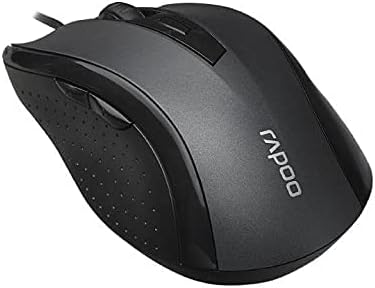
그림 3: 각진 view Rapoo N300 마우스의 경우,asin인체공학적인 곡선과 스크롤 휠 및 측면 버튼의 배치가 특징입니다.

그림 4: 맨 아래 view 라푸 N300 마우스의 광학 센서, 제품 모델 번호(N300), 인터페이스 유형(USB) 및 규정 준수 표시를 보여줍니다.
3. 설정 지침
- 마우스 연결: 컴퓨터(데스크톱 또는 노트북)에서 사용 가능한 USB 포트를 찾으세요. Rapoo N300 마우스의 USB 커넥터를 해당 USB 포트에 단단히 꽂으세요.
- 드라이버 설치: Rapoo N300 마우스는 플러그 앤 플레이 장치입니다. 운영 체제(Windows XP, Windows 7, Linux 또는 그 이후 버전)에서 필요한 드라이버를 자동으로 감지하고 설치합니다. 이 과정은 다소 시간이 걸릴 수 있습니다.
- 확인: 드라이버 설치가 완료되면 마우스 커서가 반응할 것입니다. 마우스를 움직여 정상 작동을 확인하십시오.
기본 기능을 사용하기 위해 별도의 소프트웨어 설치는 일반적으로 필요하지 않습니다.
4. 사용 설명서
4.1 기본 기능
- 좌 클릭: 주요 조치, 선택, 시작 항목.
- 마우스 오른쪽 버튼으로 클릭: 상황에 맞는 메뉴를 엽니다.
- 스크롤 휠: 문서를 스크롤하고 web 페이지를 세로로 넘길 수 있습니다. 마우스 가운데 버튼을 누르면 특정 기능이 실행될 수도 있습니다(앱에 따라 다름).
4.2 DPI 조정
Rapoo N300에는 일반적으로 스크롤 휠 뒤쪽에 위치한 전용 DPI 전환 버튼이 있습니다. 이 버튼을 누르면 다양한 DPI(인치당 도트 수) 감도 설정을 순환하며 변경할 수 있습니다. 버튼을 누를 때마다 커서 속도가 바뀌므로 정밀한 편집부터 빠른 속도의 게임까지 다양한 작업에 맞춰 원하는 속도로 조정할 수 있습니다.
4.3 사이드 버튼
양쪽 측면 버튼은 일반적으로 "앞으로"와 "뒤로" 기능을 합니다. web 브라우저 및 file 탐색기입니다. 해당 기능은 운영 체제 설정이나 타사 소프트웨어(사용 가능한 경우)를 통해 사용자 지정할 수 있습니다.
5. 유지관리
- 청소: 부드럽고 마른 천을 사용하여 마우스 표면을 닦으세요. 잘 지워지지 않는 오염의 경우, 살짝 damp천에 물이나 순한 세척액을 묻혀 닦아주세요. 강한 화학 물질이나 연마재는 사용하지 마세요.
- 광학 센서: 최적의 트래킹 성능을 위해 마우스 하단의 광학 센서가 먼지나 이물질 없이 깨끗하게 유지되도록 하십시오. 마우스를 분해하려고 시도하지 마십시오.
- 케이블 관리: 손상을 방지하려면 USB 케이블을 급격하게 구부리거나 과도하게 당기지 마세요.
6. 문제 해결
| 문제 | 가능한 해결책 |
|---|---|
| 마우스가 응답하지 않음 |
|
| 커서 움직임이 불규칙하거나 갑작스럽습니다. |
|
| DPI 버튼으로 감도를 변경할 수 없습니다. |
|
7. 사양
| 특징 | 세부 사항 |
|---|---|
| 모델 | N300 |
| 추적 엔진 | 광학 |
| 디피에이 | 최대 2000 DPI |
| 버튼의 수 | 6 (왼쪽, 오른쪽, 스크롤 휠, DPI, 측면 버튼 1, 측면 버튼 2) |
| 스크롤 휠 | 2D 미끄럼 방지 |
| 손의 방향 | 양손잡이 |
| 인터페이스 유형 | 유선 USB |
| 운영 체제 호환성 | Windows XP, Windows 7, Linux 및 그 이후 버전 |
| 색상 | 검은색 |
| 품목 무게 | 약 100g |
| 치수(패키지) | 15.4 x 8.4 x 4.2cm |
8. 보증 및 지원
Rapoo 제품은 뛰어난 신뢰성과 성능을 위해 설계되었습니다. 구체적인 보증 정보 및 지원 내용은 제품에 동봉된 보증 카드를 참조하거나 Rapoo 공식 웹사이트를 방문하십시오. web사이트. 보증 청구를 위해 구매 증빙 자료로 구매 영수증을 보관하세요.
기술 지원이나 추가 문의 사항이 있는 경우, Rapoo 공식 고객 지원팀에 문의하십시오.