
1. 서론
ALOGIC DX2 듀얼 4K 디스플레이 범용 도킹 스테이션은 노트북의 연결성을 확장하도록 설계되었으며, 다양한 주변기기, 외부 디스플레이 및 전원 공급을 위한 포트를 제공합니다. 이 설명서는 도킹 스테이션의 설정, 작동 및 유지 관리에 대한 자세한 지침을 제공하여 Mac 및 Windows 시스템 모두에서 최적의 성능과 호환성을 보장합니다.

이미지: ALOGIC DX2 듀얼 4K 디스플레이 범용 도킹 스테이션,asin세련된 디자인과 전면 및 후면에서 볼 수 있는 다양한 포트가 특징입니다.
2. 패키지 내용
아래 나열된 모든 품목이 패키지에 포함되어 있는지 확인하세요.
- DX2 도킹 스테이션
- 컴퓨터 연결용 USB-A 어댑터가 포함된 USB-C 케이블 1개
- 1 x 100W AC 전원 어댑터
- 1 x 미국 전원 코드
- 영국 전원 코드 1개
- 1 x EU 전원 코드
- AU 전원 코드 1개
- 1 x 사용자 설명서

이미지: ALOGIC DX2 도킹 스테이션 패키지에 포함된 모든 구성품이 깔끔하게 정리되어 있습니다.
3. 제품 특징 및 포트 배치
DX2 도킹 스테이션은 포괄적인 연결 기능을 제공합니다.
- 듀얼 디스플레이포트(DP1.4/DP++)두 개의 외부 디스플레이를 연결하여 최대 4K@60Hz 해상도를 사용할 수 있습니다.
- USB-C 3.1 2세대(10G) (BC 1.2 및 Apple 충전 지원)호환 기기의 경우 고속 데이터 전송 및 고속 충전 기능을 제공합니다.
- USB-A 3.1 1세대(5G) (BC 1.2 및 Apple 충전 지원)고속 데이터 전송 및 충전.
- USB-A 3.1 Gen 1(5G) 포트 2개USB 주변기기용 추가 포트.
- 3.5mm TRRS 오디오/마이크 잭헤드폰이나 헤드셋용입니다.
- RJ45 이더넷 1Gbps안정적인 유선 네트워크 연결.
- 65W 노트북 충전: 연결된 노트북으로 전원을 공급합니다.
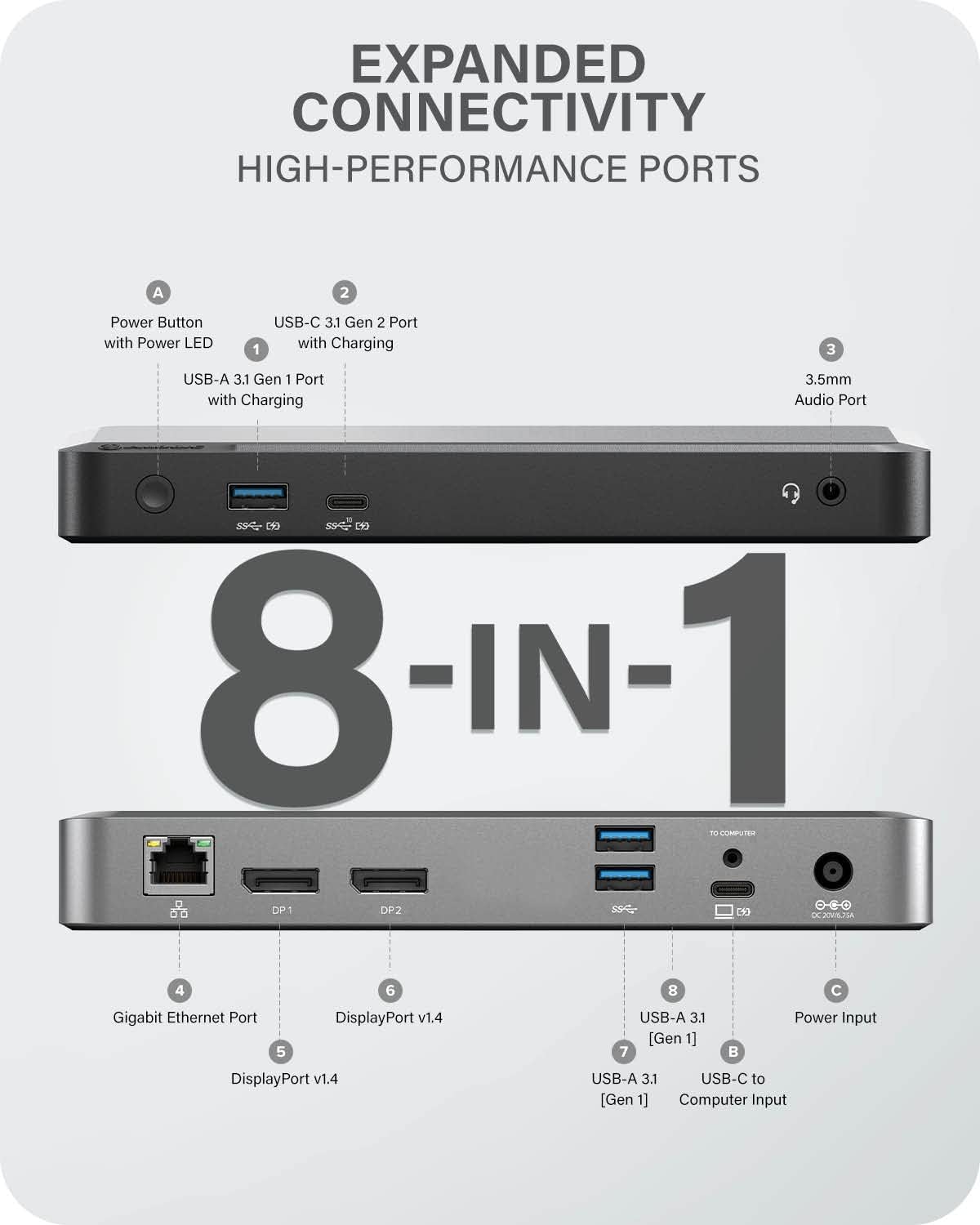
이미지: ALOGIC DX2 도킹 스테이션의 각 포트 위치와 기능을 명확하게 보여주는 다이어그램.
4. 설정 지침
ALOGIC DX2 도킹 스테이션을 설정하려면 다음 단계를 따르십시오.
- 전원 연결제공된 100W AC 전원 어댑터를 도킹 스테이션 뒷면의 'DC IN' 포트에 연결한 다음, 해당 지역에 맞는 전원 코드를 사용하여 벽면 콘센트에 연결하십시오.
- 노트북에 연결동봉된 USB-C 케이블(노트북에 USB-A 포트만 있는 경우 동봉된 USB-A 어댑터 사용)을 이용하여 도킹 스테이션을 노트북의 USB-C 또는 USB-A 포트에 연결하십시오.
- 커넥트 디스플레이도킹 스테이션 뒷면의 DisplayPort(DP1 및 DP2) 출력 단자에 DisplayPort 케이블을 사용하여 외부 모니터를 연결하십시오. 이 도킹 스테이션은 최대 두 개의 4K@60Hz 디스플레이를 지원합니다.
- 주변기기 연결USB 장치(키보드, 마우스, 외장 드라이브)를 사용 가능한 USB-A 및 USB-C 포트에 연결하십시오. 유선 네트워크 연결을 위해 이더넷 케이블을 RJ45 포트에 연결하십시오.
- 오디오 연결필요에 따라 도킹 스테이션 전면에 있는 3.5mm 오디오 잭에 헤드폰이나 헤드셋을 연결할 수 있습니다.

이미지: 도킹 스테이션에 연결된 노트북으로, 최대 65W의 전력 공급 기능을 보여줍니다.

이미지: 도킹 스테이션에 연결된 USB 플래시 드라이브. 최대 10Gbps의 고속 데이터 전송 기능을 보여줍니다.
5. 운영
5.1 디스플레이 구성
DX2 도킹 스테이션은 듀얼 4K@60Hz 외부 디스플레이를 지원합니다. 연결되면 운영 체제에서 디스플레이를 자동으로 감지합니다. 컴퓨터의 디스플레이 설정에서 화면 확장, 미러링 등의 설정을 구성할 수 있습니다.
- 윈도우바탕 화면에서 마우스 오른쪽 버튼을 클릭하고 '디스플레이 설정'을 선택하세요.
- 맥 OS시스템 설정 > 디스플레이로 이동하세요.
이 도킹 스테이션은 USB-C 및 USB-A 입력 모두에 대해 미러링 모드와 확장 디스플레이 모드를 모두 지원합니다.

이미지: USB-C 및 USB-A 노트북 입력 모두에 대해 미러링 모드와 확장 모드를 포함한 다양한 멀티 모니터 구성의 시각적 표현.
5.2 전력 공급
도킹 스테이션은 호스트 연결을 통해 연결된 노트북에 최대 65W의 전력을 공급합니다. 이를 통해 도킹 스테이션의 확장된 연결 기능을 사용하는 동안 노트북을 동시에 충전할 수 있습니다. 전력 공급 기능은 USB-C로 연결했을 때만 활성화됩니다. USB-A 어댑터를 사용하는 경우 노트북에 별도의 전원 공급 장치가 필요합니다.
5.3 데이터 전송
USB-C 3.1 Gen 2(10Gbps) 및 USB-A 3.1 Gen 1(5Gbps) 포트를 활용하여 외장 저장 장치와의 고속 데이터 전송을 통해 신속한 데이터 전송을 보장하세요. file 데이터 전송 및 효율적인 워크플로우.
5.4 오디오 및 이더넷
3.5mm TRRS 오디오 잭은 오디오 출력과 마이크 입력을 모두 지원하여 화상 회의나 멀티미디어에 적합합니다. 기가비트 이더넷 포트는 안정적이고 빠른 유선 인터넷 연결을 제공하며, 이는 Wi-Fi보다 안정적인 경우가 많습니다.
6. 호환성
ALOGIC DX2 도킹 스테이션은 다양한 운영 체제 및 장치와 완벽하게 호환됩니다.
- 운영 체제운영체제: Mac(애플), iPad OS(애플), Windows(마이크로소프트), Chrome OS(구글).
- 호스트 연결함께 제공되는 범용 호스트 케이블과 USB-C-USB-A 어댑터를 통해 USB-C 노트북과 기존 USB-A 노트북 모두와 호환됩니다.

이미지: 윈도우, 맥, 크롬북 컴퓨터와의 범용 호환성을 보여주는 ALOGIC DX2 도킹 스테이션.

이미지: ALOGIC DX2 도킹 스테이션을 통해 두 개의 외부 디스플레이에 연결된 M1 Mac 노트북으로, M1 Mac의 듀얼 디스플레이 기능을 보여줍니다.
7. 유지관리
도킹 스테이션의 수명 연장 및 최적 성능 유지를 위해 다음 유지 관리 지침을 따르십시오.
- 청소도킹 스테이션 외부를 닦을 때는 부드럽고 마른 보풀 없는 천을 사용하십시오. 액체 세척제나 스프레이형 세척제 사용은 피하십시오.
- 저장도킹 스테이션은 직사광선과 극한 온도 변화를 피해 서늘하고 건조한 곳에 보관하십시오.
- 손질기기를 떨어뜨리거나 강한 충격을 가하지 마십시오. 기기를 분해하려고 시도하지 마십시오.
- 통풍도킹 스테이션의 과열을 방지하기 위해 적절한 통풍이 이루어지도록 하십시오. 통풍구를 막지 마십시오.
8. 문제 해결
ALOGIC DX2 도킹 스테이션 사용 중 문제가 발생하면 다음 일반적인 해결 방법을 참조하십시오.
- 디스플레이 출력 없음:
- 도킹 스테이션의 전원이 켜져 있고 전원 LED가 켜져 있는지 확인하십시오.
- 호스트 케이블이 도킹 스테이션과 노트북에 제대로 연결되어 있는지 확인하십시오.
- 디스플레이 케이블이 도킹 스테이션과 모니터에 단단히 연결되어 있는지 확인하십시오.
- 노트북과 도킹 스테이션을 재시작해 보세요(전원 플러그를 뽑았다가 다시 꽂으세요).
- macOS 사용자는 DisplayLink 드라이버가 설치되어 있는지 확인하고, macOS 버전에 따라 필요한 경우 화면 녹화 권한이 부여되었는지 확인하십시오.
- 노트북이 충전되지 않습니다:
- 노트북이 USB-C 호스트 포트를 통해 연결되어 있는지 확인하십시오. USB-A 포트로 연결된 경우 전원 공급이 지원되지 않습니다.
- 도킹 스테이션의 전원 어댑터가 올바르게 연결되어 전원이 공급되고 있는지 확인하십시오.
- 노트북이 USB-C Power Delivery를 지원하는지 확인하십시오.
- USB 장치가 인식되지 않음:
- USB 장치를 도킹 스테이션의 다른 포트에 연결해보세요.
- USB 장치를 노트북에 직접 연결하여 정상 작동하는지 확인하십시오.
- 도킹 스테이션이 노트북에 제대로 연결되었는지 확인하세요.
- 이더넷 연결 문제:
- 도킹 스테이션과 라우터/모뎀 모두에서 이더넷 케이블 연결 상태를 확인하십시오.
- 컴퓨터의 네트워크 설정을 확인하세요.
9. 기술 사양
| 특징 | 사양 |
|---|---|
| 상표 | 논리학 |
| 모델 번호 | 다이렉트엑스2 |
| 하드웨어 플랫폼 | 구글 크롬북, 노트북 |
| 운영 체제 호환성 | 맥(애플), 아이패드 OS(애플), 윈도우(마이크로소프트), 크롬 OS(구글) |
| 품목 무게 | 1.18파운드(535그램) |
| 제품 치수 | 10.5 x 6 x 3.5인치(3.54인치 길이 x 7.48인치 너비 x 0.26인치 높이) |
| 색상 | 스페이스 그레이와 블랙 |
| 하드웨어 인터페이스 | 디스플레이포트, 이더넷, USB 도킹 스테이션, USB 타입 C |
| 총 USB 포트 | 5 |
| 포트 수 | 11개 (기능 포트) |
| 왓tage (전력 공급) | 65와트 |
| 디스플레이 출력 | DisplayPort를 통한 듀얼 4K@60Hz |
| USB-C 데이터 포트 | USB-C 3.1 Gen 2(10G) 포트 1개 (BC 1.2 및 Apple 충전 지원) |
| USB-A 데이터 포트 | USB-A 3.1 Gen 1(5G) 포트 1개(BC 1.2 및 Apple 충전 지원), USB-A 3.1 Gen 1(5G) 포트 2개 |
| 오디오 포트 | 3.5mm TRRS 오디오/마이크 잭 1개 |
| 이더넷 포트 | RJ45 이더넷 1Gbps 포트 1개 |
10. 보증 및 지원
ALOGIC은 다음을 제공합니다. 2년 보증 DX2 듀얼 4K 디스플레이 유니버설 도킹 스테이션에 대한 보증입니다. 본 보증은 정상적인 사용 조건에서 발생하는 재료 및 제조상의 결함에 적용됩니다. 기술 지원 또는 보증 청구는 ALOGIC 고객 서비스 센터로 문의하십시오. ALOGIC은 제품 문제에 신속하게 대응하기 위해 최선을 다하고 있습니다.
더 자세한 정보와 지원 자료는 ALOGIC 공식 스토어를 방문하세요. 아마존에서 ALOGIC 스토어를 만나보세요.


