
ASUS PRIME B560M-A
ASUS Prime B560M-A 메인보드 사용 설명서
모델: PRIME B560M-A
브랜드 : ASUS
소개
이 설명서는 ASUS Prime B560M-A 마더보드의 설치, 구성 및 유지 관리에 대한 자세한 지침을 제공합니다. 10세대 및 11세대 인텔 코어 프로세서를 지원하도록 설계된 이 마이크로 ATX 마더보드는 PC 조립 및 애호가를 위한 고급 기능을 제공합니다.
1. 설정 및 설치
마더보드와 구성 요소를 올바르게 설치하려면 다음 단계를 따르세요.
1.1 언박싱 및 검사
마더보드를 포장에서 조심스럽게 꺼내십시오. 눈에 보이는 손상이 있는지 확인하십시오. SATA 케이블, M.2 나사 및 I/O 쉴드를 포함한 모든 액세서리가 있는지 확인하십시오.

그림 1: ASUS Prime B560M-A 마더보드와 소매 상자, SATA 케이블, M.2 나사, 설명서 등의 부속품.
1.2 마더보드 레이아웃 및 구성 요소
메인보드의 주요 구성 요소와 커넥터를 숙지하십시오.

그림 2: 상향식 view ASUS Prime B560M-A 마더보드의 LGA 1200 CPU 소켓, 4개의 DDR4 DIMM 슬롯, 그리고 메인 PCIe 4.0 x16 슬롯을 포함한 다양한 PCIe 슬롯을 강조하여 보여줍니다.

그림 3: ASUS Prime B560M-A 마더보드를 측면에서 본 모습으로, 더욱 선명하게 볼 수 있습니다. view 후면 I/O 포트, M.2 슬롯 및 SATA 포트.
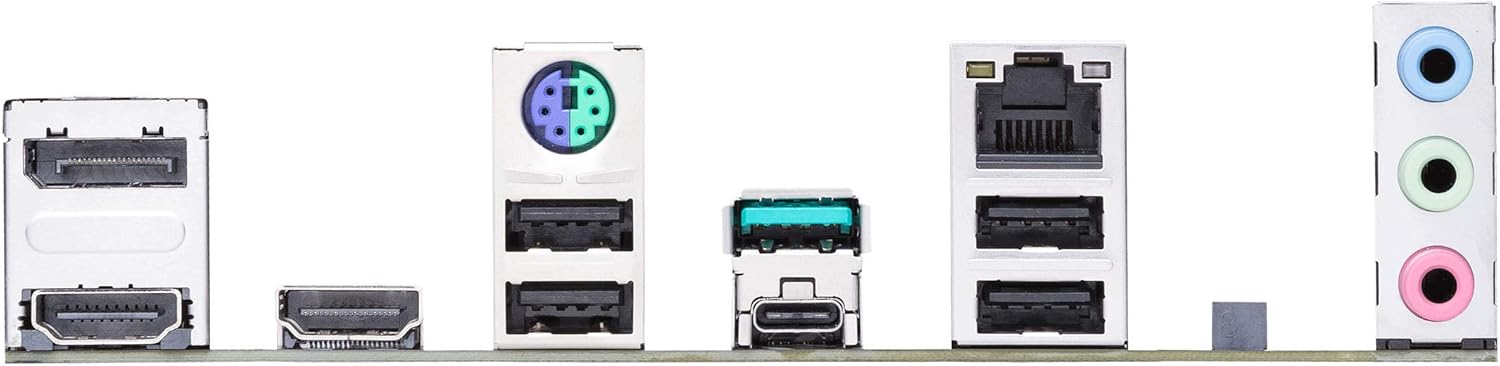
그림 4: ASUS Prime B560M-A 마더보드의 후면 I/O 패널을 확대하여 보여주는 사진으로, DisplayPort, HDMI, USB 3.2 Gen 2 Type-C, USB 3.2 Gen 1, USB 2.0, 이더넷 및 오디오 잭을 포함한 다양한 포트가 배열되어 있습니다.
1.3 구성 요소 설치 순서
- CPU 설치: CPU를 소켓에 조심스럽게 맞춰 놓고 부드럽게 제자리에 놓습니다. 고정 암을 단단히 조입니다.
- CPU 쿨러 설치: 제조업체의 지침에 따라 CPU 쿨러를 설치하세요.
- RAM 설치: DIMM 슬롯 클립을 열고 메모리 모듈을 정렬한 다음 딸깍 소리가 나면서 제자리에 고정될 때까지 세게 누르십시오.
- M.2 SSD 설치: M.2 SSD를 해당 슬롯에 삽입하고 제공된 나사로 고정하십시오.
- 메인보드 장착: I/O 쉴드를 PC 케이스에 설치하십시오. 마더보드를 케이스에 조심스럽게 넣고 스탠드오프에 맞춰 정렬하십시오. 나사로 고정하십시오.
- 그래픽 카드(GPU) 설치: 그래픽 카드를 기본 PCIe x16 슬롯에 삽입하고 고정하십시오.
- 전원 공급 장치 연결: 파워서플라이의 24핀 ATX 전원 커넥터와 8핀 CPU 전원 커넥터를 마더보드에 연결하십시오. 필요한 경우 PCIe 전원 케이블을 그래픽 카드에 연결하십시오.
- 전면 패널 연결: 전원 버튼, 리셋 버튼, HDD LED, 전원 LED 및 전면 패널 USB/오디오 헤더를 마더보드의 해당 핀에 연결하십시오. 올바른 방향은 마더보드에 인쇄된 라벨을 참조하십시오.
- 저장 장치 연결: 저장 장치(HDD/SSD)의 SATA 데이터 케이블을 마더보드의 SATA 포트에 연결하십시오. 전원 공급 장치의 전원 케이블을 이러한 드라이브에 연결하십시오.
2. 마더보드 작동
시스템 조립이 완료되면 초기 부팅 및 소프트웨어 구성을 진행할 수 있습니다.
2.1 초기 부팅 및 BIOS/UEFI 설정
시스템을 처음 켜면 일반적으로 BIOS/UEFI 유틸리티로 진입합니다. 여기에서 시스템 설정, 부팅 순서를 구성하고 다양한 기능을 활성화/비활성화할 수 있습니다.
- 누르다 델 or F2 POST(전원 켜기 자체 테스트) 중에 BIOS/UEFI 설정으로 진입합니다.
- 키보드 화살표 또는 마우스를 사용하여 탐색하세요.
- 주요 섹션은 다음과 같습니다.
- 기본: 시스템 정보.
- AI 트위커: 오버클럭 및 성능 튜닝(메모리 주파수, CPU 비율).
- 고급의: CPU 구성, PCH 구성, 온보드 장치 구성.
- 감시 장치: 시스템 온도, 팬 속도, 볼륨tag에스.
- 신병: 부팅 장치 우선 순위, CSM 설정.
- 도구: ASUS EZ Flash 3 유틸리티를 사용하여 BIOS를 업데이트하세요.
- 출구: 저장 후 종료하고, 변경 사항은 취소합니다.
2.2 드라이버 및 소프트웨어 설치
최적의 성능과 안정성을 위해 ASUS 지원 웹사이트에서 최신 드라이버와 유틸리티를 설치하십시오. web해당 사이트 또는 제공된 지원 DVD/USB를 참조하십시오.
- 칩셋 드라이버: 구성 요소 간의 원활한 통신에 필수적입니다.
- LAN 드라이버: 네트워크 연결을 위해.
- 오디오 드라이버: 소리 기능을 위해서입니다.
- 그래픽 드라이버: 내장 그래픽(사용하는 경우) 또는 전용 GPU용입니다.
- ASUS 유틸리티:
- 무기고 상자: 시스템 모니터링, 드라이버 업데이트 및 Aura Sync RGB 제어를 위한 중앙 집중식 소프트웨어입니다.
- 팬 엑스퍼트 2+: 고급 팬 제어 및 냉각 최적화를 위해.
- AI 스위트 3: 시스템 튜닝 및 모니터링을 위한 유틸리티 모음입니다.
3. 유지관리
정기적인 유지관리는 마더보드의 수명과 안정적인 작동을 보장하는 데 도움이 됩니다.
- 먼지 제거: 주기적으로 압축 공기를 사용하여 마더보드와 구성 요소의 먼지를 제거하십시오. 시스템 전원을 끄고 전원 케이블을 뽑은 상태여야 합니다.
- BIOS 업데이트: ASUS 지원을 확인하세요 web최신 BIOS 버전은 해당 사이트에서 확인하세요. BIOS 업데이트는 호환성, 안정성 및 성능을 향상시킬 수 있습니다. 안전한 업데이트를 위해 ASUS EZ Flash 3 유틸리티를 사용하십시오.
- 드라이버 업데이트 : ASUS에서 제공하는 최신 버전으로 드라이버를 업데이트하세요. web사이트 또는 구성 요소 제조업체(예: Intel, Realtek).
- 케이블 관리 : 공기 흐름을 개선하고 간섭을 방지하기 위해 내부 케이블이 깔끔하게 배선되어 있는지 확인하세요.
4. 문제 해결
이 섹션에서는 일반적으로 발생할 수 있는 문제에 대한 해결책을 제공합니다.
4.1 전원 없음 / 부팅 안 됨
- 전원 연결 확인: 24핀 ATX와 8핀 CPU 전원 케이블이 마더보드와 전원 공급 장치에 단단히 연결되어 있는지 확인하세요.
- 전면 패널 헤더: 전원 버튼 헤더가 올바르게 연결되었는지 확인하십시오.
- 전원 공급 장치: 다른 시스템이나 전원 공급 장치 테스터를 사용하여 전원 공급 장치를 테스트하십시오.
- CMOS 초기화: CMOS 배터리를 5~10분 동안 제거하거나 CLRTC 점퍼를 사용하여 CMOS를 초기화해 보세요(점퍼 위치는 전체 설명서를 참조하십시오).
4.2 디스플레이 출력 없음
- 모니터 연결: 모니터 케이블이 그래픽 카드(내장 그래픽을 사용하는 경우 마더보드)와 모니터에 제대로 연결되어 있는지 확인하십시오.
- 그래픽 카드: 그래픽 카드를 PCIe 슬롯에 다시 장착하십시오. 필요한 PCIe 전원 케이블이 모두 연결되어 있는지 확인하십시오.
- 숫양: RAM 모듈을 다시 장착하세요. RAM 스틱을 하나만 사용하여 부팅해 보세요.
4.3 구성 요소가 감지되지 않았습니다(예: SSD, HDD, RAM)
- 재장착 구성 요소: 시스템 전원을 끄고 문제가 있는 구성 요소(M.2 SSD, SATA 드라이브, RAM)를 다시 장착하십시오.
- 케이블 확인: SATA 데이터 케이블과 전원 케이블이 제대로 연결되어 있는지 확인하십시오. 다른 케이블이나 포트를 사용해 보십시오.
- BIOS/UEFI 설정: BIOS/UEFI에서 해당 구성 요소가 인식되는지 확인하십시오. SATA 모드(AHCI/RAID)가 올바르게 구성되어 있는지 확인하십시오.
5. 사양
ASUS Prime B560M-A 메인보드의 주요 기술 사양입니다.
| 특징 | 사양 |
|---|---|
| CPU 소켓 | LGA 1200 |
| 호환 프로세서 | 10세대 및 11세대 인텔 코어 프로세서 |
| 칩셋 | 인텔 B560 |
| RAM 메모리 기술 | DDR4 |
| 메모리 속도(최대) | 5000MHz(OC) |
| 메모리 저장 용량(최대) | 128GB (XNUMX기가바이트) |
| PCIe 슬롯 | PCIe 4.0 x16 1개, PCIe 3.0 x1 2개 |
| M.2 슬롯 | 2개(PCIe 4.0 x4 1개, PCIe 3.0 x4 1개) |
| SATA 포트 | 6x SATA 6Gb/s |
| USB 포트(후면) | USB 3.2 Gen 2 Type-C, USB 3.2 Gen 2 Type-A, USB 3.2 Gen 1 Type-A, USB 2.0 |
| 랜 | 인텔 1Gb 이더넷 |
| 비디오 출력 | 디스플레이포트, 듀얼 HDMI |
| 폼 팩터 | 마이크로 ATX |
| 치수(가로x세로) | 9.6 x 9.2인치(대략) |
6. 보증 및 지원
자세한 보증 정보, 기술 지원 및 추가 자료는 ASUS 공식 지원 페이지를 방문하십시오. web대지.
- ASUS 공식 지원: https://www.asus.com/support/
- 제품 지원 페이지: 검색 ASUS 지원 사이트에서 드라이버, 유틸리티 및 FAQ를 찾으려면 "PRIME B560M-A"를 검색하십시오.
- 전체 사용자 매뉴얼(PDF): 더 자세한 안내를 원하시면 전체 사용자 설명서를 다운로드하십시오. PDF 매뉴얼 다운로드
ASUS는 마더보드에 대해 제한적 보증을 제공합니다. 보증 청구를 위해 구매 증빙 자료를 보관하십시오.
Ask a question about this manual
Ask about setup, troubleshooting, compatibility, parts, safety, or missing instructions. Manuals+ will review the question and use this page’s manual context to help answer it.