
1. 서론
Vimar 14597 Plana Gateway는 사물 인터넷(IoT) 장치로, 통합, 구성 및 관리를 위해 설계되었습니다. VIEW 무선 스마트 홈 시스템. 블루투스와 Wi-Fi 연결을 모두 활용하여 스마트 기기와 Vimar 클라우드 간의 원활한 통신을 지원하며, 전용 스마트폰 및 태블릿 애플리케이션을 통해 접속할 수 있습니다. 이 게이트웨이는 고급 홈 자동화 제어 기능을 제공하며, 감시 기능도 포함합니다. View 앱은 아마존 알렉사, 구글 어시스턴트, 애플 시리와 같은 인기 음성 비서와 호환됩니다.
이 장치는 모듈식 설치를 위해 설계되었으며 표준 2모듈 플라나 소켓에 맞고 100-240V 50/60Hz 전원으로 작동합니다.

그림 1.1: 앞쪽 view Vimar 14597 Plana Gateway의 컴팩트한 디자인과 통합된 블루투스 및 Wi-Fi 표시등을 보여줍니다.
2. 설정
2.1. 물리적 설치
Vimar 14597 Plana 게이트웨이의 안전하고 효율적인 작동을 위해서는 올바른 물리적 설치가 매우 중요합니다. 전기 설치 작업에 익숙하지 않으신 경우, 자격을 갖춘 전기 기술자에게 문의하시는 것을 권장합니다.
- 전원 차단: 전기 작업을 시작하기 전에 감전을 방지하기 위해 설치 장소의 주 전원 공급 장치를 완전히 차단했는지 확인하십시오.
- 장착 위치: Vimar 14597 게이트웨이는 모듈형, 매립형 또는 벽걸이형 설치를 위해 설계되었습니다. Vimar Plana 소켓 내의 표준 모듈 슬롯 두 개를 차지합니다.
- 배선: 게이트웨이를 전원 시스템에 연결하십시오. 정상적인 작동을 위해서는 활선(L) 외에 중성선(N) 연결이 필요합니다. 단자 식별을 위해 기기 뒷면의 표시를 참조하십시오. 이 장치는 100-240V ~ 50/60Hz에서 작동합니다.
- 안전한 설치: 배선이 완료되면 게이트웨이를 지정된 모듈 슬롯에 단단히 고정하십시오.
- 전원 재연결: 모든 연결이 안전하고 올바른지 확인한 후 설치 영역에 전원을 다시 공급하십시오.
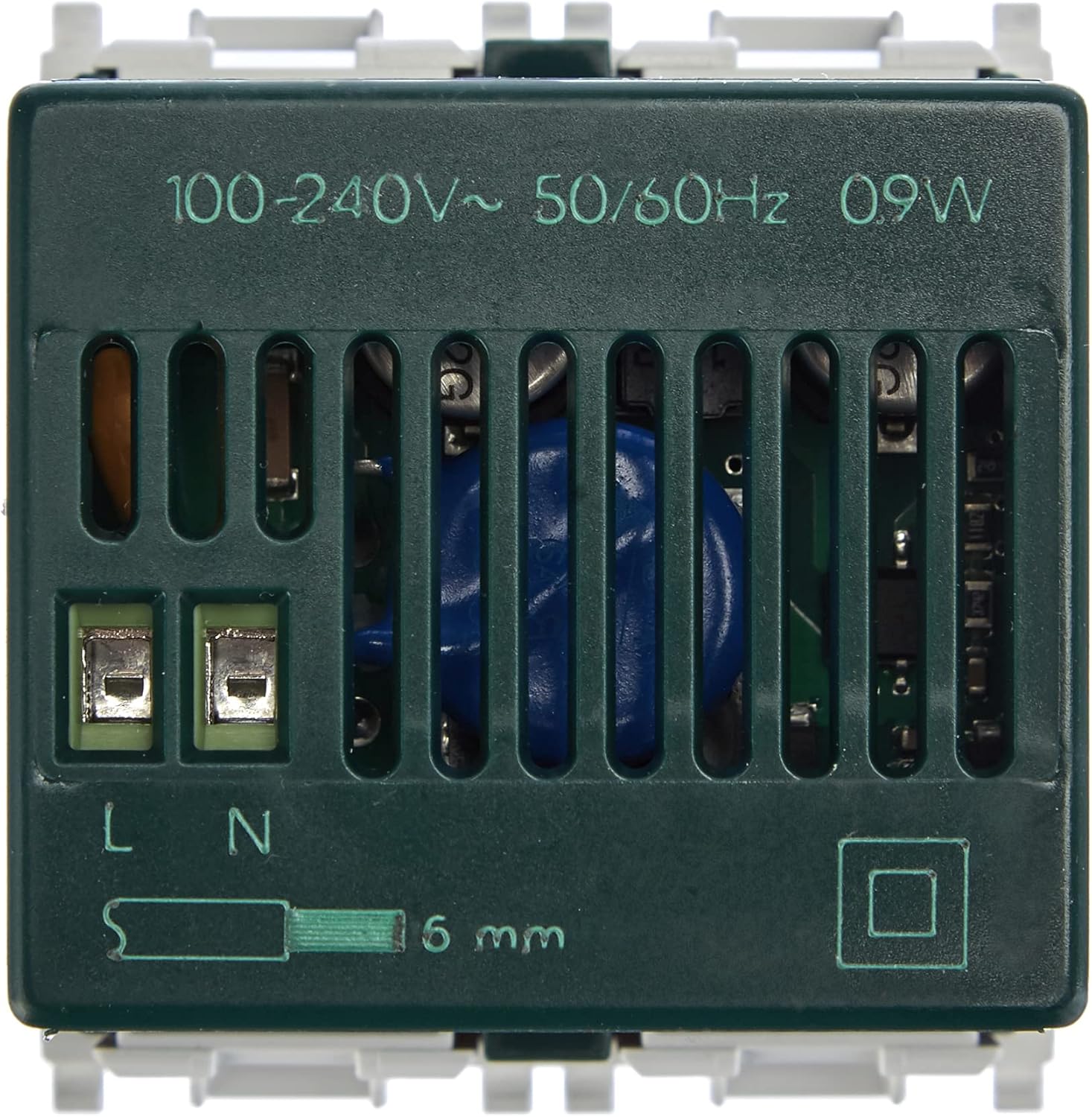
그림 2.1: 뒤쪽 view Vimar 14597 게이트웨이의 전원 입력 단자(L 및 N)와 볼륨 조절 단자를 보여주는 그림입니다.tage 사양 (100-240V~ 50/60Hz).

그림 2.2: 맨 아래 view Vimar 14597 Gateway의 통풍구와 장착 지점을 보여주는 사진입니다.
2.2. 소프트웨어 구성
Vimar 시스템은 구성 및 일상적인 운영을 위해 두 가지 별개의 애플리케이션을 사용합니다.
- 비마르 VIEW 무선 앱: 게이트웨이 및 기타 장치의 초기 구성에 특별히 사용됩니다. VIEW 무선 장치.
- 비마르 VIEW 앱: 연결된 모든 장치 및 시나리오의 일상적인 제어 및 감독에 사용됩니다.
- 계정 생성: Vimar 계정이 없으시면 계정을 만드세요. Vimar 클라우드 서비스를 이용하려면 계정이 필수입니다.
- 앱 다운로드: "Vimar"를 모두 다운로드하세요 VIEW 무선 앱과 "Vimar" VIEW스마트폰이나 태블릿의 앱 스토어에서 앱을 다운로드하세요.
- 게이트웨이 구성(VIEW 무선 앱):
- Vimar를 엽니다 VIEW 무선 앱.
- 화면의 지시에 따라 Vimar 14597 Plana 게이트웨이를 추가하고 구성하십시오. 일반적으로 앱을 블루투스 또는 Wi-Fi를 통해 게이트웨이에 연결하는 과정이 포함됩니다.
- 이 과정에서 게이트웨이의 펌웨어를 업데이트하라는 메시지가 나타날 수 있습니다. 최적의 성능과 최신 기능 이용을 위해 펌웨어 업데이트를 진행하는 것이 좋습니다.
- 관리자 역할: 앱 내에서 시스템 전체를 제어할 수 있도록 관리자 권한이 부여되었는지 확인하십시오. 이는 시스템을 효과적으로 관리하기 위한 필수 단계입니다.
- 기기 페어링(VIEW 앱): 게이트웨이 구성이 완료되면 Vimar를 사용하십시오. VIEW 다른 Vimar IoT 기기(예: 온도 조절기, 스위치, 롤러 셔터 제어 장치)를 페어링하고 관리하는 데 사용할 수 있는 앱입니다.

그림 2.3: Examp비마르의 르 VIEW 스마트폰에서 연결된 기기와 시나리오를 관리하는 데 사용되는 앱 인터페이스.

그림 2.4: 비마르 VIEW 스마트 홈 시스템의 일상적인 제어 및 관리에 사용되는 앱 아이콘입니다.
3. 게이트웨이 작동
설정이 완료되면 Vimar 14597 Plana 게이트웨이는 사용자의 네트워크를 위한 중앙 허브 역할을 합니다. VIEW 무선 스마트 홈 시스템으로 다양한 제어 방식을 지원합니다.
3.1. Vimar를 통한 제어 VIEW 앱
- 장치 제어: Vimar를 사용하세요 VIEW 게이트웨이에 연결된 조명, 셔터, 온도 조절기 등의 개별 스마트 기기를 제어하는 앱입니다.
- 시나리오 관리: 다양한 기기에서 여러 작업을 동시에 실행하는 사용자 지정 시나리오(예: "좋은 아침", "외출", "영화 감상")를 생성하고 활성화하세요.
- 원격 접속: 이 게이트웨이를 사용하면 스마트폰/태블릿에 인터넷 연결만 되어 있으면 어디서든 스마트 홈 기기를 원격으로 제어할 수 있습니다.
- 에너지 모니터링: 해당 앱은 지원되는 경우 연결된 기기의 에너지 소비량을 모니터링하는 기능을 제공할 수 있습니다.

그림 3.1: Vimar 게이트웨이는 벽면 플레이트에 완벽하게 통합되어 Vimar 앱 및 Alexa, Google, Siri와 같은 음성 비서와의 연결성을 보여줍니다.
3.2. 음성 지원 통합
Vimar 14597 게이트웨이는 인기 있는 음성 비서와의 연동을 지원하여 스마트 홈을 음성으로 제어할 수 있도록 해줍니다.
- 아마존 알렉사: Vimar 계정을 Alexa 앱에 연결하면 음성 명령으로 기기를 제어할 수 있습니다(예: "Alexa, 거실 조명 켜줘").
- 구글 어시스턴트: Vimar 시스템을 Google 어시스턴트에 연결하여 음성으로 제어하세요(예: "헤이 구글, 온도 조절기를 22도로 설정해 줘").
- 애플 시리: 음성 명령(예: "헤이 시리, 블라인드 닫아줘")을 사용하려면 Siri 바로가기 또는 HomeKit 통합(특정 Vimar 기기에서 지원하는 경우)을 활용하세요.

그림 3.2: Vimar 게이트웨이를 통해 음성 제어의 편리함을 보여주는 스마트 홈 시스템과 상호 작용하는 사용자.
4. 유지관리
Vimar 14597 Plana 게이트웨이는 최소한의 유지보수로 안정적인 장기 작동을 위해 설계되었습니다. 기기 자체에는 정기적인 사용자 유지보수가 필요하지 않습니다. 기기에 먼지와 습기가 닿지 않도록 주의하십시오. 최적의 성능을 유지하려면 Vimar 웹사이트를 통해 정기적으로 펌웨어 업데이트를 확인하고 적용하십시오. VIEW 무선 앱.
5. 문제 해결
이 섹션에서는 Vimar 14597 Plana 게이트웨이의 설치 및 작동 중에 발생할 수 있는 일반적인 문제에 대해 설명합니다.
5.1. 구성상의 어려움
- 복잡한 설정 과정: 사용자들은 두 개의 별도 앱이 필요하기 때문에 초기 소프트웨어 구성이 복잡할 수 있다고 보고했습니다.VIEW 무선으로 설정 가능 VIEW 일상적인 사용을 위한 설정 및 특정 관리자 역할 할당을 설정하십시오. Vimar에 제공된 단계별 지침을 주의 깊게 따르십시오. VIEW 무선 앱.
- 펌웨어 업데이트 문제: 펌웨어 업데이트 후 게이트웨이에 문제가 발생하면 구성 프로세스를 다시 시도해 보세요. 업데이트 중에는 안정적인 인터넷 연결이 유지되어야 합니다.
- 계정 및 앱 관리: Vimar 계정이 올바르게 설정되어 있고 작업에 적합한 앱을 사용하고 있는지 확인하십시오.VIEW 초기 게이트웨이 설정은 무선으로 진행됩니다. VIEW 장치 제어를 위해) 관리자 역할이 올바르게 할당되었는지 확인하십시오.
5.2. 연결 문제
- 연결 없음: 게이트웨이에 전원이 제대로 공급되고 Wi-Fi 라우터가 작동 중이며 범위 내에 있는지 확인하십시오. 게이트웨이의 LED 표시등을 통해 상태를 확인하세요.
- 블루투스 페어링 문제: 초기 설정 중 블루투스 페어링에 문제가 발생하는 경우 스마트폰의 블루투스가 활성화되어 있는지, 그리고 게이트웨이 가까이에 있는지 확인하십시오.
5.3. 장치 재설정
Vimar 14597 게이트웨이에는 물리적인 리셋 버튼이 없습니다. 공장 초기화가 필요한 경우 Vimar를 통해 해당 절차를 시작해야 합니다. VIEW 무선 앱. 소프트웨어 기반 재설정 방법에 대한 자세한 내용은 앱의 도움말 섹션 또는 Vimar 공식 지원 문서를 참조하십시오.
6. 사양
| 특징 | 세부 사항 |
|---|---|
| 상표 | 비마르 |
| 모델 번호 | 14597 |
| 제품 치수 | 4.9 x 4.48 x 4.78cm |
| 무게 | 50그램 |
| 전원 공급 장치 | 100-240 V ~ 50 / 60 Hz |
| 색상 | 하얀색 |
| 연결성 | 사물인터넷, 블루투스, 와이파이 |
| 모듈 크기 | 2개 모듈(플라나 시리즈) |
| 원산지 | 이탈리아 |

그림 6.1: 실물 크기의 Vimar 14597 Gateway를 손으로 들고 있는 모습으로, 그 컴팩트한 크기(높이 약 5cm)를 시각적으로 확인할 수 있습니다.

그림 6.2: Vimar 14597 Plana Gateway의 외형 및 주요 특징을 나타내는 개략도.
7. 보증 및 지원
7.1. 보증 정보
Vimar 14597 Plana Gateway에 대한 구체적인 보증 조건은 Vimar에서 제공합니다. 자세한 내용은 Vimar 공식 보증서를 참조하십시오. web자세한 보증 정보는 웹사이트 또는 제품에 포함된 설명서를 참조하십시오.
7.2. 고객 지원
추가적인 도움이나 기술 지원, 또는 추가 매뉴얼 및 지침을 보시려면 Vimar 공식 웹사이트를 방문하십시오. webVimar는 신속하고 전문적인 고객 지원으로 유명합니다.
공식 비마르 Web대지: www.vimar.com
8. 공식 제품 영상
이 설명서에 포함하기 위해 판매자의 공식 제품 비디오는 제품 데이터에 제공되지 않았습니다.