
1. 서론
이 설명서는 j5create JVCU100 USB 스트리밍에 대한 자세한 지침을 제공합니다. Web이 책은 화상 회의, 스트리밍 및 녹화 시 최적의 성능과 원활한 사용자 경험을 보장하기 위한 설치, 작동, 유지 관리 및 문제 해결 방법을 다룹니다.

그림 1.1: 전면 view j5create JVCU100 USB 스트리밍의 Web캠.
2. 패키지 내용
j5create JVCU100 USB 스트리밍 Web캠 패키지에는 다음 항목이 포함되어 있습니다:
- j5create JVCU100 USB 스트리밍 Web캠
- UVC/UAC 프로토콜 드라이버 (참고: 드라이버는 일반적으로 플러그 앤 플레이 방식이며 운영 체제에서 자동으로 설치됩니다.)

그림 2.1: 제품 포장에 특징 및 구성품이 자세히 표시되어 있습니다.
3. 제품 오버view
j5create JVCU100은 1080p HD입니다. web다양한 통신 요구 사항을 충족하도록 설계된 카메라입니다. 360° 회전 가능한 헤드와 모니터, 노트북 또는 평평한 표면에 다양하게 장착할 수 있는 통합 마운팅 클립을 갖추고 있습니다.

그림 3.1: 이상view JVCU100의 web캠의 주요 기능 및 호환성.
4. 설정
4.1 연결하기 Web캠
JVCU100은 플러그 앤 플레이 장치입니다. USB 케이블을 연결하세요. web카메라를 컴퓨터(PC, Mac 또는 Chromebook)의 사용 가능한 USB 포트에 직접 연결하세요.

그림 4.1: 연결하기 webUSB를 통해 카메라를 노트북에 연결합니다.
4.2 배치
그만큼 web이 카메라는 조절 가능한 클립이 있어 모니터, 노트북 화면 위에 안전하게 고정하거나 평평한 표면에 놓을 수 있습니다. 또한 삼각대 장착도 가능하여 다양한 설치 옵션을 제공합니다.

그림 4.2: Web화상 통화 중 데스크톱 모니터에 설치된 카메라.

그림 4.3: Web삼각대에 카메라를 장착하여 위치를 자유롭게 조절할 수 있습니다.
4.3 드라이버 설치 및 소프트웨어 인식
그만큼 web이 카메라는 UVC(USB 비디오 클래스) 및 UAC(USB 오디오 클래스) 프로토콜을 사용하므로 일반적으로 연결 시 운영 체제에서 드라이버가 자동으로 설치됩니다. 따라서 수동으로 드라이버를 설치할 필요가 없습니다.
연결 후 원하는 화상 회의 또는 스트리밍 애플리케이션(예: Zoom, Skype, Microsoft Teams, Facebook Messenger)을 엽니다. 애플리케이션 설정에서 'j5create JVCU100'을 비디오 및 오디오 입력 장치로 선택해야 할 수 있습니다. 운영 체제의 개인 정보 보호 설정에서 카메라 및 마이크에 대한 앱 권한이 허용되었는지 확인하십시오.
5. 사용 설명서
5.1 비디오 품질
JVCU100은 H.264 및 MJPEG 형식을 지원하여 선명하고 부드러운 영상을 제공하며, 초당 30프레임의 Full HD 1080p 해상도로 비디오를 촬영합니다.
5.2 저조도 환경 개선
F/2.4 조리개 렌즈와 고감도 이미지 센서를 장착한 이 제품은 web이 카메라는 향상된 광 감도를 제공하여 저조도 환경에서도 더 밝고 선명한 이미지를 생성합니다.
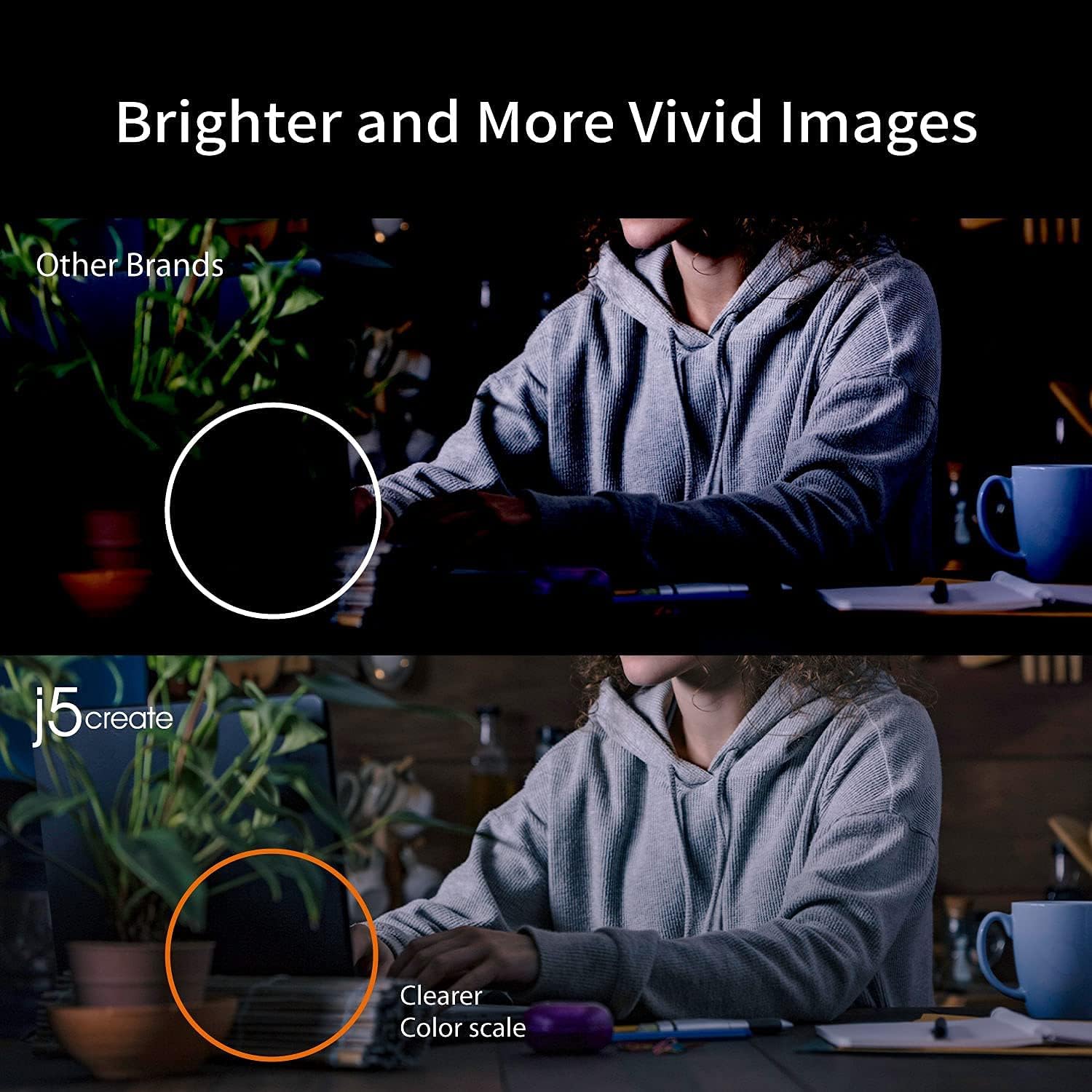
그림 5.1: 저조도 환경 향상 비교.
5.3 분야 View
그만큼 web이 카메라는 80°의 시야각을 제공합니다. view이를 통해 개인적인 용도나 소규모 그룹 회의에 적합한 더 넓은 관점을 제공합니다.

그림 5.2: 필드 view 비교.
5.4 360° 회전
카메라 헤드는 수평으로 360도 회전할 수 있어 다양한 각도로 조절할 수 있는 유연성을 제공합니다. view기기 전체를 재배치하지 않고 각도를 조절할 수 있습니다.
5.5 내장 마이크
고음질 마이크가 내장되어 있습니다. web선명한 오디오 캡처를 위한 카메라입니다. 참고: 크롬북 기기에서는 디스코드 마이크 기능이 작동하지 않을 수 있습니다.

그림 5.3: 내장형 고음질 마이크의 그림.
6. 유지관리
j5create JVCU100의 수명과 최적의 성능을 보장하려면 web캠:
- 청소부드럽고 보풀 없는 천으로 렌즈를 살살 닦아주세요. 강한 화학 약품이나 연마제를 사용하지 마세요.
- 저장: 저장하다 web사용하지 않을 때는 서늘하고 건조한 곳에 보관하십시오. 먼지와 극한 온도로부터 보호하십시오.
- 케이블 관리내부 손상을 방지하기 위해 USB 케이블을 과도하게 구부리거나 비틀지 마십시오.
7. 문제 해결
- Web카메라가 감지되지 않았습니다USB 케이블이 정상 작동하는 USB 포트에 제대로 연결되어 있는지 확인하십시오. 포트 문제인지 확인하려면 다른 USB 포트나 다른 컴퓨터를 사용해 보십시오. 컴퓨터를 다시 시작하십시오.
- 영상이 나오지 않거나 화면이 검게 나옵니다.화상 회의 애플리케이션 설정에서 j5create JVCU100이 활성 카메라로 선택되어 있는지 확인하십시오. 운영 체제의 개인 정보 보호 설정에서 카메라 접근에 대한 애플리케이션 권한이 활성화되어 있는지 확인하십시오.
- 오디오 없음/오디오 품질이 좋지 않음j5create JVCU100 마이크가 사용 중인 애플리케이션 및 운영체제의 사운드 설정에서 오디오 입력 장치로 선택되어 있는지 확인하십시오. 마이크 볼륨 레벨도 확인하십시오. Discord를 Chromebook에서 사용하는 경우, 마이크가 지원되지 않을 수 있습니다.
- 이미지 품질 문제작업 환경에 적절한 조명을 확보하십시오. web이 카메라는 저조도 환경에서도 촬영이 가능하지만, 충분한 주변광이 있어야 최상의 결과를 얻을 수 있습니다. 렌즈에 얼룩이 있는지 확인하세요.
- 호환성: 그 web이 카메라는 Windows, macOS 및 Chrome OS 시스템과 호환됩니다. 플레이스테이션 5(PS5)와 함께 사용하기에 적합하지 않습니다..
8. 사양
| 특징 | 세부 사항 |
|---|---|
| 모델 번호 | JVCU100 |
| 비디오 캡처 해상도 | 1080p (1920 x 1080), 720p (1280 x 720) |
| 프레임 속도 | 30 FPS (최대) |
| 이미지 센서 | CMOS |
| 구멍 | 조리개 F/2.4mm |
| 분야 View | 80° |
| 마이크로폰 | 내장 하이파이 마이크 |
| 연결성 | USB |
| 지원되는 운영 체제 | 윈도우, 맥OS, 크롬 OS |
| 비디오 캡처 형식 | H.264, MJPEG, YUV2 |
| 지원되는 오디오 형식 | MP3, WAV, AAC, FLAC, OPUS |
| 색상 | 검은색 |
| 품목 무게 | 4.2 온스 |
| 제품 크기(LxWxH) | 2.11 x 4.02 x 2.09 인치 |
9. 보증 및 지원
보증 정보, 기술 지원 및 추가 자료는 j5create 공식 웹사이트를 방문하십시오. web사이트를 방문하거나 고객 서비스에 직접 문의하세요.
- 제조업체: j5create
- Web대지: j5create.com
- 전화번호 (미국): 1-888-988-0488
- 전화번호 (네덜란드): +31 (0)10-2880 2882
- 이메일: service@j5create.com
참고: 판매자가 제공한 공식 제품 영상이 이 설명서에 포함될 수 있도록 자료에 포함되어 있지 않았습니다.