
ASUS ROG STRIX B550-E 게이밍
ASUS ROG Strix B550-E 게이밍 마더보드 사용자 설명서
모델: ROG STRIX B550-E 게이밍
1. 서론
ASUS ROG Strix B550-E Gaming 마더보드는 게임 및 컴퓨팅 요구 사항을 충족하는 차세대 성능과 연결성을 제공하도록 설계되었습니다. 3세대 AMD Ryzen CPU용으로 설계된 이 마더보드는 PCIe 4.0, Wi-Fi 6, 2.5Gb 이더넷과 같은 고급 기술을 탑재하여 시스템에 견고하고 빠른 기반을 제공합니다.
이 설명서는 ROG Strix B550-E Gaming 마더보드의 설치, 작동 및 유지 관리에 대한 자세한 지침을 제공하여 마더보드의 잠재력을 극대화하고 안정적인 성능을 보장하는 데 도움을 줍니다.

그림 1.1: ASUS ROG Strix B550-E 게이밍 마더보드 및 박스.
주요 특징:
- AMD AM4 소켓 및 PCIe 4.0: Zen 3 Ryzen 5000 및 3세대 AMD Ryzen CPU에 최적화되었습니다.
- 견고한 전력 설계: 14+2 DrMOS 전원 공급 장치를 특징으로 합니다.tag고품질 합금 초크와 내구성 있는 콘덴서를 사용하여 안정적인 전력 공급을 보장합니다.
- 최적화된 열 솔루션: 팬리스 VRM 및 칩셋 방열판은 ASUS Stack Cool 3+ 설계를 적용하여 향상된 패시브 쿨링 성능을 제공합니다.
- 고성능 게이밍 네트워킹: 내장 WiFi 6(802.11ax), Bluetooth V5.1 및 ASUS LANGuard가 적용된 2.5Gb LAN.
- 최고의 게임 연결성: HDMI 2.1(4K@60Hz) 및 DisplayPort 1.2 출력, PCIe 4.0 x4 연결을 지원하는 듀얼 M.2 슬롯(NVMe SSD), USB 3.2 Gen 2 Type-C 포트 및 Thunderbolt 3 헤더를 지원합니다.
2. 패키지 내용
시작하기 전에 아래 나열된 모든 구성품이 마더보드 패키지에 포함되어 있는지 확인하십시오. 구성품이 손상되었거나 누락된 경우 판매점에 문의하십시오.

그림 2.1: ASUS ROG Strix B550-E 게이밍 마더보드에 포함된 액세서리.
- ASUS ROG Strix B550-E 게이밍 마더보드
- ASUS 2x2 듀얼 밴드 Wi-Fi 안테나
- 사용자 설명서
- 지원 DVD
- ROG 오디오 USB 타입-C 케이블
- ROG 스티커
- ROG 키체인
- 케이블 타이 1팩
- SATA 케이블 4개
- 1 x M.2 고무 패키지
- M.2 SSD 나사 패키지 1개
- 주소 지정 가능 RGB 확장 케이블 1개
- RGB 연장 케이블 1개
3. 마더보드 레이아웃 및 구성 요소
설치하기 전에 마더보드의 주요 구성 요소와 커넥터를 숙지하십시오.

그림 3.1: 마더보드view 고성능 게임을 위한 핵심 영역을 강조합니다.
- ProCool 전원 커넥터: CPU에 안정적인 전원 공급을 보장합니다.
- AMD 소켓 AM4: 3세대 AMD 라이젠™ 프로세서를 지원합니다.
- 14+2 파워 Stag에스: 고성능 CPU를 위한 안정적인 전력 공급.
- DDR4, DIMM 4개: ASUS OptiMem II를 통해 듀얼 채널 메모리 구성을 지원합니다.
- 멀티 GPU SLI®/CFX 지원: 그래픽 카드용 PCIe 4.0 x16 SafeSlots가 포함되어 있습니다.
- M.2 소켓 2개: 하나는 PCIe 4.0 x4 및 SATA 모드를 지원하고, 다른 하나는 PCIe 3.0 x4 및 SATA 모드를 지원합니다.

그림 3.2: 마더보드view 종합적인 냉각 기능을 강조합니다.
- VRM 방열판: 부피에서 열을 발산합니다tag전자 조절기 모듈.
- 듀얼 M.2 방열판: M.2 SSD의 온도를 낮춰 지속적인 성능을 유지합니다.
- 칩셋 방열판: B550 칩셋의 냉각을 담당합니다.
- AIO 펌프 헤더: 일체형 수랭 쿨러 전용 헤더입니다.
- 다수의 4핀 PWM 팬 헤더: 유연한 팬 제어 및 최적의 공기 흐름을 위해.

그림 3.3: 마더보드view 완벽한 게임 몰입 기능을 강조합니다.
- I/O 영역 아우라 조명: I/O 덮개에 사용자 지정 가능한 RGB 조명 기능이 있습니다.
- 2개의 3핀 어드레서블 Gen 2 RGB 헤더: 주소 지정 가능한 RGB 스트립 및 장치 연결용입니다.
- RGB 헤더 2개: 표준 RGB 스트립 및 장치 연결용입니다.
- 칩셋 영역 아우라 조명: 칩셋 방열판에 사용자 지정 가능한 RGB 조명이 탑재되어 있습니다.
- SupremeFX S1220A 코덱: 임피던스 감지, 고품질 출력 및 입력, SupremeFX 차폐 및 듀얼 OP를 갖춘 고품질 오디오 솔루션 amp정수기.
- 소닉 스튜디오 III + 소닉 스튜디오 가상 믹서: 고급 오디오 소프트웨어 제품군.
- 소닉 레이더 III: 게임 내 사운드를 시각화하여 경쟁 우위를 확보합니다.tage.
- DTS® 사운드 언바운드: 몰입형 오디오 경험.
4. 설정 및 설치
4.1. CPU 설치
AMD AM4 프로세서를 마더보드의 소켓에 조심스럽게 맞춰주세요. CPU의 금색 삼각형이 소켓의 삼각형과 일치하는지 확인하십시오. CPU를 제자리에 천천히 내려놓고 고정 레버를 눌러 고정하세요.
4.2. 메모리(RAM) 설치
메인보드는 DDR4 메모리 모듈을 지원합니다. 최적의 성능을 위해서는 듀얼 채널 작동을 위해 권장되는 DIMM 슬롯(일반적으로 A2 및 B2)에 메모리 모듈을 설치하십시오(정확한 슬롯 번호는 메인보드 설명서를 참조하십시오). DIMM 슬롯 클립을 열고 메모리 모듈의 홈을 슬롯 키에 맞춘 후 클립이 제자리에 고정될 때까지 세게 누르십시오.
4.3. 저장 장치 설치
메인보드에는 NVMe SSD용 M.2 슬롯 2개와 기존 SATA 드라이브용 SATA 6Gb/s 포트 6개가 있습니다.
- M.2 SSD: M.2 방열판을 제거하고 M.2 SSD를 슬롯에 삽입한 후 제공된 M.2 나사 패키지를 사용하여 고정합니다. 방열판을 다시 장착합니다.
- SATA 드라이브: 제공된 SATA 케이블을 사용하여 SATA SSD 또는 HDD를 SATA 6Gb/s 포트에 연결하십시오.
4.4. 그래픽 카드(GPU) 설치
PCIe 4.0 그래픽 카드를 기본 PCIe 4.0 x16 SafeSlot에 장착하십시오. 슬롯 고정 클립으로 완전히 고정되었는지 확인하십시오. 필요한 PCIe 전원 케이블을 파워 서플라이에서 그래픽 카드로 연결하십시오.
4.5. 전원 연결
파워서플라이의 24핀 ATX 메인 전원 커넥터와 8핀(또는 8+4핀) ProCool CPU 전원 커넥터를 마더보드의 해당 포트에 연결하십시오.
4.6. 전면 패널 및 I/O 연결
케이스 전면 패널의 헤더(전원 버튼, 리셋 버튼, USB 포트, 오디오 잭)를 마더보드의 해당 헤더에 연결하십시오. 자세한 핀 배치도는 마더보드 설명서를 참조하십시오.
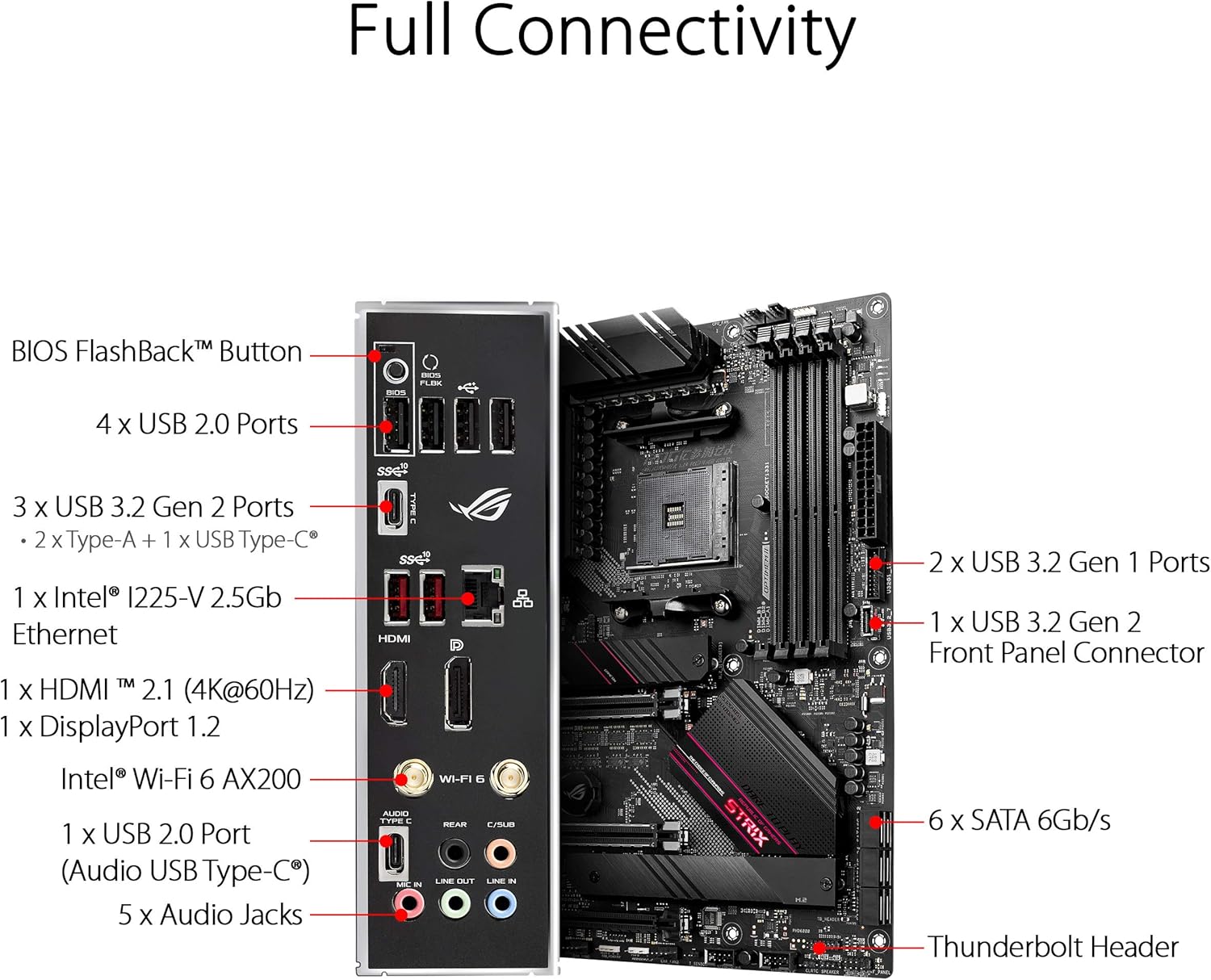
그림 4.1: 전체 연결성: 후면 I/O 패널.
후면 I/O 패널은 다양한 연결 옵션을 제공합니다.
- BIOS FlashBack™ 버튼
- 4개의 USB 2.0 포트
- USB 3.2 Gen 2 포트 3개 (Type-A 2개 + USB Type-C® 1개)
- 1 x Intel™ I225-V 2.5Gb 이더넷
- HDMI™ 2.1 포트 1개 (4K@60Hz)
- 1 x 디스플레이포트 1.2
- 인텔 ® Wi-Fi 6 AX200
- USB 2.0 포트 1개 (오디오 USB Type-C®)
- 5 x 오디오 잭
- 썬더볼트 헤더(내부)
5. 마더보드 작동
5.1. 바이오스 설정
ASUS ROG Strix B550-E Gaming 메인보드는 직관적인 UEFI BIOS를 제공합니다. BIOS 설정에 들어가려면 버튼을 누르십시오. 델 or F2 전원 켜기 자가 진단(POST) 중에 키를 누르십시오. BIOS를 사용하면 시스템 설정, 부팅 순서 및 오버클럭 매개변수를 구성할 수 있습니다.
5.2. 소프트웨어 및 드라이버
동봉된 지원 DVD에서 필요한 드라이버를 설치하거나 ASUS 공식 웹사이트에서 최신 버전을 다운로드하십시오. web사이트 (www.asus.com주요 소프트웨어는 다음과 같습니다.
- 무기고 상자: 드라이버, 유틸리티, RGB 조명(Aura Sync) 및 게임 프로를 관리하는 중앙 집중식 유틸리티입니다.files.
- AI 기반 소음 제거 마이크 소프트웨어: 배경 소음을 걸러내어 의사소통을 향상시킵니다.
- 소닉 스튜디오 III: 고급 오디오 맞춤 설정을 위해.
비디오 5.1: 오버view ASUS B550 AMD Ryzen WiFi 6 게이밍 마더보드 시리즈를 소개합니다.asin그 특징과 디자인.
6. 유지관리
정기적인 유지관리는 마더보드의 수명과 최적의 성능을 보장하는 데 도움이 됩니다.
6.1. 냉각 시스템 유지 관리
메인보드는 VRM과 칩셋 방열판에 팬이 없어 먼지 축적을 줄여줍니다. 하지만 PC 케이스 내부의 적절한 공기 흐름을 유지해야 합니다. 케이스 팬, CPU 쿨러, GPU 팬의 먼지를 압축 공기를 사용하여 정기적으로 청소하십시오. 방열판에 이물질이 끼지 않도록 주의하십시오.
6.2. 일반 청소
PC 케이스 내부의 마더보드 및 기타 부품을 주기적으로 청소하십시오. 청소하기 전에 전원을 차단하십시오. 부드러운 브러시나 압축 공기를 사용하여 먼지를 제거하십시오. 액체 세척제를 부품에 직접 사용하지 마십시오.
7. 문제 해결
이 섹션에서는 일반적으로 발생할 수 있는 문제에 대해 설명합니다.
7.1. 화면 표시 안 됨/부팅 문제
- 전원 연결 확인: 모든 전원 케이블(24핀 ATX, 8핀 CPU, GPU PCIe 전원)이 단단히 연결되어 있는지 확인하십시오.
- 구성 요소 재장착: CPU, RAM 모듈 및 그래픽 카드를 다시 장착해 보세요. 듀얼 채널 작동을 위해 RAM 모듈이 올바른 슬롯에 설치되었는지 확인하십시오.
- Q-코드 표시: 메인보드에는 시스템 상태 또는 오류를 나타내는 두 자리 코드를 표시하는 Q-코드 디스플레이(디버그 LED)가 있습니다. 문제 진단을 위해 자세한 Q-코드 목록과 그 의미는 설명서를 참조하십시오.
- BIOS FlashBack™: BIOS 업데이트 후 시스템이 부팅되지 않거나, 이전 CPU 없이 새 CPU용 BIOS를 업데이트해야 하는 경우 BIOS FlashBack™ 기능을 사용하십시오. 이 기능 사용 방법에 대한 자세한 내용은 제품 설명서를 참조하십시오.
7.2. 드라이버 문제
시스템 불안정이나 장치 오작동이 발생하는 경우 모든 드라이버가 최신 버전인지 확인하십시오. ASUS 지원 웹사이트에서 최신 드라이버를 다운로드하십시오. web해당 사이트를 참조하십시오. 메인보드 전용 드라이버가 있는 경우 일반 드라이버 설치를 피하십시오.
7.3. 시스템 불안정성/충돌
- 온도 확인: 모니터링 소프트웨어를 사용하여 CPU와 GPU 온도를 모니터링하십시오. 과열은 시스템 불안정을 초래할 수 있습니다.
- 메모리 호환성: RAM이 마더보드 및 CPU와 호환되는지 확인하십시오. ASUS 지원 웹사이트의 QVL(호환 공급업체 목록)을 참조하십시오. web대지.
- 전원 공급 장치: 전원 공급 장치(PSU)의 전력이 충분한지 확인하십시오.tag모든 구성 요소에 대해 e를 사용하세요.
8. 기술 사양
| 특징 | 사양 |
|---|---|
| 상표 | 아수스 |
| 시리즈 | ROG 스트릭스 B550-E 게이밍 |
| 모델 번호 | ROG 스트릭스 B550-E 게이밍 |
| CPU 소켓 | 소켓 AM4 |
| 호환 프로세서 | AMD 3세대 라이젠(젠 3 라이젠 5000 지원) |
| 칩셋 유형 | AMD B550 |
| RAM 메모리 기술 | DDR4 |
| 메모리 속도 | 최대 4400MHz(OC) |
| PCIe 지원 | PCIe 4.0 |
| 무선형 | WiFi 6 (802.11ax), 블루투스 V5.1 |
| 랜 | 2.5Gb 이더넷 |
| USB 포트 | USB 2.0 포트 4개, USB 3.2 Gen 2 포트 3개(Type-A + Type-C), USB 오디오 Type-C 포트 |
| 비디오 출력 | HDMI 2.1 (4K@60Hz), DisplayPort 1.2 |
| 저장 | 듀얼 M.2 슬롯, 6 x SATA 6Gb/s |
| 품목 무게 | 2.36파운드 |
| 제품 치수 | 13.5 x 10.7 x 3.3 인치 |
9. 보증 및 지원
자세한 보증 정보는 제품에 동봉된 보증 카드를 참조하거나 ASUS 공식 웹사이트를 방문하십시오. webASUS 웹사이트에서는 드라이버 다운로드, FAQ, 고객 서비스 등 제품에 대한 포괄적인 지원을 제공합니다.
ASUS 공식 지원 페이지에서 지원 자료 및 연락처 정보를 찾을 수 있습니다. www.asus.com/support/
고객 지원팀에 문의하실 때는 제품 모델 번호(ROG STRIX B550-E GAMING)와 일련 번호를 준비해 주시기 바랍니다.
Ask a question about this manual
Ask about setup, troubleshooting, compatibility, parts, safety, or missing instructions. Manuals+ will review the question and use this page’s manual context to help answer it.