
1. 제품 오버view
j5create JCT425는 모니터를 인체공학적인 자세로 올려주는 목재 모니터 스탠드입니다. view높이를 유지하면서 USB-C 및 HDMI 도킹 기능을 통합했습니다. 이 장치는 작업 공간을 정리하고 컴퓨터 또는 노트북의 연결성을 확장하는 데 도움이 됩니다.

이미지 1.1: 모니터, 키보드, 마우스가 장착된 j5create JCT425 모니터 스탠드.asin인체공학적 디자인과 통합 허브가 특징입니다.
2. 패키지 내용
패키지에 모든 품목이 들어 있는지 확인하세요.
- 나무 모니터 스탠드 상단 패널
- 알루미늄 다리 (2개)
- USB-C to USB-C 케이블
- 조립용 나사 및 육각 렌치
- 빠른 설치 가이드(본 설명서)
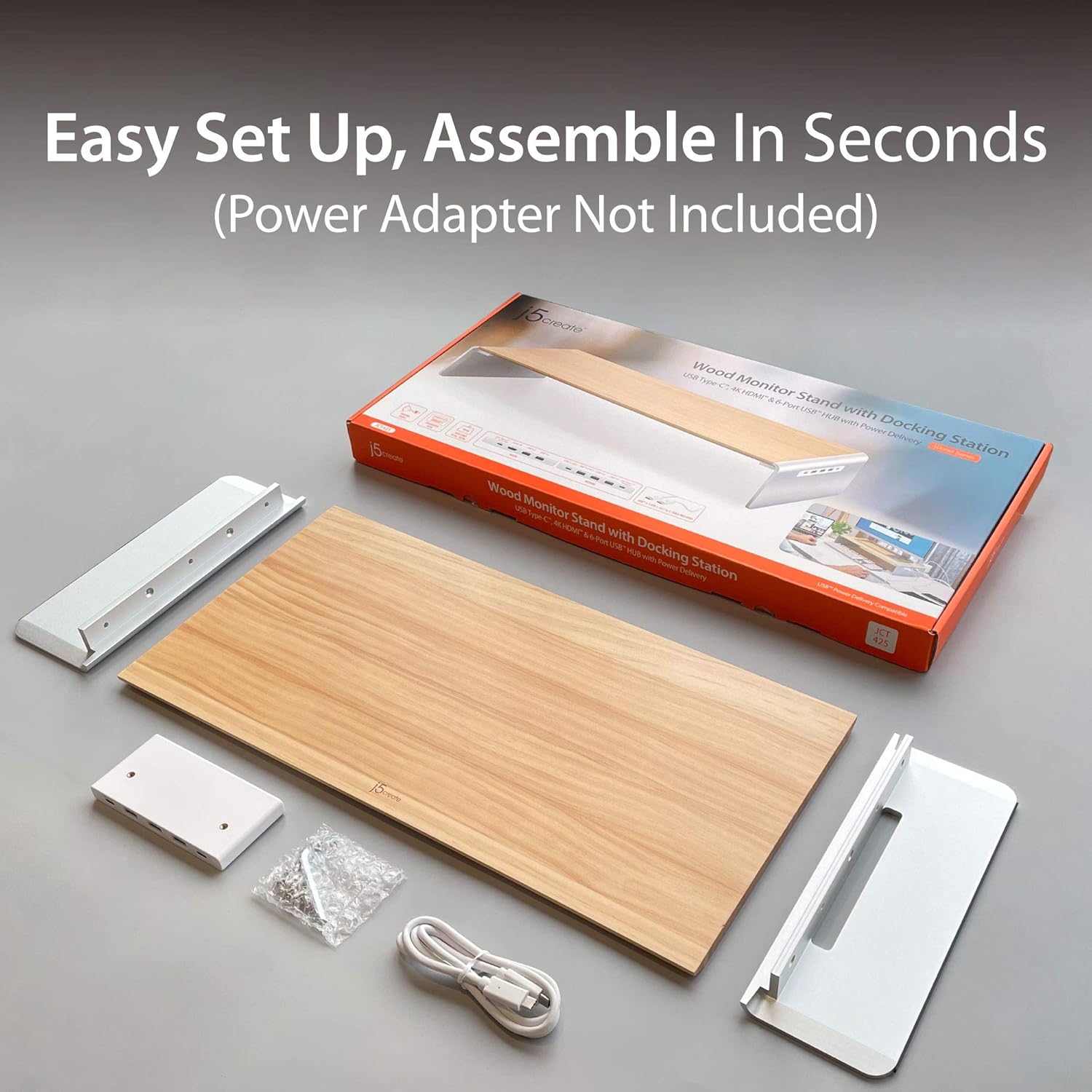
이미지 2.1: j5create JCT425 패키지 구성품. 나무 상판, 알루미늄 다리, USB-C 케이블 및 조립 하드웨어가 포함되어 있습니다.
3. 설정 및 설치
모니터 스탠드를 조립하고 연결하려면 다음 단계를 따르십시오.
- 스탠드 조립: 제공된 나사와 육각 렌치를 사용하여 알루미늄 다리 두 개를 나무 상판에 부착하십시오. 흔들림을 방지하기 위해 나사를 단단히 조이십시오.
- 스탠드 위치: 조립된 모니터 스탠드를 책상 위의 안정적이고 평평한 표면에 놓으십시오.
- 모니터를 놓으세요: 모니터, 노트북 또는 TV를 스탠드 상단 나무 패널 위에 조심스럽게 올려놓으세요. 중앙에 잘 맞고 안정적인지 확인하십시오. 이 스탠드는 최대 40kg(88lbs)까지 지탱할 수 있습니다.
- 호스트 장치에 연결: 동봉된 USB-C-USB-C 케이블을 사용하여 모니터 스탠드의 USB-C 업스트림 포트(통합 허브의 뒷면 또는 측면에 위치)를 컴퓨터 또는 노트북의 USB-C 포트에 연결하십시오. 이 연결을 통해 도킹 스테이션의 기능을 사용할 수 있습니다.
- 주변기기 연결: 스탠드에 있는 USB 3.0 포트에 USB 장치(키보드, 마우스, 외장 드라이브)를 연결하세요.
- 외부 디스플레이 연결 (선택 사항): 외부 모니터를 사용하는 경우 스탠드의 HDMI 포트에서 외부 디스플레이로 HDMI 케이블을 연결하십시오.
- 전력 공급(선택 사항): 호스트 장치가 USB-C Power Delivery를 지원하는 경우, 노트북의 USB-C 전원 어댑터를 스탠드의 USB-C Power In 포트에 연결하십시오(스탠드를 통한 충전에 필요한 경우).
4. 사용 설명서
j5create JCT425는 인체공학적 모니터 거치대와 멀티 포트 도킹 스테이션의 기능을 모두 제공합니다.
4.1. 인체공학적 모니터 받침대
이 스탠드는 모니터를 편안한 높이로 올려줍니다. view높이 조절이 가능하여 목과 눈의 피로를 줄여줍니다. 스탠드 아래 공간에는 키보드, 마우스 또는 기타 책상 액세서리를 놓을 수 있어 깔끔한 작업 공간을 유지할 수 있습니다.

이미지 4.1: 모니터 스탠드를 사용한 모습으로, 노트북, 외부 모니터 및 주변기기를 사용하여 책상 환경을 깔끔하게 정리할 수 있음을 보여줍니다.
4.2. USB-C/HDMI 도킹 스테이션
통합 허브는 확장된 연결을 위한 다양한 포트를 제공합니다.
- USB 3.0 포트: 키보드, 마우스, 외장 하드 드라이브 또는 USB 플래시 드라이브와 같은 USB 주변 장치를 연결하세요. 이 포트는 고속 데이터 전송을 제공합니다.
- USB-C 3.1 포트: 최신 USB-C 장치 연결용입니다.
- 4K HDMI 포트: 외부 디스플레이를 연결하여 컴퓨터 화면을 확장하거나 미러링할 수 있습니다. 최대 4K 해상도를 지원합니다.
- USB-C to PC/NB (업스트림 포트): 이 포트는 스탠드를 컴퓨터에 연결하여 도킹 스테이션의 모든 기능을 사용할 수 있도록 해줍니다.
- 최대 100W PD 전력 입력(선택 사항): 노트북에 전원이 필요한 경우, 노트북의 USB-C 전원 어댑터를 여기에 연결하여 허브를 사용하는 동안 스탠드를 통해 노트북을 충전할 수 있습니다.

이미지 4.2: 상세 view j5create JCT425 허브의 USB-C 포트에는 USB 3.0, USB-C 3.1, 4K HDMI, USB-C to PC/NB 및 전원 입력 포트가 표시되어 있습니다.
5. 유지관리 및 관리
j5create JCT425 모니터 스탠드의 수명과 외관을 유지하려면 다음 관리 지침을 따르십시오.
- 청소: 부드럽고 마른 천으로 나무와 알루미늄 표면을 닦으세요. 잘 지워지지 않는 얼룩은 약간 거친 천으로 닦아내세요.amp 순한 비누를 묻힌 천으로 닦은 후 즉시 말리십시오. 연마성 세제나 독한 화학 물질은 사용하지 마십시오.
- 목재 관리: 이 나무 패널은 수작업으로 제작된 원목입니다. 직사광선이나 과도한 습기에 장시간 노출되면 뒤틀림이나 변색이 발생할 수 있으므로 주의하십시오.
- 알루미늄 관리 방법: 알루미늄 부품은 광택 처리되어 있습니다. 날카로운 물체로 표면을 긁지 않도록 주의하십시오.
- 포트 케어: USB 및 HDMI 포트에 먼지와 이물질이 들어가지 않도록 하십시오. 필요한 경우 압축 공기를 사용하여 막힌 부분을 제거하십시오.
6. 문제 해결
j5create JCT425 사용 중 문제가 발생하면 다음 일반적인 문제 및 해결 방법을 참조하십시오.
- HDMI를 통한 화면 출력 없음:
- 스탠드의 USB-C 케이블이 컴퓨터의 USB-C 포트에 제대로 연결되어 있는지 확인하십시오.
- 스탠드와 외부 디스플레이 사이에 HDMI 케이블이 제대로 연결되어 있는지 확인하십시오.
- 컴퓨터의 디스플레이 설정을 확인하여 외부 모니터가 제대로 인식되고 구성되었는지(예: 확장 또는 화면 미러링) 확인하십시오.
- 부품 문제인지 확인하기 위해 다른 HDMI 케이블이나 외부 디스플레이를 사용해 보세요.
- USB 장치가 인식되지 않거나 연결이 끊어집니다:
- 스탠드와 컴퓨터를 연결하는 USB-C 케이블이 제대로 연결되어 있는지 확인하십시오.
- USB 장치를 스탠드의 다른 포트에 연결해 보세요.
- USB 장치를 컴퓨터에 직접 연결하여 독립적으로 작동하는지 확인하십시오.
- 고전력 USB 장치(예: 외장 하드 드라이브)를 사용하는 경우 컴퓨터의 USB-C 포트에서 충분한 전력이 공급되는지 확인하거나, 필요한 경우 스탠드의 전원 입력 포트에 전원 어댑터를 연결하십시오.
- 컴퓨터를 다시 시작하세요.
- 조립 후 받침대가 흔들거립니다.
- 모든 조립 나사가 완전히 조여졌는지 다시 확인하십시오.
- 스탠드를 완전히 평평하고 안정적인 표면에 놓으십시오.
- 노트북에 전원 공급이 되지 않음:
- 노트북의 USB-C 전원 어댑터가 스탠드의 '최대 PD 100W 전원 입력' 포트에 연결되어 있는지 확인하십시오.
- 노트북의 USB-C 포트가 USB-C Power Delivery를 지원하는지 확인하십시오.
7. 사양
| 특징 | 사양 |
|---|---|
| 모델 번호 | JCT425 |
| 재료 | 알루미늄, 나무 |
| 제품 크기(L x W x H) | 22.83 x 11.02 x 1.57인치(58 x 28 x 4cm) |
| 품목 무게 | 4.69파운드(2.13kg) |
| 하중 용량 | 88.2파운드(40kg) |
| USB 포트 | USB 3.0 포트 여러 개, USB-C 3.1 포트 1개 |
| 비디오 출력 | HDMI 포트 1개 (최대 4K 해상도 지원) |
| 전력 공급 | USB-C 전원 입력 포트를 통해 최대 100W 출력 가능 (옵션) |
| 한국어: | 847626003097 |

이미지 7.1: j5create JCT425의 최대 하중 용량 40kg/88lbs를 시각적으로 표현한 그림.
8. 보증 및 지원
j5create 제품은 뛰어난 신뢰성과 성능을 위해 설계되었습니다. 보증 정보 및 기술 지원에 대해서는 j5create 공식 웹사이트를 참조하십시오. web사이트를 방문하거나 고객 서비스에 직접 문의하세요. 보증 청구를 위해 구매 영수증을 보관하세요.
온라인 지원: 방문하세요 j5create 아마존 스토어 제품 정보 및 지원 리소스를 확인하세요.