
1. 서론
V7 KW550ESBT 블루투스 키보드는 다양한 연결 옵션을 통해 생산성을 향상시키도록 설계되었습니다. 이 컴팩트하고 초슬림한 키보드는 편안하고 조용한 타이핑 경험을 제공하며, 내구성이 뛰어난 레이저 각인 키를 특징으로 합니다. 블루투스 또는 2.4GHz USB 동글을 통해 여러 장치에 연결할 수 있습니다.
주요 특징은 다음과 같습니다.
- 최대 2개의 블루투스 장치 간 원활한 전환 또는 포함된 2.4GHz USB 동글을 통한 연결.
- 가위형 스위치 키로 편안하고 조용한 타이핑이 가능합니다.
- 레이저로 각인된 키로 내구성을 향상시켰습니다.
- 초슬림형 컴팩트 디자인.
- AAA 배터리 2개가 포함되어 있어 바로 사용하실 수 있습니다.
2. 패키지 내용
다음 품목이 패키지에 포함되어 있는지 확인하세요.
- V7 KW550ESBT 블루투스 키보드
- 2.4GHz USB 수신기(동글)
- AAA 배터리 2개
- 사용 설명서 (본 문서)

이미지: V7 KW550ESBT 키보드와 함께 제공되는 2.4GHz USB 수신기가 연결 준비된 모습입니다.
3. 설정
3.1. 배터리 설치
- 키보드 아랫부분에서 배터리 칸을 찾으세요.
- 배터리 덮개를 엽니다.
- AAA 배터리 2개를 올바른 극성(+/-)에 맞춰 삽입합니다.
- 배터리 덮개를 단단히 닫으세요.
3.2. 2.4GHz USB 동글을 이용한 연결
- 2.4GHz USB 수신기를 보관 슬롯(일반적으로 배터리 칸 또는 전용 슬롯 내부)에서 꺼내십시오.
- USB 수신기를 컴퓨터나 장치의 사용 가능한 USB 포트에 꽂습니다.
- 키보드는 자동으로 연결되어야 합니다. 연결되지 않으면 키보드 전원이 켜져 있는지, 연결 표시등(있는 경우)이 켜져 있는지 확인하십시오.
3.3. 블루투스로 연결하기
V7 KW550ESBT 키보드는 최대 두 개의 블루투스 장치 연결을 지원합니다.
- 키보드의 전원이 켜져 있는지 확인하세요.
- 블루투스 페어링 키(키보드 레이아웃에서 특정 키를 확인하세요. 블루투스 기호 또는 'BT1'/'BT2'로 표시되는 경우가 많습니다)를 블루투스 표시등이 깜빡이기 시작할 때까지 몇 초 동안 길게 누르세요. 표시등이 깜빡이면 페어링 모드에 진입한 것입니다.
- 사용하시는 기기(컴퓨터, 태블릿, 스마트폰)에서 블루투스 설정으로 이동하세요.
- 검색 사용 가능한 장치를 검색하고 목록에서 "V7 KW550ESBT"(또는 유사한 이름)를 선택하십시오.
- 화면에 나타나는 안내에 따라 페어링 과정을 완료하세요. 화면에 표시된 코드를 키보드로 입력하라는 메시지가 나타날 수 있습니다.
- 원하는 경우 다른 블루투스 페어링 키를 사용하여 두 번째 블루투스 장치에 대해서도 동일한 과정을 반복하십시오.
3.4. 연결된 장치 간 전환
연결된 장치(블루투스 1, 블루투스 2 또는 2.4GHz USB) 간에 전환하려면 해당 기능 키(예: Fn + BT1, Fn + BT2 또는 Fn + 2.4G(사용 가능한 경우))를 누르십시오. 해당 키의 위치는 키보드의 레이아웃을 참조하십시오.
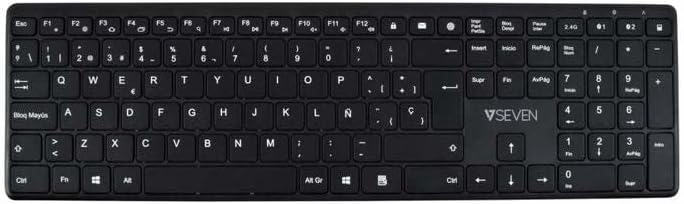
이미지: 위에서 아래로 view V7 KW550ESBT 키보드의 전체 QWERTY 레이아웃과 기능 키를 보여줍니다.
4. 키보드 작동
4.1. 표준 주요 기능
키보드는 모든 필수 영숫자 키, 구두점 키 및 수정자 키(Shift, Ctrl, Alt, Windows/Command)를 갖춘 표준 QWERTY 레이아웃을 특징으로 합니다.
4.2. 멀티미디어 및 기능 키
맨 윗줄 키(F1-F12)는 멀티미디어 또는 특수 기능 키로도 사용되는 경우가 많습니다. 이러한 기능은 일반적으로 해당 키를 눌러 접근할 수 있습니다. Fn 원하는 F 키와 동시에 키를 누르십시오. 일반적인 기능은 다음과 같습니다.
- 볼륨 조절 (음소거, 감소, 증가)
- 미디어 재생(재생/일시정지, 이전, 다음)
- 화면 밝기 조정
- 검색 기능
- 잠금화면
사용하시는 키보드의 F키에 인쇄된 아이콘을 참조하여 정확한 기능을 확인하십시오.
4.3. 조용한 타이핑 경험
가위형 스위치 키 디자인은 타자 소음을 최소화하여 조용한 환경에 적합합니다.

이미지: 사이드 프로file V7 KW550ESBT 키보드의 초슬림 디자인을 강조한 사진입니다.
5. 유지관리
5.1. 청소
키보드를 청소하려면:
- 키보드를 끄고 기기에서 연결을 해제하세요.
- 부드럽고 털이 없는 천을 살짝 사용하세요.amp물 또는 순한 세척액으로 세척하십시오.
- 키캡과 표면을 부드럽게 닦아주세요. 과도한 습기는 피해주세요.
- 키 사이의 먼지와 이물질을 제거하려면 압축 공기를 사용하세요.
5.2. 배터리 교체
키보드 성능이 저하되거나 배터리 표시등(있는 경우)이 배터리 부족을 나타내면 3.1절에 설명된 대로 AAA 배터리를 교체하십시오.
6. 문제 해결
V7 KW550ESBT 키보드 사용 중 문제가 발생하면 다음 해결 방법을 시도해 보세요.
| 문제 | 가능한 해결책 |
|---|---|
| 키보드가 응답하지 않습니다 |
|
| 키가 눌리거나 반응하지 않습니다. |
|
| 블루투스 페어링 실패 |
|
7. 사양
| 특징 | 세부 사항 |
|---|---|
| 상표 | V7 |
| 모델 번호 | KW550ESBT |
| 연결 기술 | 블루투스, 2.4GHz 무선(USB 동글) |
| 키보드 설명 | 멀티미디어 |
| 권장 사용 | 사무실 |
| 특징 | 블루투스 |
| 색상 | 검은색 |
| 스타일 | 권위 있는 |
| 제품 치수 | 16.1L x 4.7W x 0.8H 센티미터 |
| 재료 | 플라스틱 |
| 전원 | AAA 배터리 2개(포함) |
8. 보증 및 지원
보증 정보 및 기술 지원에 대해서는 구매 시 제공된 설명서를 참조하거나 V7 공식 웹사이트를 방문하십시오. web사이트. 보증 청구를 위해 구매 증빙 자료를 보관하세요.