
1. 서론
ASUS ZenWiFi AC(CT8)는 가정 전체에 광범위하고 안정적인 무선 커버리지를 제공하도록 설계된 전용 트라이밴드 메시 Wi-Fi 시스템입니다. 이 시스템은 Wi-Fi 음영 지역을 없애고 모든 기기에 안정적인 연결을 보장합니다.
주요 특징:
- 광범위한 적용 범위: 독특한 안테나 배치 방식을 적용한 트라이밴드 메시 WiFi 시스템은 최대 5,400제곱피트(약 507제곱미터)에 달하는 넓은 공간에 강력한 WiFi 신호를 제공합니다.
- 원활한 연결성: 기기들은 자동으로 가장 강력한 Wi-Fi 연결을 제공하는 허브로 전환되어 최상의 온라인 환경을 보장합니다.
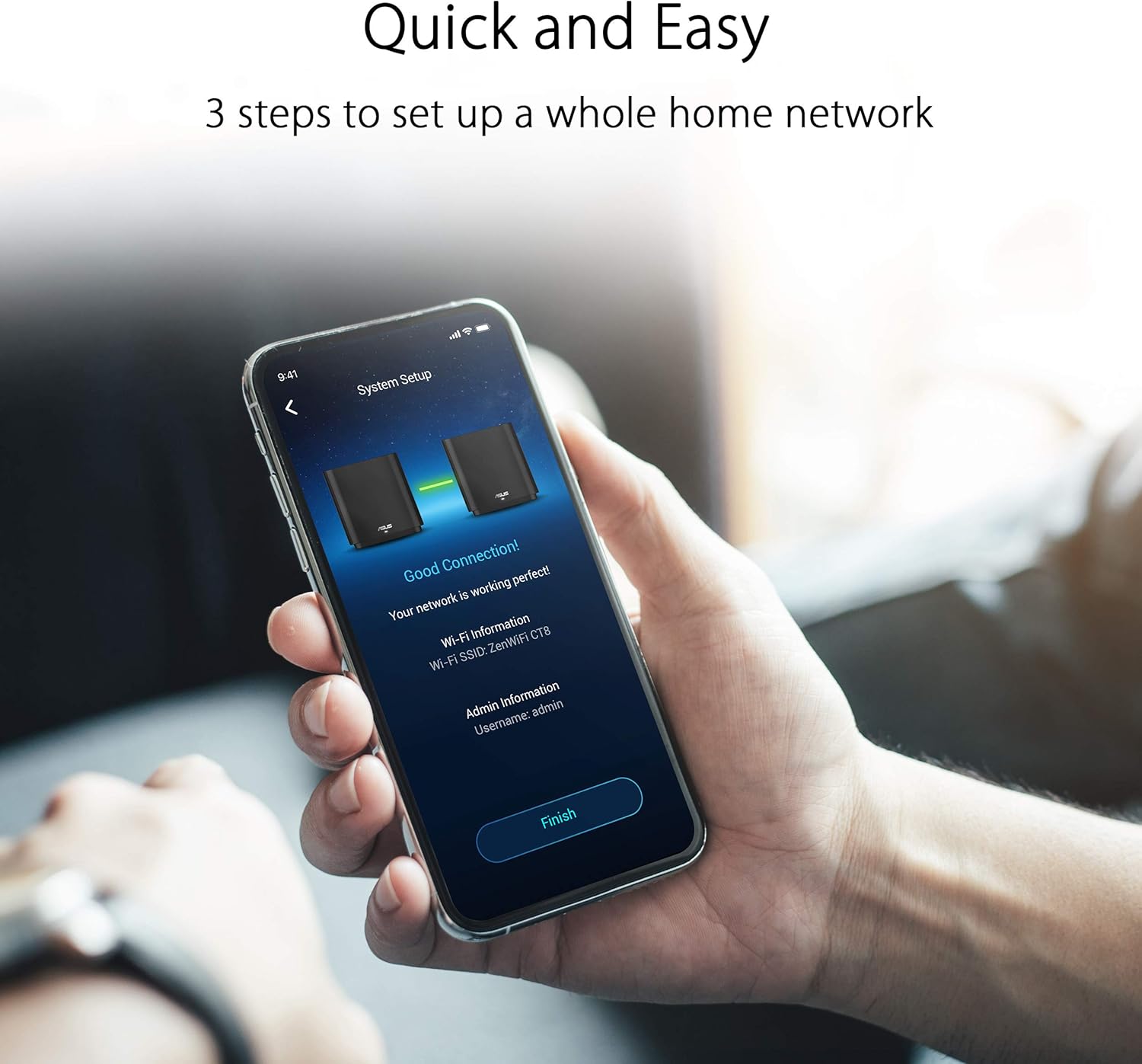
- 간편한 설치 및 관리: 3단계 설정 과정과 ASUS 라우터 앱을 통한 편리한 관리 기능을 제공합니다.
- 고급 네트워크 보안: Trend Micro에서 제공하는 평생 무료 AiProtection이 포함되어 있어 연결된 기기에서 24시간 내내 개인 정보를 보호합니다.
- 보호자 관리: 활용하다 URL 인터넷 접속을 관리하고 가족 구성원을 부적절한 콘텐츠로부터 보호하기 위한 필터링 및 예약 기능.
- AiMesh 지원: ZenWiFi를 다른 AiMesh 호환 라우터와 조합하여 강력하고 유연한 전용 홈 WiFi 시스템을 구축하세요.

2. 상자 안에 무엇이 들어있나요?
ASUS ZenWiFi AC(CT8) 패키지에는 다음 항목이 포함되어 있습니다.
- ZenWiFi AC(CT8) 장치 2개
- 2 x 전원 어댑터
- 1 x 이더넷 케이블
- 1 x 사용자 가이드
3. 제품 오버view (하드웨어)
각 ZenWiFi AC(CT8) 장치는 세련된 디자인과 필수 연결 포트를 갖추고 있어 가정 네트워크에 원활하게 통합할 수 있습니다.

포트 설명:
- DC 입력 포트: 전원 어댑터에 연결합니다.
- 전원 켜기/끄기 스위치: 기기의 전원을 켜고 끕니다.
- USB 3.0/2.0 포트: 외부 저장장치 등 USB 장치를 연결하는 데 사용됩니다.
- LAN 포트(LAN1, LAN2, LAN3): 유선 장치를 네트워크에 연결하는 데 사용합니다.
- WAN 포트: 인터넷 접속을 위해 모뎀에 연결합니다.
4. 설정
ASUS ZenWiFi AC(CT8) 메시 시스템 설정은 빠르고 간편하게 진행될 수 있도록 설계되었습니다. 다음 일반적인 단계를 따라 네트워크를 설정하십시오.
- 위치: ZenWiFi 장치를 전략적으로 배치하여 커버리지를 극대화하세요. 장치들이 서로 그리고 모뎀과 적절한 범위 내에 있는지 확인하십시오.
- 전원 켜기: 제공된 전원 어댑터를 사용하여 두 ZenWiFi 장치를 전원 콘센트에 연결하고 전원을 켜십시오.
- 모뎀에 연결: 제공된 이더넷 케이블을 사용하여 ZenWiFi 장치 중 하나(이것이 메인 라우터가 됩니다)를 인터넷 모뎀의 LAN 포트에 연결하십시오. 케이블의 다른 한쪽 끝은 ZenWiFi 장치의 WAN 포트에 연결하십시오.
- ASUS 라우터 앱 다운로드: 스마트폰이나 태블릿의 앱 스토어에서 ASUS 라우터 앱을 다운로드하여 설치하세요.
- 앱 내 지침을 따르세요: ASUS 라우터 앱을 열고 화면의 지시에 따라 ZenWiFi 시스템을 감지하고 구성하세요. 앱이 네트워크 이름(SSID)과 비밀번호를 설정하는 과정을 안내해 드립니다.
- 노드 페어링: 앱은 두 번째 ZenWiFi 장치(노드)를 자동으로 감지하고 페어링하여 메시 네트워크를 확장합니다.
설정 비디오 가이드:
5. 운영
ASUS ZenWiFi AC(CT8) 시스템 설정이 완료되면 끊김 없고 안전한 무선 환경을 제공합니다.
ASUS 라우터 앱을 이용한 네트워크 관리:
ASUS 라우터 앱은 메시 네트워크 관리를 위한 중앙 허브입니다. 이 앱을 통해 다음 작업을 수행할 수 있습니다.
- 네트워크 상태 및 연결된 장치를 모니터링합니다.
- Wi-Fi 설정(SSID 및 비밀번호 포함)을 구성합니다.
- 네트워크 보안을 위해 AiProtection을 활성화하고 관리하세요.
- 인터넷 사용에 대한 자녀 보호 기능을 설정하고 맞춤 설정하세요.
- 네트워크 성능을 최적화하고 각 노드의 신호 품질을 확인하십시오.


6. 유지관리
ASUS ZenWiFi AC(CT8) 시스템의 최적 성능과 수명 연장을 위해 다음 유지 관리 팁을 고려하십시오.
- 펌웨어 업데이트: ASUS 라우터 앱을 통해 정기적으로 펌웨어 업데이트를 확인하고 설치하세요. web 인터페이스. 업데이트에는 성능 개선 및 보안 패치가 포함되는 경우가 많습니다.
- 적절한 환기: ZenWiFi 장치가 과열되는 것을 방지하기 위해 통풍이 잘 되는 곳에 설치하십시오. 장치를 덮거나 밀폐된 공간에 두지 마십시오.
- 주기적 재시작: 라우터와 노드를 주기적으로 재시작하면 일시적인 문제를 해결하고 네트워크 안정성을 향상시키는 데 도움이 될 수 있습니다.
- 청결: 먼지와 이물질이 기기에 닿지 않도록 하십시오. 청소할 때는 부드럽고 마른 천을 사용하십시오.
7. 문제 해결
ASUS ZenWiFi AC(CT8) 시스템에서 문제가 발생하면 다음 기본 문제 해결 단계를 시도해 보세요.
- 인터넷에 연결되지 않음:
- 모뎀이 제대로 작동하는지 확인하세요.
- 모든 이더넷 케이블이 안전하게 연결되어 있는지 확인하세요.
- 모뎀을 재시작한 다음 ZenWiFi 장치를 재시작하십시오.
- 와이파이 신호가 약함:
- ASUS 라우터 앱을 사용하여 신호 강도를 확인하고 ZenWiFi 노드의 위치를 조정하여 커버리지를 최적화하세요.
- 각 유닛 사이에 두꺼운 벽이나 큰 금속 물체와 같은 주요 장애물이 없는지 확인하십시오.
- 기기 연결 해제:
- ZenWiFi 시스템의 펌웨어를 업데이트하세요.
- 다른 전자 장치의 간섭을 확인하십시오.
- 해당 기기와 ZenWiFi 시스템을 재시작하십시오.
- 앱 문제:
- ASUS 라우터 앱이 최신 버전으로 업데이트되었는지 확인하십시오.
- 문제가 지속되면 앱의 캐시를 삭제하거나 앱을 다시 설치하세요.
8. 사양
| 특징 | 사양 |
|---|---|
| 제품 치수 | 6.3 x 2.95 x 6.36 인치 |
| 품목 무게 | 6.42파운드(2.92킬로그램) |
| ASIN | B081ZVFN64 |
| 품목 모델 번호 | ZenWiFi AC (CT8 2PK) 차콜 |
| 상표 | 아수스 |
| 모델명 | ZenWiFi AC (CT8 2PK) 차콜 |
| 주파수 대역 클래스 | 트라이 밴드 |
| 무선 통신 표준 | 802.11a, 802.11ac, 802.11b, 802.11g, 802.11n |
| 호환 장치 | 개인용 컴퓨터 |
| 제품의 권장 용도 | 보안 |
| 연결 기술 | 이더넷, 와이파이, 유선, 무선 |
| 제조업체 | 아수스 |
| 첫 번째 이용 가능 날짜 | 23년 2020월 XNUMX일 |
9. 보증 및 지원
보증 정보, 기술 지원 또는 추가 자료는 ASUS 공식 지원 웹사이트를 방문하십시오. web대지.
ASUS 지원 Web대지: 아마존의 ASUS 공식 스토어
10. 법적 고지사항
면책 조항: 실제 데이터 처리량 및 Wi-Fi 커버리지는 네트워크 트래픽 양, 건물 자재 및 구조, 네트워크 오버헤드 등 네트워크 환경 요인에 따라 달라질 수 있으며, 이로 인해 실제 데이터 처리량 및 무선 커버리지가 낮아질 수 있습니다.