
1. 서론
본 설명서는 SUNMI T2 스마트 POS 단말기의 설치, 작동 및 유지 관리에 필요한 필수 지침을 제공합니다. T2는 15.6인치 Full HD 터치스크린과 내장형 열전사 프린터를 갖춘 통합 POS 단말기로, 다양한 상업용 애플리케이션에 적합하도록 설계되었습니다.
2. 제품 오버view
2.1 장치 구성 요소
SUNMI T2 단말기는 고해상도 디스플레이, 강력한 프로세서 및 열전사 프린터를 하나의 장치에 통합했습니다. 주요 구성 요소는 다음과 같습니다.
- 15.6인치 풀 HD 터치스크린 (1920x1080)
- 일체형 열전사 프린터 (용지 폭 80mm, 인쇄 속도 200mm/s)
- 연결 포트가 있는 베이스 유닛
- 전원 입력
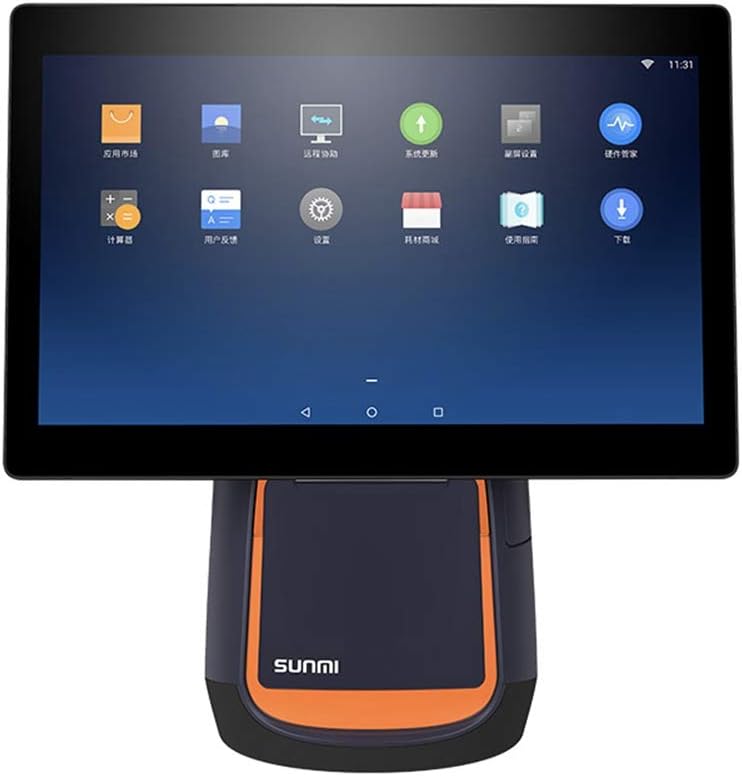
그림 2.1: 전면 view SUNMI T2 스마트 POS 단말기의 모습입니다. 15.6인치 터치스크린에 다양한 애플리케이션 아이콘이 표시되어 있어 안드로이드 운영체제 인터페이스임을 알 수 있습니다.

그림 2.2: 측면 view SUNMI T2 단말기의 스탠드 디자인과 메인 디스플레이 유닛의 각도 조절 기능을 보여주는 그림입니다.
2.2 패키지 내용
포장을 풀 때 모든 품목이 들어 있는지 확인하세요.
- SUNMI T2 프린터 (T2 모델)
- 전원 케이블
- 사용 설명서 (본 문서)
3. 설정 지침
3.1 포장 풀기 및 배치
- SUNMI T2 단말기를 포장에서 조심스럽게 꺼내십시오.
- 기기를 안정적이고 평평한 표면에 놓고, 기기 주변에 충분한 통풍이 이루어지도록 하십시오.
- 기기를 열원, 직사광선 근처 또는 습도가 높거나 먼지가 많은 곳에 두지 마십시오.
3.2 전원 연결
- 제공된 전원 케이블을 기기 뒷면에 있는 전원 입력 포트에 연결하십시오.
- 전원 케이블의 다른 쪽 끝을 일반 전기 콘센트에 꽂으세요.
- 기기는 일반적으로 자동으로 켜지거나 전원 버튼을 사용하여 켤 수 있습니다.
3.3 초기 전원 켜기 및 구성
- 화면이 켜질 때까지 전원 버튼을 길게 누르십시오(버튼 위치는 5.1절 참조).
- 화면 안내에 따라 언어 선택, Wi-Fi 연결 및 시간대 설정 등 초기 설정을 완료하십시오.
- 정상적인 기능 작동 및 업데이트를 위해 Wi-Fi 또는 이더넷(사용 가능한 경우)을 통해 로컬 네트워크에 연결하십시오.
4. 사용 설명서
4.1 터치스크린 조작
SUNMI T2는 정전식 멀티터치 스크린을 탑재하고 있습니다. 일반적인 터치 제스처를 사용하여 기기를 조작하세요.
- 수도꼭지: 항목을 선택하거나 기능을 활성화합니다.
- 강타: 메뉴를 탐색하거나 콘텐츠를 스크롤하세요.
- 핀치 투 줌: 화면 콘텐츠의 크기를 조정하세요.
4.2 통합 프린터 작동
T2에는 영수증 및 주문서 인쇄용 80mm 감열 프린터가 포함되어 있습니다.
4.2.1 프린터 용지 넣기
- 기기 본체 앞쪽에 있는 프린터 덮개를 찾으세요.
- 프린터 덮개를 열려면 해제 버튼이나 걸쇠를 누르십시오.
- 80mm 감열지 새 롤을 넣으세요. 용지가 아래쪽에서 공급되고 앞쪽 가장자리가 프린터 슬롯 밖으로 약간 나오도록 하세요.
- 프린터 덮개를 딸깍 소리가 날 때까지 단단히 닫습니다.
- 남는 종이는 찢어내세요.
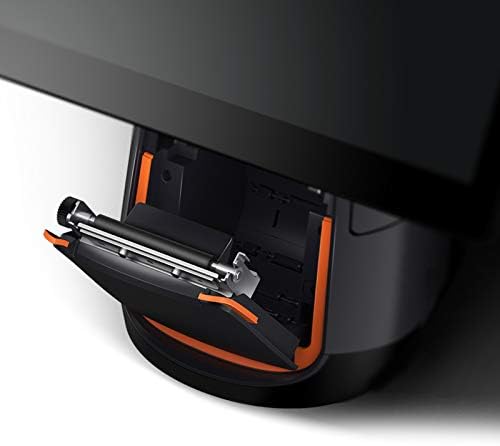
그림 4.1: 상세 view 덮개가 열린 일체형 감열 프린터 칸의 내부 모습으로, 새 80mm 감열 용지 롤을 올바르게 삽입하는 방법을 보여줍니다.

그림 4.2: 내부 view SUNMI T2의 열전사 프린터 메커니즘에 대한 설명으로, 효율적인 용지 처리와 최대 200mm/s의 고속 인쇄를 위한 설계가 강조됩니다.
4.2.2 영수증 인쇄
용지가 장착되면 POS 소프트웨어 애플리케이션에서 인쇄 명령이 내려질 때 프린터가 자동으로 작동합니다. 내장 프린터를 사용하려면 애플리케이션이 올바르게 구성되어 있는지 확인하십시오.
4.3 연결성
SUNMI T2는 다양한 연결 옵션을 지원합니다.
- 와이파이: 무선 네트워크 접속을 위한 2.4G/5G(IEEE 802.11 a/b/g/n).
- 블루투스: 주변기기 연결을 위해 블루투스 2.1/3.0/4.0(BLE)을 지원합니다.
- USB 포트: USB A 타입 포트 1개, USB 3.1 타입 C 포트 1개, USB 2.0 포트 2개 (총 3개의 USB 포트).
- RJ11: 금전함 포트 1개.
- RJ45: 유선 네트워크 연결용 LAN 포트 1개.
- 헤드폰 잭: 3.5mm 오디오 출력.
- 마이크로 USB: 디버그 포트 x1.
필요에 따라 바코드 스캐너, 외장 키보드 또는 금전함과 같은 외부 장치를 해당 포트에 연결하십시오.
5. 유지관리
5.1 장치 청소
- 청소하기 전에 기기의 전원을 끄고 전원 케이블을 분리하십시오.
- 부드럽고 털이 없는 천을 살짝 사용하세요.amp화면과 외부 표면을 물이나 순하고 마모성이 없는 세제로 닦으십시오.
- 강한 화학 약품, 연마 패드 또는 과도한 습기를 사용하지 마십시오.
- 열전사 프린터 헤드의 경우, 최적의 인쇄 품질을 유지하려면 열전사 프린터 전용 청소 펜이나 카드를 사용하십시오.
5.2 소프트웨어 업데이트
최적의 성능, 보안 및 새로운 기능 이용을 위해 SUNMI OS 및 POS 애플리케이션의 소프트웨어 업데이트를 정기적으로 확인하고 설치하십시오. 업데이트는 일반적으로 기기의 설정 메뉴 또는 POS 소프트웨어 공급업체를 통해 찾을 수 있습니다.
6. 문제 해결
6.1 일반적인 문제 및 해결 방법
- 기기의 전원이 켜지지 않습니다:
- 전원 케이블이 기기와 작동하는 콘센트에 제대로 연결되어 있는지 확인하십시오.
- 전원 콘센트가 작동하는지 확인하세요.
- 전원 버튼을 10~15초 동안 길게 눌러 보세요.
- 화면이 응답하지 않습니다.
- 장치를 다시 시작합니다.
- 화면이 깨끗하고 이물질이 없는지 확인하세요.
- 프린터가 인쇄되지 않습니다.
- 감열지가 제대로 장착되었는지, 걸리지 않았는지 확인하십시오.
- 프린터 덮개가 제대로 닫혀 있는지 확인하십시오.
- POS 애플리케이션이 인쇄 명령을 전송하고 내장 프린터에 맞게 구성되어 있는지 확인하십시오.
- 장치를 다시 시작합니다.
- 네트워크 연결 없음(Wi-Fi/이더넷):
- 와이파이 설정을 확인하고 올바른 네트워크에 연결되어 있는지 확인하세요.
- 이더넷의 경우, 케이블이 RJ45 포트와 라우터/스위치에 제대로 연결되어 있는지 확인하십시오.
- 네트워크 장비(라우터/모뎀)를 재시작하십시오.
문제가 지속될 경우 지원 섹션을 참조하거나 공급업체에 문의하십시오.
7. 사양
다음 표는 SUNMI T2 스마트 POS 단말기의 기술 사양을 자세히 보여줍니다.

그림 7.1: 이상view SUNMI T2 기술 사양서에는 하드웨어 및 소프트웨어 구성 요소에 대한 자세한 내용이 포함되어 있습니다.
| 특징 | 세부 사항 |
|---|---|
| 모델 | T2 |
| 메인 디스플레이 | 15.6인치 FHD, 1920x1080 |
| 프로세서 | 퀄컴 스냅드래곤 옥타코어 프로세서 |
| 운영 체제 | 안드로이드 7.1, SUNMI OS |
| 메모리 | 2GB RAM, 16GB ROM |
| 터치 스크린 | G+G 정전식 멀티터치 스크린 |
| 인쇄기 | 자동 절단 기능이 내장된 고속 80mm 열전사 프린터, 인쇄 속도 200mm/s |
| 와이파이 | 2.4G/5G (IEEE 802.11 a/b/g/n) |
| 블루투스 | 블루투스 2.1/3.0/4.0(BLE)을 지원합니다. |
| 외부 포트 | USB 타입 A 1개, RJ11 금전함 포트 1개, RJ45 LAN 포트 1개, 헤드폰 잭 1개, 전원 포트 1개, 마이크로 USB 디버그 포트 1개 |
| USB 포트 | USB 3.1 타입 C 포트 1개, USB 2.0 포트 2개 |
| 외부 메모리 | 최대 64GB MicroSD(TF) 슬롯을 지원합니다. |
| 전원 어댑터 | 입력: AC100-240V/1.7A, 출력: DC24V/2.5A |
| 치수 | 37.4cm x 33.8cm x 22.4cm |
| 품목 무게 | 17.6파운드(약 7.98kg) |
| 작업 환경 | 온도: 0°C - 40°C |
| 저장 환경 | 온도: -20°C ~ 60°C |
8. 보증 및 지원
보증 정보 및 기술 지원에 대해서는 구매 시 제공된 설명서를 참조하시거나 판매업체/제조업체에 직접 문의하십시오. 구매 영수증은 구매 증빙 자료로 보관해 주십시오.
제조사: 쿤실린 전자 주식회사 (브랜드: SUNMI)