
소개
이 사용 설명서는 Alienware M15 게이밍 노트북의 설치, 작동, 유지 관리 및 문제 해결에 대한 자세한 지침을 제공합니다. 최적의 성능과 기기의 수명 연장을 위해 이 설명서를 꼼꼼히 읽어 주시기 바랍니다. 추가적인 지원이 필요하시면 Alienware 공식 지원 자료를 참조하십시오.
제품 끝view
주요 특징
- 8세대 인텔 코어 i7-8750H (6코어, 9MB 캐시, 터보 부스트 시 최대 4.1GHz)
- 15.6인치 FHD(1920 x 1080) 60Hz 눈부심 방지 IPS, 300니트 밝기, 72% 색재현율, 얇은 베젤 디스플레이
- 16GB, 2x8GB, DDR4, 2666MHz RAM
- 128GB PCIe M.2 SSD + 1TB (+8GB SSHD) 하이브리드 드라이브
- 엔비디아 지포스 GTX 1060 6GB GDDR5 그래픽 카드
- 윈도우 10 홈 운영 체제
물리적 구성 요소

그림 1: 앞쪽 view Alienware M15 노트북을 소개합니다.asinAlienware 로고가 있는 디스플레이를 보세요.

그림 2: 위에서 아래로 view 개방형 에일리언웨어 M15 노트북의 키보드 레이아웃과 터치패드를 보여줍니다.

그림 3: 왼쪽 view 에일리언웨어 M15 노트북의 USB 3.0 포트 등 다양한 포트를 보여주는 사진입니다.
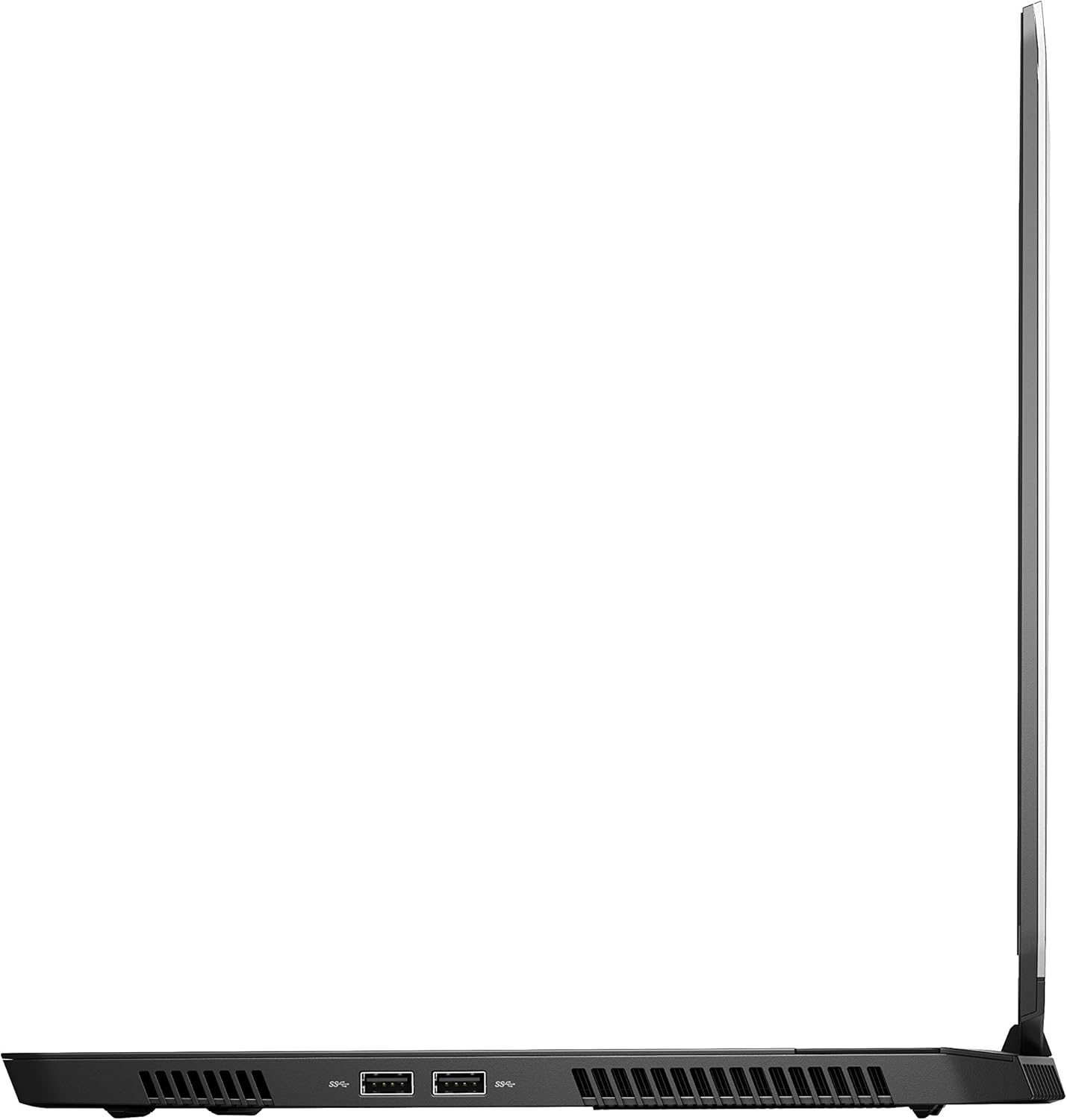
그림 4: 오른쪽 view 에일리언웨어 M15 노트북의 추가 포트와 통풍구를 보여주는 사진입니다.

그림 5: 폭발했다 view 팬과 방열판을 포함한 에일리언웨어 M15 노트북의 내부 냉각 시스템을 보여주는 그림입니다.
설정
짐 풀기
모든 구성품을 포장에서 조심스럽게 꺼내세요. 다음 품목이 모두 있는지 확인하세요.
- 에일리언웨어 M15 게이밍 노트북
- 전원 코드
- 180W 전원 어댑터
초기 전원 켜기
- 전원 어댑터를 노트북의 전원 입력 포트에 연결합니다.
- 전원 코드를 벽면 콘센트에 꽂으세요.
- 노트북 덮개를 열고 전원 버튼을 누르세요. 전원 버튼은 일반적으로 키보드 상단 오른쪽이나 본체에 있는 전용 버튼입니다.
- 화면의 지시에 따라 언어 선택, 네트워크 연결 및 사용자 계정 생성 등 Windows 10 Home 설치 과정을 완료하십시오.
작동 지침
기본 동작
Alienware M15 노트북은 Windows 10 Home 운영체제를 사용합니다. 운영체제 인터페이스에 익숙해지세요. 키보드는 Alienware 소프트웨어를 통해 백라이트를 사용자 지정할 수 있습니다. 터치패드는 멀티터치 제스처를 지원하여 편리하게 탐색할 수 있습니다.
게임 성능
Alienware M15는 고성능 게임을 위해 설계되었습니다. 최적의 게임 환경을 위해 노트북을 전원 어댑터에 연결하십시오. 이렇게 하면 시스템이 CPU와 GPU의 최대 성능을 활용할 수 있습니다. 게임 중에는 노트북에서 상당한 열이 발생할 수 있으며, 이는 고성능 하드웨어에서 정상적인 현상입니다. 장시간 게임을 할 경우 열 관리를 위해 쿨링 패드를 사용하는 것을 고려해 보십시오.
유지
청소
- 화면: 부드럽고 털이 없는 천을 살짝 사용하세요.amp물이나 화면 세척제로 닦으세요. 강한 화학 물질은 피하세요.
- 키보드 및 섀시: 부드러운 브러시나 압축 공기를 사용하여 열쇠와 통풍구의 먼지를 제거하십시오. 극세사 천으로 표면을 닦으십시오.
- 포트: 압축 공기를 사용하여 USB, HDMI 및 기타 포트의 먼지를 제거하십시오.
소프트웨어 업데이트
Windows 운영 체제, 그래픽 드라이버(NVIDIA GeForce) 및 Alienware 소프트웨어를 정기적으로 업데이트하십시오. 업데이트에는 성능 향상, 보안 패치 및 버그 수정이 포함되는 경우가 많습니다. Windows 업데이트는 설정 > 업데이트 및 보안에서 확인할 수 있습니다. 그래픽 드라이버는 NVIDIA GeForce Experience 애플리케이션을 통해 업데이트할 수 있습니다.
배터리 관리
배터리 수명을 최대한 늘리려면 배터리를 완전히 방전시키는 것을 피하십시오. 장시간 전원에 연결하여 사용할 경우, 배터리 관리 기능(Alienware Command Center에서 사용 가능한 경우)을 활용하여 충전량을 80~90%로 제한하는 것을 고려해 보십시오.
문제 해결
이 섹션에서는 Alienware M15 노트북 사용 중 발생할 수 있는 일반적인 문제에 대해 설명합니다.
| 문제 | 가능한 원인 / 해결책 |
|---|---|
| 노트북이 사용 중에 지나치게 뜨거워집니다. | 고성능 부품은 열을 발생시킵니다. 통풍구가 막히지 않았는지 확인하십시오. 쿨링 패드를 사용하십시오. 그래픽 드라이버를 업데이트하십시오. |
| "미디어가 없습니다" 오류 또는 SSD/HDD가 감지되지 않았습니다. | 이는 일시적인 소프트웨어 오류일 수 있습니다. 노트북을 재시작해 보세요. 문제가 지속되면 전원 케이블이 제대로 연결되어 있는지 확인하고 강제 재부팅(전원 케이블을 뽑고 전원 버튼을 15초간 누른 후 다시 연결하고 전원을 켜는 방식)을 시도해 보세요. 그래도 문제가 해결되지 않으면 고객 지원팀에 문의하십시오. |
| 와이파이 연결이 자주 끊깁니다. | Wi-Fi 드라이버가 최신 버전인지 확인하세요. 다른 기기와의 간섭 여부를 확인하세요. 라우터와 노트북을 재시작하세요. 문제가 지속되면 Wi-Fi 드라이버를 재설치하거나 고객 지원팀에 문의하세요. |
| 시스템 성능이 느리거나 렉이 발생합니다. | 최상의 성능을 위해 노트북이 전원에 연결되어 있는지 확인하십시오. 불필요한 백그라운드 애플리케이션을 종료하십시오. 악성코드를 검사하십시오. SSD/HDD에 충분한 여유 공간이 있는지 확인하십시오. |
명세서
Alienware M15 게이밍 노트북(모델: AWM15-7830SLV-PUS)의 상세 기술 사양입니다.
| 특징 | 세부 사항 |
|---|---|
| 스탠딩 스크린 디스플레이 크기 | 15.6 인치 |
| 화면 해상도 | 1920 x 1080 픽셀 |
| 최대 화면 해상도 | 1920x1080 픽셀 |
| 프로세서 | 4.1GHz 코어 i7 8750h |
| 숫양 | 16GB DDR4 |
| 메모리 속도 | 2666MHz |
| 하드 드라이브 | 1000GB 128GB PCIe M.2 SSD + 1TB (+8GB SSHD) 하이브리드 드라이브 |
| 그래픽 코프로세서 | 엔비디아 지포스 GTX 1060 |
| 칩셋 브랜드 | 엔비디아 |
| 카드 설명 | 헌신적인 |
| 그래픽 카드 램 크기 | 6GB (XNUMX기가바이트) |
| 무선형 | 802.11a/b/g/n |
| USB 3.0 포트 수 | 3 |
| 상표 | 에일리언웨어 |
| 시리즈 | AWm15-7830SLV-PUS |
| 품목 모델 번호 | AWM15-7830SLV-PUS |
| 운영 체제 | 윈도우 10 홈 |
| 품목 무게 | 4.8파운드 |
| 제품 치수 | 10.8 x 14.3 x 0.8 인치 |
| 색상 | 검은색 |
| 프로세서 브랜드 | 인텔 |
| 프로세서 수 | 6 |
| 컴퓨터 메모리 유형 | DDR4 SD램 |
| 플래시 메모리 크기 | 16 |
| 하드 드라이브 인터페이스 | 솔리드 스테이트 |
| 하드 드라이브 회전 속도 | 5400 RPM |
| 광학 드라이브 유형 | 광학 드라이브 없음 |
| 권tage | 240 볼트 |
| 배터리 | 리튬 메탈 배터리 1개 필요(포함) |
| 첫 번째 이용 가능 날짜 | 5년 2019월 XNUMX일 |
| 모델명 | AWm15-7830SLV-PUS |
| 화면 크기 | 15.6 인치 |
| 하드 디스크 크기 | 1000GB (XNUMX기가바이트) |
| CPU 모델 | 코어 i7 8750H |
| 설치된 RAM 메모리 크기 | 16GB (XNUMX기가바이트) |
| 특징 | 눈부심 방지 코팅 |
보증 및 지원
자세한 보증 정보는 구매 시 동봉된 설명서를 참조하거나 Alienware 공식 지원 페이지를 방문하십시오. web본 사이트는 해당 사이트가 아닙니다. 기술 지원, 드라이버 다운로드 및 기타 자료는 Alienware 지원 포털을 방문하십시오.
공식 사용자 매뉴얼(PDF)도 다운로드할 수 있습니다. 사용자 설명서 PDF 다운로드