
1. 중요 안전 지침
본 프로젝터를 사용하기 전에 모든 지침을 주의 깊게 읽고 나중에 참조할 수 있도록 보관하십시오. 부적절한 작동은 감전, 화재 또는 기타 위험을 초래할 수 있습니다.
- 전원: 프로젝터와 함께 제공된 전원 어댑터만 사용하십시오. 볼륨이 적절한지 확인하십시오.tage는 지역 전원 공급 장치와 일치합니다.
- 통풍: 통풍구를 막지 마십시오. 프로젝터 주변의 공기 흐름이 원활하도록 하여 과열을 방지하십시오.
- 놓기: 프로젝터를 안정적이고 평평한 표면에 놓으십시오. 직사광선이 비치는 곳, 열원 근처, 습도가 높거나 먼지가 많은 환경에 두지 마십시오.
- 물과 습기: 프로젝터를 비, 습기에 노출시키거나 물에 담그지 마십시오. 기기에 액체가 들어간 경우 즉시 전원을 차단하고 고객 지원팀에 문의하십시오.
- 청소: 청소하기 전에 프로젝터의 전원 플러그를 콘센트에서 뽑으십시오. 부드럽고 마른 천을 사용하십시오. 액체 또는 에어로졸 세척제는 사용하지 마십시오.
- 서비스: 본 제품을 직접 수리하려고 시도하지 마십시오. 모든 수리는 자격을 갖춘 서비스 담당자에게 맡기십시오. 뚜껑을 여는 것은...asing는 당신을 위험한 볼륨에 노출시킬 수 있습니다.tag또는 기타 위험.
- 눈 보호: l을 사용할 때 프로젝터 렌즈를 직접 쳐다보지 마십시오.amp 밝은 빛이 눈 손상을 유발할 수 있으므로 조명을 켜 두십시오.
2. 패키지 내용
아래 나열된 모든 품목이 패키지에 포함되어 있는지 확인하세요. 품목이 누락되었거나 손상된 경우 고객 지원팀에 문의하세요.
- DBPOWER T22 휴대용 비디오 프로젝터
- 원격 제어
- HDMI 케이블
- AV 케이블
- 전원 케이블
- 사용자 설명서
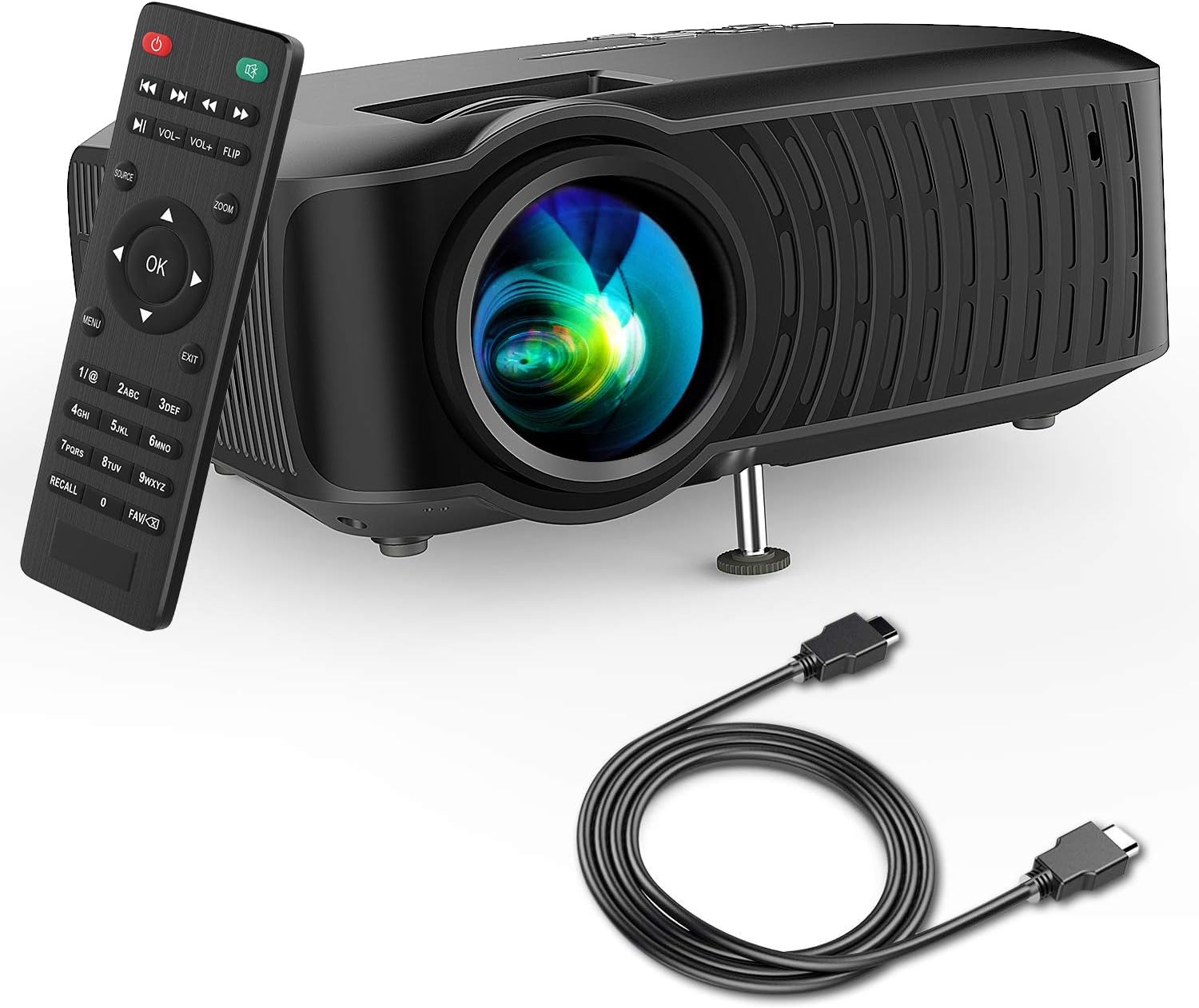
이미지: DBPOWER T22 휴대용 비디오 프로젝터, 리모컨 및 HDMI 케이블로 구성된 일반적인 패키지 구성품입니다.
3. 제품 오버view
DBPOWER T22 프로젝터의 다양한 구성 요소를 숙지하십시오.
3.1 전면 및 측면 View

이미지: 측면 view DBPOWER T22 프로젝터의 크기는 컴팩트하고 휴대성이 뛰어난 디자인(길이 21.8cm, 너비 17.2cm, 높이 9.16cm)을 보여줍니다.
- 투사 렌즈: 화면에 이미지를 출력합니다.
- 초점 링: 이미지 선명도를 조정합니다.
- 키스톤 수정 링: 사다리꼴 이미지 왜곡을 보정합니다.
- 환기구: 열 방출용입니다. 막지 마십시오.
- 조정 가능한 발: 프로젝터 앞면을 올리거나 내립니다.
3.2 후면 패널 및 연결성
후면 패널에는 외부 장치 연결을 위한 다양한 입력 및 출력 포트가 있습니다.
- HDMI 포트 : 노트북, 블루레이 플레이어, 게임 콘솔, TV 스틱 등의 기기에 연결됩니다.
- USB 포트: 미디어 재생을 위해 USB 플래시 드라이브에 연결합니다.
- AV 포트: 동봉된 AV 케이블을 사용하여 구형 기기와 연결할 수 있습니다.
- SD 카드 슬롯: SD 카드에서 미디어를 직접 재생하기 위한 용도입니다.
- 오디오 출력(3.5mm 잭): 외부 스피커 또는 헤드폰에 연결할 수 있습니다.
- 전원 입력: 전원 어댑터에 연결합니다.
3.3 리모컨
리모컨을 사용하면 멀리서도 프로젝터를 편리하게 조작할 수 있습니다.
- 전원 버튼: 프로젝터를 켜거나 끕니다.
- 소스 버튼 : 입력 소스(HDMI, AV, USB, SD)를 선택합니다.
- 탐색 버튼(위/아래/왼쪽/오른쪽): 메뉴를 탐색합니다.
- 확인 버튼: 선택 사항을 확인합니다.
- 메뉴 버튼: 프로젝터 설정에 접근합니다.
- 종료 버튼 : 현재 메뉴나 기능을 종료합니다.
- 볼륨 +/- : 스피커 볼륨을 조정합니다.
- 뒤집기 버튼: 투영된 이미지를 회전시킵니다.
- 줌 버튼: 이미지 확대/축소(디지털 줌)를 조정합니다.
4. 설정
4.1 전원 켜기/끄기
- 전원 케이블을 프로젝터의 전원 입력 단자에 연결한 다음, 다른 한쪽 끝을 전원 콘센트에 꽂으십시오.
- 프로젝터 또는 리모컨의 전원 버튼을 눌러 전원을 켜세요. 표시등이 바뀔 것입니다.
- 끄려면 전원 버튼을 다시 누르세요.
4.2 이미지 초점 및 키스톤 조정
초점과 키스톤 보정을 조정하여 선명하고 직사각형 모양의 이미지를 얻으십시오.

이미지: 프로젝터 측면에 있는 수동 키스톤 보정 및 초점 조절 링을 보여주는 다이어그램amp초점이 맞지 않은 이미지와 초점이 맞는 이미지, 그리고 사다리꼴 보정.
- 집중하다: 회전하다 포커스 링 투영된 이미지가 선명하고 깨끗하게 나타날 때까지.
- 키스톤 보정: 이미지가 사다리꼴 모양(위쪽이나 아래쪽이 더 넓은 모양)으로 보이면 회전시키세요. 키스톤 보정 링 이미지를 직사각형으로 만들기 위해. 프로젝터는 ±15° 수동 키스톤 보정을 지원합니다.
4.3 외부 장치 연결
DBPOWER T22는 다양한 입력 소스를 지원합니다.
- HDMI : 기기(예: 노트북, 게임 콘솔, 아마존 파이어 TV 스틱)와 프로젝터의 HDMI 포트에 HDMI 케이블을 연결하세요.
- USB: USB 포트에 USB 플래시 드라이브를 삽입합니다.
- 유명인 : 제공된 AV 케이블을 사용하여 AV 출력이 있는 장치에 연결하십시오.
- SD 카드: SD 카드 슬롯에 SD 카드를 삽입합니다.
- 스마트폰: iOS 기기의 경우, Lightning-HDMI 어댑터가 별도로 필요합니다. 안드로이드 기기의 경우, Micro USB/Type-C-HDMI 어댑터가 별도로 필요합니다. (어댑터는 포함되어 있지 않습니다.)
5. 프로젝터 작동
5.1 입력 소스 선택
기기를 연결한 후에는 올바른 입력 소스를 선택해야 합니다.
- 를 누르세요 원천 리모컨이나 프로젝터의 버튼을 누르세요.
- 탐색 버튼을 사용하여 원하는 입력 소스(예: HDMI, USB, AV, SD)를 선택하십시오.
- 누르다 OK 확인합니다.
5.2 미디어 재생(USB/SD)
USB 드라이브나 SD 카드를 삽입하면 프로젝터 화면에 미디어 브라우저가 나타납니다.
- 폴더를 탐색하고 file리모컨의 탐색 버튼을 사용합니다.
- 선택하세요 file (예: 비디오, 사진, 음악, 텍스트) 및 언론 OK 놀다.
5.3 오디오 출력
이 프로젝터는 향상된 내장 스피커 시스템을 갖추고 있습니다. 더욱 풍부한 오디오 경험을 위해 외부 스피커를 연결할 수 있습니다.

이미지: DBPOWER T22 프로젝터의 스테레오 스피커를 강조한 그림으로, 만족스러운 오디오 경험을 위해 항상 외부 스피커가 필요한 것은 아님을 보여줍니다.
- 내장 스피커: 프로젝터의 내장 스피커에서 소리가 나옵니다. 볼륨은 버튼을 사용하여 조절하세요. 볼륨 +/- 리모컨의 버튼.
- 외부 스피커/헤드폰: 외부 오디오 장치의 3.5mm 오디오 케이블을 프로젝터의 오디오 출력 포트에 연결하십시오.
5.4 프로젝터 설정(메뉴)
를 누르세요 메뉴 리모컨의 버튼을 눌러 화면 모드, 화면 비율, 사운드 모드 및 기타 시스템 설정에 접근할 수 있습니다.
6. 유지관리
6.1 렌즈 청소
프로젝터 렌즈를 닦을 때는 전문 렌즈 청소용 천이나 렌즈 페이퍼를 사용하십시오. 손으로 렌즈를 직접 만지지 마십시오.

이미지: 폭발된 view 프로젝터 렌즈 어셈블리를 살펴보면서 강화 유리 렌즈와 긁힘 및 먼지로부터 렌즈를 보호하는 먼지 덮개의 중요성을 강조합니다.
6.2 프로젝터 본체 청소
프로젝터 본체를 부드럽고 마른 천으로 닦으십시오. 연마성 세척제나 용제를 사용하지 마십시오.
6.3 열 분산 시스템
이 프로젝터는 안정적인 작동과 수명 연장을 위해 고급 냉각 시스템을 갖추고 있습니다.amp 수명 연장을 위해 환기구가 막히지 않도록 하십시오.

이미지: 내부 view DBPOWER T22 프로젝터의 고급 열 분산 시스템을 보여주는 사진으로, 냉각 핀을 통해 공기가 흐르면서 최적의 작동 온도를 유지합니다.
6.4리터amp 삶
LED lamp DBPOWER T22 프로젝터의 배터리는 50,000시간 이상의 긴 수명을 자랑하여 배터리 교체 필요성을 크게 줄여줍니다.amp 대사.
7. 문제 해결
문제가 발생하면 다음의 일반적인 문제와 해결 방법을 참조하세요.
| 문제 | 가능한 원인 | 해결책 |
|---|---|---|
| 화면이 표시되지 않거나 "신호 없음" 메시지가 나타납니다. | 잘못된 입력 소스가 선택되었습니다. 케이블 연결이 느슨합니다. 기기의 전원이 켜져 있지 않습니다. |
|
| 흐릿한 이미지 | 초점이 조정되지 않았습니다. 프로젝터가 화면에서 너무 가깝거나 멀리 떨어져 있습니다. |
|
| 사다리꼴 이미지 | 프로젝터가 스크린에 수직이 아닙니다. |
|
| 소리가 나지 않거나 볼륨이 작음 | 볼륨이 너무 작습니다. 음소거가 활성화되어 있습니다. 외부 오디오 장치에 문제가 있습니다. |
|
| 리모컨이 작동하지 않습니다 | 배터리 방전; 장애물; 리모컨이 적외선 수신기를 향하지 않음. |
|
8. 사양
DBPOWER T22 휴대용 비디오 프로젝터의 상세 기술 사양입니다.
| 특징 | 세부 사항 |
|---|---|
| 상표 | DB파워 |
| 모델 번호 | T22 |
| 명도 | 120 ANSI 루멘 (시중 대부분의 프로젝터보다 80% 더 밝음) |
| 대비율 | 2000시 1분 |
| 지원되는 해상도 | 1080P(풀HD) |
| 네이티브 디스플레이 해상도 | 800 x 480 |
| 디스플레이 유형 | 액정표시장치 |
| Lamp 삶 | 50,000시간 |
| 투사 크기 | 32-176 인치 |
| 투사 거리 | 1-5.2 미터 |
| 키스톤 보정 | 수동 ±15° |
| 연결 기술 | HDMI, USB, AV, SD 카드 |
| 내장 스피커 | 예 (개선된 시스템) |
| 제품 치수 | 21.59 x 17.02 x 9.14cm |
| 품목 무게 | 1.9kg |
| 왓tage | 24 와트 |
9. 보증 및 지원
DBPOWER 제품은 최고 품질 기준에 따라 설계 및 제조되었습니다. 보증 정보, 기술 지원 또는 고객 서비스 문의는 제품 구매 시 제공된 연락처 정보를 참조하거나 DBPOWER 공식 웹사이트를 방문하십시오. web대지.
공식적인 Web대지: www.dbpower.co (참고: URL 지역에 따라 다를 수 있습니다. 특정 지역 지원 정보는 제품 포장을 참조하십시오.