
블랙매직 디자인 CINECAMPOCHDMFT4K
Blackmagic Design Pocket Cinema Camera 4K(CINECAMPOCHDMFT4K) 사용 설명서
CINEC 설정, 운영 및 유지 관리를 위한 포괄적인 가이드AMPOCHDMFT4K.
제품 끝view
Blackmagic Design Pocket Cinema Camera 4K(모델 CINECAMPOCHDMFT4K)는 전문 영상 제작용으로 설계된 핸드헬드 디지털 필름 카메라입니다. 4/3인치 CMOS 센서, 13스톱의 다이내믹 레인지, 최대 25,600의 듀얼 네이티브 ISO를 탑재하여 다양한 조명 조건에서도 고화질 영상 촬영이 가능합니다. Apple ProRes 및 12비트 Blackmagic RAW와 같은 업계 표준 포맷으로 녹화를 지원합니다.
주요 특징은 다음과 같습니다.
- 놀라운 이미지 품질: 4096 x 2160 기본 해상도를 갖춘 4/3인치 이미지 센서, 액티브 MFT 렌즈 마운트, 13스톱 다이내믹 레인지, 최대 25,600의 듀얼 기본 ISO를 제공합니다.
- 다중 녹음 옵션: SD/UHS-II 및 CFast 2.0 카드 또는 USB-C를 통한 외장 SSD에 기록합니다.
- 변하기 쉬운 File 형식: Apple ProRes(최대 4K) 및 12비트 Blackmagic RAW를 지원합니다. DaVinci Resolve Studio 활성화 키가 포함되어 있습니다.
- 사용자 친화적인 디자인: 가벼운 탄소 섬유 폴리카보네이트 복합 소재 바디에 다기능 핸드그립과 크고 밝은 5인치 LCD 디스플레이를 탑재했습니다.
- 광범위한 연결성: 풀사이즈 HDMI, 48볼트 팬텀 파워를 갖춘 미니 XLR, 3.5mm 마이크 및 헤드폰 연결, USB-C, 블루투스.
패키지 내용
Blackmagic Design Pocket Cinema Camera 4K 패키지에는 다음이 포함됩니다.
- Blackmagic Design Pocket Cinema Camera 4K 본체
- DaVinci Resolve Studio 활성화 키
- 렌즈 터렛 더스트 캡
- 잠금 커넥터와 국제 어댑터가 있는 30W 전원 공급 장치
- LP-E6 배터리
설치 가이드
1. 배터리 설치
카메라는 LP-E6 배터리를 사용합니다. 설치 방법:
- 카메라 바닥에서 배터리 수납공간을 찾으세요.
- 배터리 덮개를 엽니다.
- LP-E6 배터리를 올바른 방향으로 삽입하세요.
- 배터리 덮개를 단단히 닫으세요.

그림 1: 후면 view 카메라의 배터리 칸 위치를 보여줍니다.
2. 메모리 카드 삽입
이 카메라는 SD/UHS-II 및 CFast 2.0 카드를 지원합니다. 삽입 방법:
- 카메라 측면에서 메모리 카드 슬롯을 찾으세요.
- 메모리 카드 슬롯 커버를 엽니다.
- SD 또는 CFast 카드를 적절한 슬롯에 딸깍 소리가 날 때까지 삽입합니다.
- 메모리 카드 슬롯 커버를 닫습니다.

그림 2: 측면 view 카메라의 메모리 카드 슬롯을 보여줍니다.
3. 렌즈 부착
이 카메라는 액티브 마이크로 포서드(MFT) 렌즈 마운트를 탑재하고 있습니다. 렌즈를 장착하려면:
- 카메라 본체에서 렌즈 터렛 방진 캡을 제거합니다.
- 렌즈의 빨간색 점을 카메라 렌즈 마운트의 빨간색 점에 맞춥니다.
- 렌즈를 마운트에 조심스럽게 삽입하고, 제자리에 딸깍 소리가 날 때까지 시계 방향으로 돌립니다.
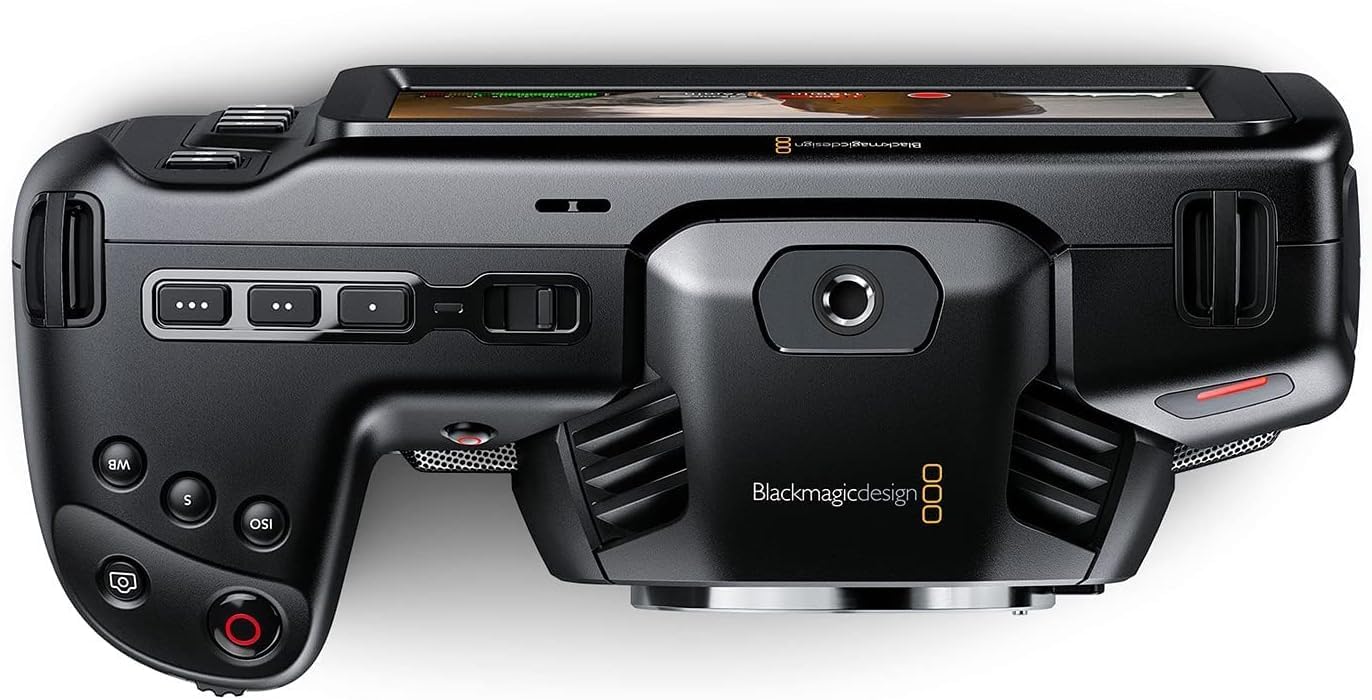
그림 3: 전면 view 카메라의 MFT 렌즈 마운트를 강조합니다.
4. 전원 연결
장시간 작동을 위해서는 포함된 30W 전원 공급 장치를 연결하세요.
- 적절한 국제 어댑터를 전원 공급 장치에 연결하세요.
- 전원 공급 장치를 벽면 콘센트에 연결합니다.
- 잠금식 DC 전원 커넥터를 카메라의 12V 입력 포트에 연결합니다.

그림 4: 측면 view 카메라의 12V 전원 입력 및 기타 연결 옵션을 보여줍니다.
작동 지침
1. 전원 켜기 / 끄기
카메라 전원을 켜려면 카메라 본체 왼쪽 상단에 있는 "ON/OFF" 스위치를 밀어주세요. 전원을 끄려면 스위치를 "OFF" 위치로 다시 밀어주세요.
2. 기본 컨트롤 및 터치스크린 인터페이스
이 카메라는 직관적인 조작을 위한 대형 5인치 터치스크린 LCD를 탑재했습니다. ISO, 셔터, 화이트 밸런스, 녹화 등 필수 기능에 빠르게 접근할 수 있는 물리 버튼도 있습니다.

그림 5: 다양한 녹화 설정과 옵션을 보여주는 카메라 화면.
3. 녹화 설정
터치스크린 메뉴를 통해 녹화 설정에 접근하세요. 다음 중에서 선택할 수 있습니다.
- 코덱 및 품질: Blackmagic RAW(Constant Bitrate, Constant Quality Q0, Q5) 또는 Apple ProRes(422 HQ, 422, 422 LT, 422 Proxy) 중에서 선택하세요.
- 해결: 옵션으로는 4K DCI(4096x2160), 4K 2.4:1(4096x1720), Ultra HD(3840x2160), 2.8K 아나모픽(2880x2160), 2.6K 16:9(2688x1512), HD(1920x1080) 등이 있습니다.
- 프레임 속도: 4K에서는 최대 60fps, HD에서는 최대 120fps.

그림 6: 상세 view 카메라 메뉴에서 녹화 코덱과 해상도를 선택합니다.
4. 오디오 입력
카메라는 다양한 오디오 입력 옵션을 제공합니다.
- 미니 XLR: 48볼트 팬텀 파워를 지원하는 전문 마이크입니다.
- 3.5mm 입력: 외부 마이크나 라인 레벨 오디오용입니다.
- 내장 스테레오 마이크: 편리하게 카메라 오디오를 캡처할 수 있습니다.
- 3.5mm 헤드폰 잭 : 오디오 모니터링용.
5. 외부 모니터링 및 저장
풀사이즈 HDMI 포트를 통해 외부 모니터를 연결하세요. 장시간 녹화 시에는 USB-C 포트를 사용하여 외부 SSD 미디어를 연결하세요.
유지
- 청소: 부드럽고 마른 천을 사용하여 카메라 본체를 닦으세요. 렌즈와 센서의 경우, 특수 세척 키트를 사용하고 제조업체의 지침을 따르세요.
- 저장: 카메라를 건조하고 먼지가 없는 곳에 보관하십시오. 사용하지 않을 때는 보호 케이스에 넣어 보관하는 것이 좋습니다. 장기간 보관 시에는 배터리를 분리해 두십시오.
- 펌웨어 업데이트: Blackmagic Design을 정기적으로 확인하세요 web최적의 성능과 새로운 기능에 대한 액세스를 보장하기 위한 펌웨어 업데이트 사이트입니다.
문제 해결
카메라에 문제가 발생하면 다음의 일반적인 문제 해결 단계를 고려하세요.
- 전원 문제: 배터리가 완전히 충전되었는지 또는 전원 어댑터가 제대로 연결되어 있는지 확인하세요. 배터리 방향을 확인하세요.
- 녹음 문제: 메모리 카드가 제대로 삽입되어 있고 여유 공간이 충분한지 확인하세요. 선택한 코덱과 해상도 설정이 워크플로우와의 호환성을 확인하는 것도 잊지 마세요.
- 화질 : 렌즈가 깨끗하고 제대로 부착되었는지 확인하세요. 저조도 환경에서 과도한 노이즈가 발생하는지 ISO 설정을 확인하세요.
- 소프트웨어: DaVinci Resolve Studio를 사용하는 경우 최신 버전으로 업데이트했는지 확인하세요.
더 자세한 문제 해결 방법은 Blackmagic Design 지원 센터에서 제공하는 포괄적인 매뉴얼을 참조하세요. web대지.
명세서
| 제품 치수 | 7.01 x 3.37 x 3.78 인치 |
| 품목 무게 | 1.53파운드 |
| 품목 모델 번호 | 시넥AMPOCHDMFT4K |
| 상표 | 블랙매직 디자인 |
| 포토 센서 기술 | 영상 |
| 비디오 캡처 해상도 | 4K |
| 최대 조리개 | 2.8 밀리미터 |
| 플래시 메모리 유형 | SD |
| 비디오 캡처 형식 | 블랙매직 RAW, ProRes 422 |
| 지원되는 오디오 형식 | AAC, MP3, PCM |
| 화면 크기 | 5 인치 |
| 연결 기술 | USB |
| 배터리 | 1A 배터리 필요(포함) |
보증 및 지원
보증 정보 및 기술 지원에 대해서는 공식 Blackmagic Design을 참조하십시오. web사이트를 방문하거나 고객 서비스에 직접 문의하세요. 보증 청구를 위해 구매 증빙 자료로 구매 영수증을 보관하세요.
온라인 리소스와 추가 문서는 다음에서 찾을 수 있습니다. Blackmagic Design 지원
관련 문서 - 시넥AMPOCHDMFT4K
 |
Blackmagic Pocket Cinema Camera: Руководство по установке и эксплуатации Blackmagic Pocket Cinema Camera(4K, 6K, 6K Pro) 카메라에 대한 자세한 내용을 확인하세요. DaVinci Resolve에서 파일, 파일, 파일 및 정보를 확인할 수 있습니다. |
 |
Blackmagic Pocket Cinema Camera: 설치 및 작동 설명서 Blackmagic Pocket Cinema Camera 모델(4K, 6K, 6K Pro)을 설치하고 작동하는 방법에 대한 포괄적인 가이드로, 설정, 녹화, 기능, 저장 및 DaVinci Resolve 통합에 대한 내용을 다룹니다. |
 |
Blackmagic Pocket Cinema Camera 설치 및 작동 설명서 Blackmagic Pocket Cinema Camera 6K Pro, 6K, 4K 모델용 설치 및 운영 설명서입니다. 설정, 기능, 녹화, 저장, 후반 작업 워크플로에 대한 내용을 다룹니다. |
 |
Blackmagic Pocket Cinema Camera: 설치 및 작동 설명서 Comprehensive guide to the Blackmagic Pocket Cinema Camera 6K and 4K, covering installation, operation, features, recording, and post-production workflows with Blackmagic RAW and DaVinci Resolve. |
 |
Blackmagic Pocket Cinema Camera 6K 및 4K 설치 및 기능 설명서 Blackmagic Pocket Cinema Camera 6K 및 4K 카메라의 전체 설치 및 기능이 포함되어 있으며, DaVinci Resolve와 함께 소프트웨어 구성, 조정, 조정, 문자 조정 등이 포함되어 있습니다. |
 |
Blackmagic Pocket Cinema Camera 설치 및 작동 설명서 Comprehensive installation and operation manual for the Blackmagic Pocket Cinema Camera series, detailing setup, recording, storage, settings, and integration with DaVinci Resolve. |
Ask a question about this manual
Ask about setup, troubleshooting, compatibility, parts, safety, or missing instructions. Manuals+ will review the question and use this page’s manual context to help answer it.