
1. 서론
본 설명서는 ASUS X540LA-SI30205P 15.6인치 노트북의 올바른 설치, 작동 및 유지 관리에 필요한 정보를 제공합니다. 최적의 성능과 기기의 수명 연장을 위해 본 설명서를 꼼꼼히 읽어 주십시오. 나중에 참조할 수 있도록 본 설명서를 보관하십시오.
2. 패키지 내용
ASUS X540LA-SI30205P 노트북을 개봉하실 때 모든 구성품이 있는지, 그리고 양호한 상태인지 확인해 주십시오. 기본 구성품은 다음과 같습니다.
- ASUS X540LA-SI30205P 15.6인치 노트북
- AC 전원 어댑터 및 전원 코드
- 사용자 설명서(빠른 시작 가이드, 보증 카드)
3. 제품 오버view
ASUS X540LA-SI30205P 노트북의 다양한 구성 요소와 포트에 익숙해지십시오.
3.1 정면 View

그림 3.1: 전면 view 노트북 화면이 열려 키보드, 터치패드, 디스플레이가 보이는 모습.
3.2 왼쪽 포트
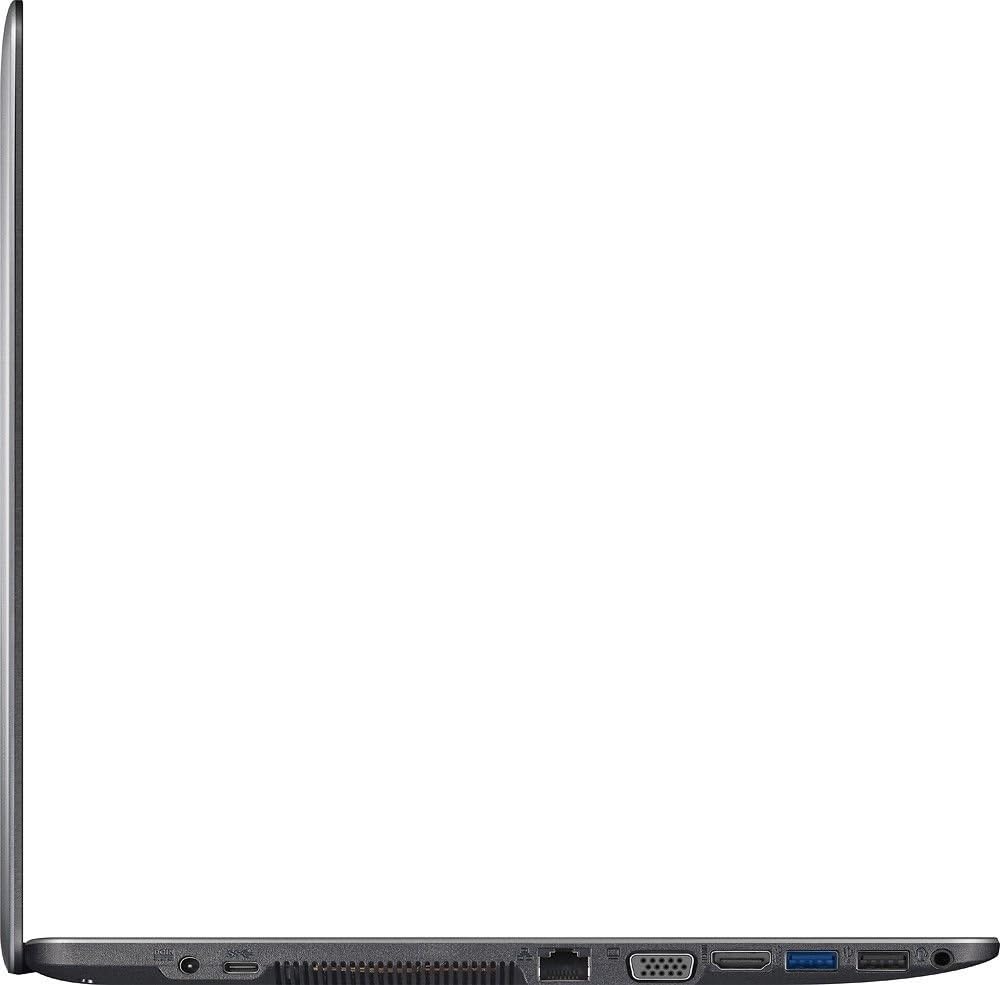
그림 3.2: 노트북의 왼쪽 측면에는 전원 입력, 이더넷(LAN) 포트, VGA 출력, HDMI 출력 및 USB 포트(USB 3.0 및 USB 2.0)가 있습니다.
3.3 우측 포트 및 광학 드라이브

그림 3.3: 노트북의 오른쪽 측면에는 추가 USB 포트(USB 2.0), 헤드폰/마이크 콤보 잭 및 SuperMulti DVD/CD 버너가 있습니다.
3.4 키보드 및 터치패드

그림 3.4: 치클릿 스타일 키보드에는 숫자 키패드가 포함되어 있습니다. 멀티터치 터치패드는 키보드 아래쪽에 위치해 있습니다.
4. 시작하기(설정)
노트북을 처음 설정하려면 다음 단계를 따르세요.
4.1 전원 어댑터 연결
- AC 전원 어댑터를 노트북 왼쪽 측면의 전원 입력 포트에 연결하세요.
- 전원 코드를 AC 전원 어댑터에 꽂으세요.
- 전원 코드의 다른 쪽 끝을 접지된 전기 콘센트에 꽂습니다.
처음 사용하기 전에 배터리를 완전히 충전하는 것이 좋습니다.
4.2 초기 전원 켜기 및 Windows 10 설정
- 노트북 덮개를 열고 일반적으로 키보드 위에 있는 전원 버튼을 누릅니다.
- 노트북이 부팅되면 Windows 10 초기 설정 과정을 안내해 드립니다. 화면의 지시에 따라 언어, 지역, 네트워크 설정을 구성하고 사용자 계정을 생성하세요.
- 설치 과정 중 필요한 업데이트를 다운로드할 수 있도록 인터넷 연결이 활성화되어 있는지 확인하십시오.
5. 노트북 작동
이 섹션에서는 ASUS X540LA-SI30205P의 기본 작동 및 기능에 대해 설명합니다.
5.1 키보드 및 터치패드 사용
- 건반: 이 노트북은 숫자 키패드가 포함된 풀 사이즈 치클릿 키보드를 갖추고 있습니다. 기능 키(F1~F12)는 종종 Fn 키와 원하는 기능 키를 조합하여 사용할 수 있는 보조 기능(예: 볼륨 조절, 화면 밝기 조절)을 제공합니다.
- 터치패드: 멀티터치 터치패드는 스크롤, 확대/축소, 애플리케이션 전환 등 다양한 탐색 제스처를 지원합니다. 터치패드 제스처를 사용자 지정하려면 Windows 10 설정을 참조하세요.
5.2 SuperMulti DVD/CD 버너 사용 방법
광학 드라이브 트레이를 열려면 드라이브 자체에 있는 꺼내기 버튼을 누르십시오. 디스크(DVD 또는 CD)를 라벨 면이 위를 향하도록 넣고 트레이가 딸깍 소리가 나면서 제자리에 고정될 때까지 노트북 안쪽으로 부드럽게 밀어 넣으십시오. Windows 10은 일반적으로 디스크를 자동으로 감지합니다.
5.3 외부 장치 연결
- USB 장치: USB 장치(예: 외장 하드 드라이브, 마우스, 키보드)를 사용 가능한 USB 3.0(파란색 포트) 또는 USB 2.0 포트에 연결하십시오.
- 외부 디스플레이: HDMI 포트를 사용하여 디지털 비디오 및 오디오를 출력하거나 VGA 포트를 사용하여 외부 모니터 또는 프로젝터에 연결할 수 있습니다.
- 회로망: 유선 인터넷 연결을 위해 이더넷 케이블을 LAN 포트에 연결하십시오.
- 오디오: 헤드폰 출력/마이크 입력 콤보 잭을 사용하여 외부 헤드폰이나 헤드셋을 연결하십시오.
5.4 무선 연결
이 노트북은 Wi-Fi(802.11bgn)와 Bluetooth를 지원합니다. Wi-Fi 네트워크에 연결하려면 Windows 작업 표시줄의 Wi-Fi 아이콘을 클릭하고 원하는 네트워크를 선택한 다음 필요한 경우 암호를 입력하십시오. Bluetooth 장치는 Windows의 Bluetooth 설정에서 페어링할 수 있습니다.
6. 관리 및 유지 보수
적절한 관리는 노트북의 수명과 최적의 성능을 보장합니다.
6.1 노트북 청소
- 부드럽고 털이 없는 천을 살짝 사용하세요.amp화면을 청소할 때는 물이나 전용 화면 세척제를 사용하십시오. 강한 화학 약품은 사용하지 마십시오.
- 키보드와 본체는 부드러운 천으로 닦으세요. 압축 공기 캔을 사용하면 키 사이와 통풍구의 먼지를 제거하는 데 도움이 됩니다.
- 청소하기 전에 노트북의 전원이 꺼져 있고 플러그가 뽑혀 있는지 확인하세요.
6.2 배터리 관리
- 배터리를 극한의 온도에 노출시키지 마십시오.
- 배터리 수명을 최적화하려면 배터리를 지속적으로 0%까지 방전시키거나 장시간 100% 상태로 유지하는 것을 피하십시오.
- 노트북을 장기간 보관할 경우 배터리를 약 50% 정도 충전한 후 서늘하고 건조한 곳에 보관하십시오.
6.3 소프트웨어 업데이트
보안, 안정성 및 성능 향상을 위해 Windows 운영 체제와 드라이버를 정기적으로 업데이트하세요. Windows 업데이트는 설정 메뉴에서 이용할 수 있습니다.
7. 문제 해결
이 섹션에서는 노트북에서 발생할 수 있는 일반적인 문제에 대해 설명합니다.
7.1 전원 및 부팅 문제
- 노트북이 켜지지 않습니다: 전원 어댑터가 노트북과 작동하는 콘센트에 제대로 연결되어 있는지 확인하십시오. 전원 표시등이 켜져 있는지 확인하십시오. 다른 콘센트에 연결해 보십시오.
- 노트북은 켜지지만 화면이 표시되지 않습니다. HDMI 또는 VGA 포트에 외부 모니터를 연결하여 노트북 내장 디스플레이에 문제가 있는지 확인하십시오. 노트북을 재시작하십시오.
7.2 디스플레이 문제
- 화면이 간헐적으로 검게 변합니다: 이 문제는 노트북 덮개 센서 주변의 자기 간섭으로 인해 발생할 수 있습니다. 손목 받침대 부분에 자석이 달린 물체(특정 팔찌나 액세서리 등)가 놓여 있지 않은지 확인하십시오. 그래픽 드라이버를 업데이트하십시오.
- 화면 품질이 좋지 않음: 윈도우에서 화면 해상도와 밝기 설정을 조정하세요. 그래픽 드라이버가 최신 버전인지 확인하세요.
7.3 성능 문제
- 느린 성능: 불필요한 애플리케이션을 종료하세요. 작업 관리자에서 CPU 또는 RAM 사용량이 높은지 확인하세요. 하드 드라이브에 충분한 여유 공간이 있는지 확인하세요. 디스크 정리를 실행하세요.
- 과열: 통풍구가 막히지 않았는지 확인하십시오. 노트북은 단단하고 평평한 표면에 놓고 사용하십시오. 가능하다면 내부 부품을 직접 청소하거나 전문가의 도움을 받으십시오.
7.4 광학 드라이브 문제
- 디스크를 인식하지 못합니다: 디스크가 깨끗하고 흠집이 없는지 확인하십시오. 다른 디스크를 사용해 보십시오. Windows 장치 관리자에서 광학 드라이브가 인식되고 드라이버가 올바르게 설치되었는지 확인하십시오.
8. 기술 사양
| 특징 | 사양 |
|---|---|
| 모델 | X540LA-SI30205P |
| 표시하다 | 15.6인치 HD(1366 x 768) LED |
| 프로세서 | 인텔 코어 i3-5020U (5세대, 2.2GHz) |
| 숫양 | 4GB DDR3L 1600MHz (8GB까지 확장 가능) |
| 저장 | 1TB 5400RPM HDD |
| 운영 체제 | Windows 10 Home, 64 비트 |
| 광학 드라이브 | 슈퍼멀티 DVD/CD 버너 |
| 제도법 | 공유 메모리를 사용하는 UMA 그래픽 |
| 무선 전화 | 802.11bgn Wi-Fi, 블루투스 |
| 포트 | USB 3.0 포트 1개, USB 2.0 포트 2개, HDMI, VGA, LAN(10/100), 헤드폰/마이크 콤보, SD 카드 리더기 |
| Web캠 | 통합 Web캠 |
| 오디오 | SonicMaster 기술이 적용된 내장 스테레오 스피커 |
| 배터리 | 3셀 리튬 이온 배터리 |
| 치수(길이x너비x높이) | 15 x 9.92 x 1 인치 |
| 무게 | 4.41파운드 |
| 색상 | 은 |
9. 보증 및 지원 정보
ASUS X540LA-SI30205P 노트북에는 제한적 보증이 제공됩니다. 보증 기간 및 서비스 절차를 포함한 구체적인 약관은 제품 패키지에 동봉된 보증 카드를 참조하십시오. 기술 지원, 드라이버 다운로드 또는 기타 문의 사항은 ASUS 공식 지원 웹사이트를 방문하십시오. web대지:
고객 지원팀에 문의하실 때는 노트북 모델 번호(X540LA-SI30205P)와 일련 번호를 준비해 주시기 바랍니다.