
1. 서론
ASUS P6X58D-E는 인텔 LGA 1366 프로세서(인텔 코어 i7 시리즈 및 향후 출시될 32nm 6코어 프로세서 포함)용으로 설계된 ATX 폼팩터 마더보드입니다. 인텔 X58 칩셋을 탑재하고 DDR3 트리플 채널 메모리를 지원합니다. 이 마더보드는 고속 데이터 전송을 위한 USB 3.0 및 SATA 6Gb/s와 같은 고급 기술과 향상된 성능 및 안정성을 위한 ASUS만의 혁신 기술인 Xtreme Phase 전원 설계 및 Stack Cool 3+를 통합했습니다. 이 설명서는 마더보드의 설치, 작동 및 유지 관리에 필요한 필수 정보를 제공합니다.
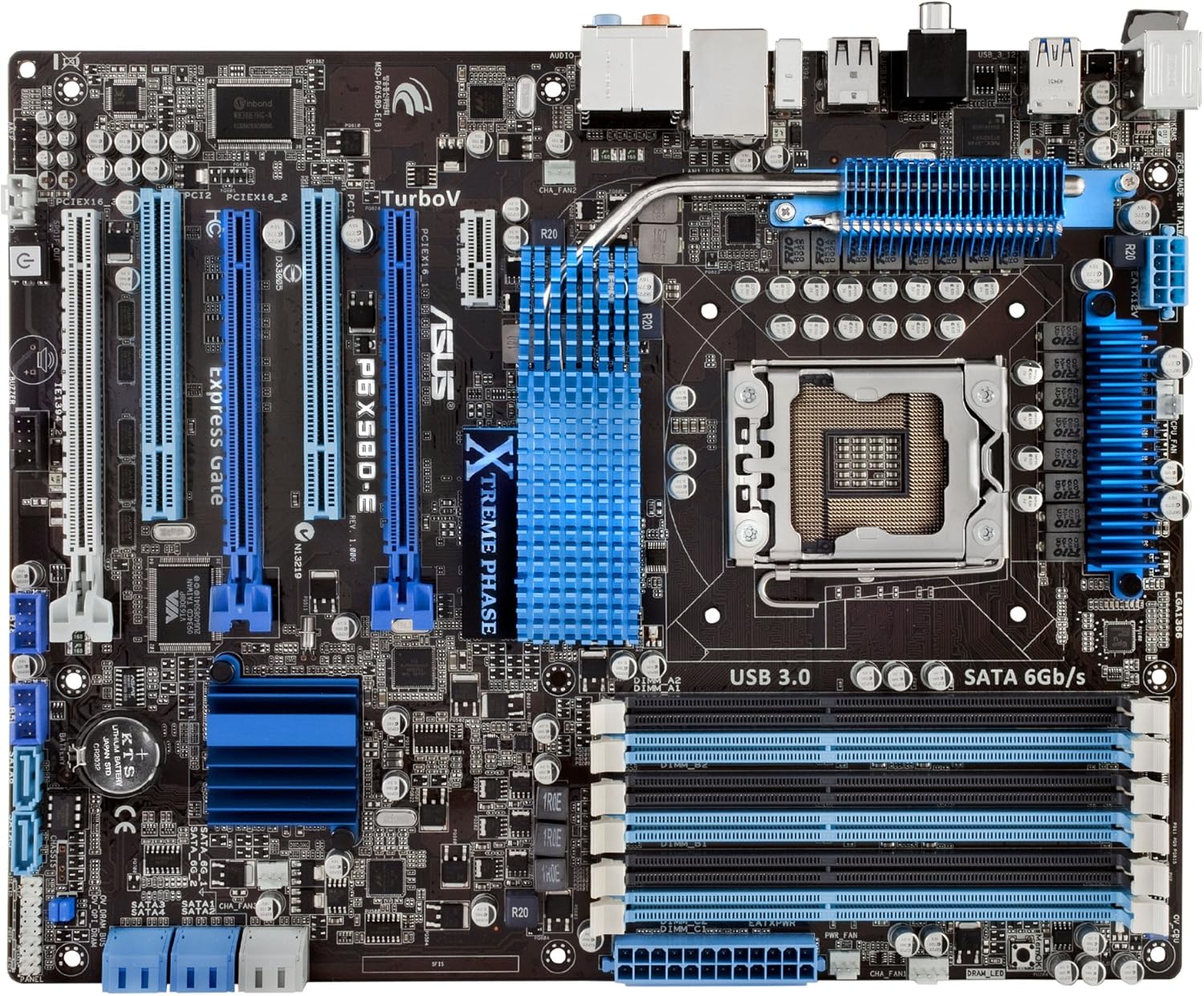
그림 1.1: 위에서 아래로 view ASUS P6X58D-E 마더보드의 주요 구성 요소인 CPU 소켓, RAM 슬롯 및 PCIe 슬롯을 강조 표시했습니다.
2. 주요 특징
- 인텔 LGA 1366 소켓: 인텔 코어 i7 시리즈 프로세서를 지원하며 차세대 32nm 6코어 인텔 LGA 1366 프로세서에 대비되어 있습니다.
- 인텔 X58 칩셋: 뛰어난 성능과 호환성을 제공합니다.
- 트리플 채널 DDR3 메모리: 6개의 DIMM 슬롯은 최대 24GB의 DDR3 2000(OC)/1600/1333/1066MHz 비ECC, 언버퍼드 메모리를 지원합니다.
- 진정한 USB 3.0 지원: 최대 4.8Gbps의 데이터 전송 속도를 제공하며, 이는 USB 2.0보다 10배 빠르며, 하위 버전과도 호환됩니다.
- 진정한 SATA 6Gb/s 지원: 최대 6.0Gb/s의 데이터 전송 속도를 제공하여 기존 SATA 표준의 대역폭을 두 배로 늘립니다.
- 다중 GPU 지원: NVIDIA 3-Way SLI 또는 ATI Quad-GPU CrossFireX 구성을 위한 3개의 PCIe 2.0 x16 슬롯을 갖추고 있습니다.
- ASUS Xtreme Phase Power Design (16+2 페이즈): CPU와 메모리 컨트롤러에 효율적인 전력을 공급하여 오버클럭 성능과 부품 수명을 향상시킵니다.
- 스택 쿨 3+: PCB에 내장된 구리층을 이용한 팬리스 냉각 솔루션으로, 효과적으로 열을 발산하여 온도를 최대 20°C(36°F)까지 낮춥니다.
- TurboV 도구: 실시간으로 정확한 볼륨 조절이 가능합니다.tag최적화된 오버클럭킹을 위한 전압 및 주파수 조정은 미세 간격(0.02V)으로 이루어집니다.
- Express Gate SSD: 빠른 부팅 속도를 자랑하는 운영 체제를 제공하여 즉각적인 인터넷 접속과 기본적인 작업을 지원합니다.
3. 패키지 내용
ASUS P6X58D-E 마더보드 패키지에 모든 구성품이 들어 있는지 확인하십시오.
- ASUS P6X58D-E 메인보드
- 사용자 설명서
- ATA 3.0Gb/s 케이블 4개
- ATA 6.0Gb/s 케이블 2개
- ASUS Q-Shield (I/O 백플레이트)
- 2-in-1 Q-커넥터(전면 패널 헤더용)
- ASUS 3방향 SLI 브리지 커넥터 1개
- ASUS SLI 브리지 커넥터 1개
- 지원 디스크(드라이버, 바이러스 백신 소프트웨어, ASUS 업데이트, ASUS 유틸리티)
4. 설정 및 설치
설치를 시작하기 전에 시스템의 전원이 꺼져 있고 벽면 콘센트에서 플러그가 뽑혀 있는지 확인하십시오. 정전기 방전(ESD)으로 인한 부품 손상을 방지하기 위해 정전기 방지 손목 스트랩을 착용하십시오.
4.1. 마더보드 준비
- CPU 설치: CPU 소켓 레버를 조심스럽게 엽니다. 인텔 LGA 1366 프로세서의 삼각형 표시를 소켓의 표시와 맞춥니다. CPU를 소켓에 무리하게 힘을 주지 않고 부드럽게 넣습니다. 레버를 닫아 CPU를 고정합니다.
- CPU 쿨러 설치: 쿨러에 써멀 페이스트가 미리 도포되어 있지 않다면 CPU에 도포하십시오. 제조사의 설명서에 따라 CPU 쿨러를 장착하고, 단단히 고정되어 CPU와 제대로 접촉하는지 확인하십시오.
- 메모리(RAM) 설치: DDR3 DIMM 슬롯의 클립을 엽니다. 메모리 모듈의 홈을 슬롯의 키에 맞춥니다. 클립이 제자리에 고정될 때까지 모듈의 양쪽 끝을 단단히 누릅니다. 트리플 채널 구성의 경우, 권장 슬롯 사용(일반적으로 A1, B1, C1 또는 유사한 슬롯)에 대한 내용은 설명서를 참조하십시오.
- I/O 쉴드를 설치하세요: ASUS Q-Shield를 컴퓨터 케이스 뒷면의 개구부에 설치하십시오.

그림 4.1: 각진 view 메인보드의 CPU 소켓(LGA 1366)과 6개의 DDR3 메모리 슬롯을 보여줍니다.
4.2. 케이스에 마더보드 설치
- 마더보드 장착: 마더보드를 컴퓨터 케이스에 조심스럽게 넣고 나사 구멍과 스탠드오프를 맞춰주세요. 나사를 사용하여 마더보드를 고정합니다.
- 전원 공급 장치 연결: 파워서플라이의 24핀 ATX 메인 전원 커넥터와 8핀 CPU 전원 커넥터를 마더보드의 해당 포트에 연결하십시오.
- 확장 카드 설치: 그래픽 카드를 PCIe 2.0 x16 슬롯에 장착하십시오. 케이스의 고정 장치를 사용하여 단단히 고정되었는지 확인하십시오. 사운드 카드, 네트워크 카드 등 기타 확장 카드는 사용 가능한 PCIe x1 또는 PCI 슬롯에 설치하십시오.
- 저장 장치 연결: 하드 드라이브, 솔리드 스테이트 드라이브 및 광학 드라이브의 SATA 데이터 케이블을 마더보드의 SATA 6Gb/s(Marvell) 또는 SATA 3Gb/s(Intel ICH10R) 포트에 연결하십시오. 파워 서플라이의 SATA 전원 케이블을 이러한 장치에 연결하십시오.
- 전면 패널 케이블 연결: 2-in-1 Q-커넥터를 사용하여 전면 패널 헤더(전원 버튼, 리셋 버튼, HDD LED, 전원 LED)를 마더보드에 간편하게 연결하세요. 전면 패널 USB 및 오디오 케이블도 연결하십시오.
- 케이스 팬 연결하기: 케이스 팬을 마더보드의 사용 가능한 팬 헤더에 연결하십시오.
4.3. 후면 I/O 패널 덮개view

그림 4.2: 후면 I/O 패널 연결 단자. 왼쪽부터 오른쪽으로 PS/2 키보드/마우스, USB 2.0, USB 3.0, 동축 S/PDIF 출력, 광 S/PDIF 출력, LAN(RJ45), 8채널 오디오 잭.
- PS/2 포트: 기존 키보드와 마우스를 연결하기 위한 것입니다.
- USB 2.0 포트: USB 2.0 장치를 연결하는 데 사용됩니다.
- USB 3.0 포트: 고속 USB 3.0 장치 연결용.
- LAN(RJ45) 포트: 네트워크 연결용.
- 오디오 잭: 8채널 오디오 출력 및 입력.
- S/PDIF 출력(동축 및 광축): 디지털 오디오 출력용.
5. 사용 설명서
5.1. 첫 번째 부팅 및 BIOS 설정
- 시스템을 조립한 후 모니터, 키보드, 마우스를 연결하세요.
- 시스템 전원을 켜십시오. 전원 켜기 자체 테스트(POST) 중에 버튼을 누르십시오. 델 BIOS 설정 유틸리티에 들어가려면 키를 반복해서 누르십시오.
- BIOS에서 설치된 모든 구성 요소(CPU, RAM, 저장 장치 드라이브)가 올바르게 감지되는지 확인하세요.
- USB 드라이브 또는 광학 디스크에서 운영 체제를 설치하도록 부팅 순서를 구성하십시오.
- 변경 사항을 저장하고 BIOS를 종료하세요. 시스템이 다시 시작됩니다.
5.2. 드라이버 설치
운영 체제를 설치한 후, 제공된 지원 디스크에서 필요한 드라이버를 설치하거나 ASUS 공식 웹사이트에서 최신 버전을 다운로드하십시오. web사이트. 주요 동인은 다음과 같습니다.
- 칩셋 드라이버
- 오디오 드라이버
- LAN 드라이버
- USB 3.0 드라이버
- SATA 6Gb/s 드라이버
- 그래픽 카드 드라이버(GPU 제조업체 제공)
5.3. TurboV를 이용한 오버클럭
ASUS P6X58D-E는 실시간 시스템 성능 튜닝을 위한 TurboV 도구를 제공합니다. 이 유틸리티를 사용하면 CPU PPL, NB, NB-PCIe 및 DRAM 볼륨을 정밀하게 조정할 수 있습니다.tag0.02V 간격으로 조정 가능합니다. 자세한 내용은 지원 디스크 또는 ASUS의 소프트웨어 설명서를 참조하십시오. webTurboV를 이용한 오버클럭에 대한 자세한 지침은 해당 사이트를 참조하세요.
6. 유지관리
- 깨끗하게 유지하십시오: 컴퓨터 케이스 내부의 먼지는 압축 공기를 사용하여 정기적으로 청소하십시오. 먼지가 쌓이면 과열 및 부품 고장의 원인이 될 수 있습니다.
- 공기 흐름 확보: 케이블을 정리하고 팬이 막히지 않도록 하여 케이스 내부의 공기 흐름이 원활하도록 하십시오.
- BIOS 업데이트: 정기적으로 ASUS 지원을 확인하세요 webBIOS 업데이트 사이트입니다. BIOS 업데이트는 안정성, 호환성 및 성능을 향상시킬 수 있습니다. 업데이트 지침을 주의 깊게 따르십시오.
- 드라이버 업데이트 : 최적의 성능과 새로운 소프트웨어 및 하드웨어와의 호환성을 보장하려면 드라이버를 최신 상태로 유지하십시오.
7. 문제 해결
이 섹션에서는 일반적으로 발생할 수 있는 문제에 대한 해결책을 제공합니다.
- 시스템 전원이 켜지지 않습니다:
- 모든 전원 연결 상태를 확인하십시오: 24핀 ATX 커넥터, 8핀 CPU 커넥터 및 구성 요소에 연결되는 전원 케이블.
- 전원 스위치가 켜짐 위치에 있는지 확인하십시오.
- 전면 패널 전원 버튼이 마더보드에 제대로 연결되어 있는지 확인하십시오.
- 디스플레이 출력 없음:
- 모니터가 그래픽 카드에 연결되어 있는지 확인하십시오 (전용 GPU가 설치된 경우 마더보드 I/O 포트에 연결되어 있지 않습니다).
- 그래픽 카드와 메모리 모듈을 다시 장착하세요.
- 가능하다면 다른 모니터나 그래픽 카드로 테스트해 보세요.
- 시스템 멈춤 또는 충돌:
- CPU와 GPU 온도를 확인하세요. 과열은 시스템 불안정을 초래할 수 있습니다.
- 메모리 진단 도구를 실행하여 RAM 오류를 확인하세요.
- 모든 드라이버가 올바르게 설치되고 최신 상태인지 확인하세요.
- 연결 부위가 헐거워졌거나 부품이 제대로 장착되지 않았는지 확인하십시오.
- 저장 장치가 감지되지 않았습니다:
- SATA 데이터 케이블과 전원 케이블의 연결 상태를 확인하십시오.
- BIOS 설정을 확인하여 SATA 포트가 활성화되어 있고 올바르게 구성되어 있는지 확인하세요(예: AHCI 모드).
- SATA 6Gb/s 컨트롤러용 드라이버가 설치되어 있는지 확인하십시오.
8. 사양
| 요소 | 사양 |
|---|---|
| CPU 소켓 | 인텔 코어 i7 익스트림 에디션/코어 i7 프로세서용 LGA 1366 소켓 |
| 칩셋 | 인텔 X58 / ICH10R |
| 메모리 | DIMM 슬롯 6개, 최대 24GB, DDR3 2000(OC)/1600/1333/1066MHz, Non-ECC, 언버퍼드 메모리, 트리플 채널 메모리 아키텍처 |
| 파워 페이즈 | 16+2 익스트림 페이즈 |
| PCIe 2.0 x16 슬롯 | 3 (x16/x8/x8 또는 x16/x16/x1 모드) |
| 다중 GPU 지원 | ATI 쿼드 GPU 크로스파이어X / NVIDIA 3웨이 SLI |
| 랜 | AI NET2를 탑재한 Marvell 88E8056 기가비트 LAN 컨트롤러 |
| 오디오 | Realtek ALC889 8채널 고화질 오디오 코덱, DTS 지원 |
| 저장 | 2x SATA 6Gb/s(Marvell), 6x SATA 3Gb/s(Intel ICH10R, RAID 0,1,5,10 지원), 1x eSATA |
| USB 포트 | USB 2.0 포트 8개(후면 4개, 헤더를 통한 4개), USB 3.0 포트 2개(후면) |
| 파이어와이어(1394a) | 포트 2개 (후면 1개, 중앙 보드 1개) |
| 폼 팩터 | ATX (12인치 x 9.6인치 / 30.5cm x 24.4cm) |
| 치수 | 13.5 x 11 x 3.1 인치 |
| 품목 무게 | 3.8파운드 |
9. 보증 정보
ASUS P6X58D-E 메인보드는 다음과 같은 기능을 갖추고 있습니다. 3 년 제한 제품 보증보증은 제품 상자에 인쇄된 일련 번호를 기준으로 합니다. 자세한 보증 조건은 제품 패키지에 포함된 보증 카드를 참조하거나 ASUS 공식 지원 웹사이트를 방문하십시오. web대지.
10. 지원
추가 지원, 기술 지원, 드라이버 다운로드 또는 BIOS 업데이트가 필요하시면 ASUS 공식 지원 페이지를 방문하십시오. web대지:
더 자세한 정보는 지원 디스크에 포함된 종합 사용자 설명서를 참조하십시오.