
ASUS XONAR_DX/XD/A / 90-YAA060-1UAN00Z
ASUS Xonar DX 7.1 채널 사운드 카드 사용 설명서
모델: XONAR_DX/XD/A / 90-YAA060-1UAN00Z
소개
본 설명서는 ASUS Xonar DX PCI-Express x1 7.1 채널 사운드 카드의 설치, 작동 및 유지 관리에 대한 자세한 지침을 제공합니다. Xonar DX는 고음질 사운드 출력과 고급 처리 기능을 통해 향상된 오디오 경험을 제공하도록 설계되었습니다. 최적의 성능과 제품 수명 연장을 위해 설치 및 사용 전에 본 설명서를 꼼꼼히 읽어 주시기 바랍니다.
상자 안에 무엇이 들어있나요?
패키지를 열면 모든 구성품이 들어 있는지 확인하세요.
- XONAR DX ASUS Xonar DX PCI Express 사운드 카드
- 드라이버 CD (참고: 최신 드라이버는 ASUS 지원 웹사이트에서 다운로드해야 합니다.) web최적의 호환성과 성능을 위해 사이트를 확인하세요.)
- Molex-4핀 전원 어댑터 케이블(포함된 경우)
- 로우프로file (소형 폼팩터 PC에 포함된 경우) 괄호
제품 끝view
ASUS Xonar DX 사운드 카드의 다양한 구성 요소와 커넥터를 숙지하십시오.

그림 1: 위에서 아래로 view ASUS Xonar DX 사운드 카드의 전체 구조입니다. 이 이미지는 메인 오디오 프로세서, 각종 콘덴서, 하단의 PCI-Express x1 인터페이스, 그리고 오른쪽 상단의 4핀 전원 커넥터를 보여줍니다.

그림 2: 각진 view ASUS Xonar DX 사운드 카드의 모습입니다. 이 각도에서 보면 후면 I/O 패널을 더 자세히 볼 수 있는데, 7.1 채널 출력 및 입력을 위한 여러 개의 금도금 오디오 잭과 컴퓨터 케이스에 안전하게 설치할 수 있는 표준 PCI 브래킷이 있습니다.
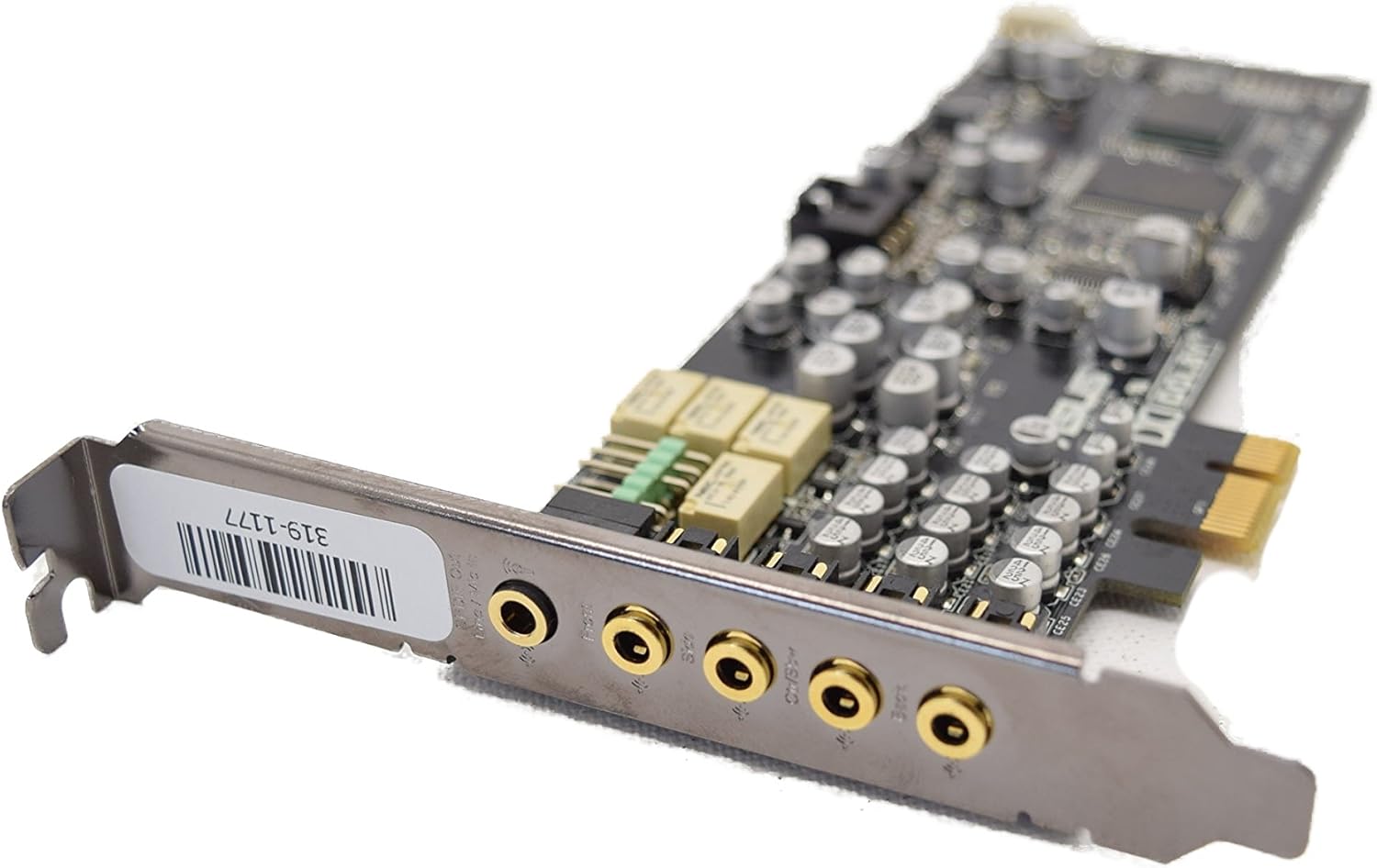
그림 3: ASUS Xonar DX 사운드 카드 후면 패널 커넥터의 근접 사진입니다. 이 상세한 사진은 커넥터의 위치를 보여줍니다. view 일반적으로 색상으로 구분되거나 특정 채널(예: 전면, 후면, 중앙/서브우퍼, 측면 및 라인 입력/마이크)에 맞게 라벨이 붙은 개별 오디오 잭을 보여주므로 스피커나 헤드폰을 정확하게 연결할 수 있습니다.

그림 4: View ASUS Xonar DX 사운드 카드의 전면 모습입니다. 이 이미지는 마더보드와 연결되는 PCI-Express x1 커넥터를 강조 표시하며, PC 케이스 전면 오디오 포트에 연결할 수 있는 전면 패널 오디오 커넥터와 같은 내부 헤더도 보여줍니다.

그림 5: 각진 view ASUS Xonar DX 사운드 카드의 전원 커넥터를 보여주는 이미지입니다. 이 이미지는 사운드 카드에 안정적인 전원을 공급하여 최적의 오디오 성능을 보장하는 데 필요한 4핀 전원 커넥터(일반적으로 플로피 드라이브 전원 커넥터이거나 Molex 어댑터가 필요함)를 명확하게 보여줍니다.
설정 및 설치
시스템 요구 사항:
- 운영 체제: Microsoft Windows Vista(32비트 또는 64비트), XP(32비트 또는 64비트) 또는 MCE2005. (참고: 최신 Windows 버전에서는 모든 기능을 사용하려면 비공식 또는 커뮤니티에서 개발한 드라이버가 필요할 수 있습니다.)
- CPU: 인텔 펜티엄 4 1.4GHz 또는 AMD 애슬론 1400 CPU 이상.
- PCI Express 슬롯: PCI Express 1.0(또는 그 이상) 호환 슬롯(x1, x4, x8 또는 x16) 1개.
- 전원 공급 장치: PC 전원 공급 장치에서 사용 가능한 4핀 전원 케이블이 하나 필요합니다. Molex 커넥터만 있는 경우 어댑터가 필요할 수 있습니다.
- 광학 드라이브 : 소프트웨어 설치(초기 드라이버 설치)를 위한 CD-ROM 드라이브(또는 DVD-ROM 드라이브).
- 오디오 출력: 고품질 헤드폰, 아날로그 스피커 또는 홈시어터 시스템.
하드웨어 설치:
- 시스템 준비:
- 컴퓨터 전원을 끄고 벽면 콘센트에서 전원 코드를 뽑으세요.
- 컴퓨터 케이스를 엽니다.
- (선택 사항이지만 권장됨) 충돌을 방지하려면 BIOS/UEFI 설정에서 마더보드의 내장 오디오를 비활성화하십시오.
- 사운드 카드를 설치하세요:
- 마더보드에서 사용 가능한 PCI Express x1 슬롯을 찾으십시오.
- ASUS Xonar DX를 슬롯에 조심스럽게 삽입하여 완전히 장착되었는지 확인하십시오.
- 카드(슬라이드 카드)를 나사를 사용하여 컴퓨터 케이스의 확장 슬롯에 고정하십시오.
- 전원 연결:
- 파워서플라이의 4핀 전원 케이블을 사운드 카드에 있는 해당 커넥터에 연결하십시오. 파워서플라이에 Molex 커넥터만 있는 경우, 제공된 Molex-4핀 어댑터 케이블을 사용하십시오. 사운드 카드에 안정적인 전원이 공급되도록 단단히 연결되었는지 확인하십시오.
- 케이스를 닫고 전원을 켜세요:
- 컴퓨터 케이스를 닫고 전원 코드를 다시 연결하세요.
- 컴퓨터의 전원을 켭니다.
소프트웨어 설치:
- 초기 드라이버 설치:
- Windows 부팅 시 운영 체제에서 일반 드라이버를 설치하려고 시도할 수 있습니다. 자동 드라이버 설치 메시지가 나타나면 취소하십시오.
- 사운드 카드와 함께 제공된 드라이버 CD를 삽입하십시오. 화면의 지시에 따라 드라이버와 유틸리티 소프트웨어를 설치하십시오.
- 드라이버 업데이트(권장):
- 최상의 성능과 호환성을 위해서는, 특히 최신 운영 체제와의 호환성을 위해서는 ASUS 공식 지원 웹사이트에서 최신 드라이버를 다운로드하여 설치하는 것이 좋습니다. web대지. 방문 ASUS 지원 "Xonar DX"를 검색하세요.
- 메모: 일부 사용자는 커뮤니티에서 개발한 "Uni Xonar" 드라이버를 사용하여 Windows 7/8/10/11에서 안정성과 기능이 향상되었다고 보고했습니다. 공식 드라이버에 문제가 있는 경우 이러한 옵션을 살펴보시기 바랍니다.
- 오디오 설정 구성:
- 드라이버 설치 후 시스템 트레이 또는 시작 메뉴에서 ASUS Xonar Audio Center(또는 유사한 제어판)를 실행하세요.
- 스피커 설정(예: 2채널, 5.1채널, 7.1채널)을 구성하고, 원하는 오디오 효과(Dolby Digital Live, DTS Connect)를 활성화하고, 이퀄라이저 설정을 원하는 대로 조정하십시오.
사운드 카드 작동 방법
ASUS Xonar DX는 고급 하드웨어 및 소프트웨어 기능을 통해 풍부한 오디오 경험을 제공합니다.
주요 특징 및 기능:
- 오디오 프로세서: ASUS AV100 고화질 사운드 프로세서(최대 192kHz/24bit).
- 디지털-아날로그 변환기(DAC):
- 프런트 출력용 Cirrus-Logic CS4398 1개 (120dB SNR, 최대 192kHz/24bit).
- 나머지 6개 채널에는 Cirrus-Logic CS4362A 1개가 필요합니다.
- 아날로그-디지털 변환기(ADC): 아날로그 입력용 Cirrus-Logic CS5361(114dB SNR, 최대 192kHz/24bit) 1개.
- 신호 대 잡음비(SNR):
- 출력(A-가중치): 프런트 출력 116dB, 기타 채널 112dB.
- 입력(A-가중치): 112dB.
- 1kHz에서의 총 고조파 왜곡 + 잡음(THD+N):
- 출력: 전면 출력의 경우 0.00056%(-105dB).
- 입력: 라인 입력의 경우 0.0004%(-108dB)입니다.
- 주파수 응답(-3dB, 24비트/96kHz 입력): 10Hz 미만에서 48kHz까지.
- 출력/입력 전체 스케일 볼륨tage: 2 Vrms (5.65 Vp-p).
오디오 센터 소프트웨어 사용 방법:
Xonar Audio Center는 사운드 카드의 다양한 기능을 제어할 수 있는 사용자 친화적인 인터페이스를 제공합니다.
- 메인 패널: 출력 모드를 선택하십시오 (헤드폰, 2채널, 4채널, 5.1, 7.1).amp속도를 높이고 Dolby/DTS 기술을 활성화하세요.
- 믹서: 재생, 녹음 및 다양한 입력 소스의 볼륨 레벨을 조정하십시오.
- 효과: 환경 효과를 적용하거나, 이퀄라이저 사전 설정을 사용하거나, 자신만의 EQ 설정을 사용자 지정할 수 있습니다.
- 노래방: 마이크 에코 및 키 시프팅 기능.
- 플렉스베이스: 서브우퍼 통합을 위해 저음 방향 전환 및 크로스오버 주파수를 관리합니다.
유지
ASUS Xonar DX 사운드 카드의 수명 연장 및 최적 성능 유지를 위해 다음의 간단한 유지 관리 지침을 따르십시오.
- 깨끗하게 유지하세요: 주기적으로 컴퓨터 케이스를 열고 압축 공기를 사용하여 사운드 카드에 쌓인 먼지를 부드럽게 청소하십시오. 먼지는 공기 흐름을 방해하여 과열이나 부품 손상을 유발할 수 있습니다.
- 보안 연결: 모든 케이블, 특히 4핀 전원 커넥터와 오디오 케이블이 단단히 연결되어 있는지 확인하십시오. 연결이 느슨하면 간헐적인 소리 문제나 시스템 불안정의 원인이 될 수 있습니다.
- 드라이버 업데이트 : ASUS 공식 지원 페이지를 정기적으로 확인하세요. web최신 드라이버를 다운로드할 수 있는 사이트입니다. 드라이버를 최신 상태로 유지하면 버그를 해결하고 성능을 향상시키며 새로운 소프트웨어 또는 운영 체제 업데이트와의 호환성을 보장할 수 있습니다.
- 환경 조건: 사운드 카드는 권장 온도 및 습도 범위 내에서 작동하십시오. 극한의 온도나 높은 습도 환경을 피하십시오.
문제 해결
ASUS Xonar DX 사운드 카드에 문제가 발생하면 다음 일반적인 문제 해결 단계를 참조하십시오.
- 사운드 출력 없음:
- 사운드 카드가 PCI Express 슬롯에 제대로 장착되었는지, 4핀 전원 커넥터가 단단히 연결되었는지 확인하십시오.
- 스피커/헤드폰이 사운드 카드의 올바른 오디오 잭에 연결되어 있는지 확인하십시오.
- Windows 또는 Xonar Audio Center에서 볼륨 레벨이 음소거되어 있지 않은지 확인하십시오.
- Windows 사운드 설정에서 Xonar DX가 기본 재생 장치로 설정되어 있는지 확인하십시오.
- 사운드 카드 드라이버를 재설치하거나 업데이트하세요.
- 왜곡되거나 딱딱거리는 소리:
- 이는 드라이버 문제로 인해 발생하는 경우가 많습니다. 최신 안정 버전 드라이버가 설치되어 있는지 확인하십시오.
- 전기적 간섭이 있는지 확인하십시오. 4핀 전원 커넥터에서 안정적인 전원이 공급되는지 확인하십시오.
- 충돌을 방지하려면 BIOS/UEFI에서 마더보드의 내장 오디오 기능을 비활성화하십시오.
- 문제의 원인을 파악하기 위해 다른 오디오 소스나 스피커/헤드폰으로 테스트해 보세요.
- 드라이버 설치 문제 / 블루스크린:
- Xonar 드라이버를 설치하기 전에 기존 오디오 드라이버(특히 내장 오디오 드라이버)를 완전히 제거했는지 확인하십시오.
- ASUS 지원 웹사이트에서 드라이버를 직접 다운로드하세요. web해당 사이트를 이용하십시오. 동봉된 CD의 오래된 드라이버는 사용하지 마십시오.
- Windows 7/8/10/11의 경우, 공식 구형 드라이버보다 호환성과 안정성이 더 뛰어난 경우가 많은 커뮤니티 지원 "Uni Xonar" 드라이버를 검색해 보세요.
- 전면 패널 오디오가 작동하지 않습니다:
- PC 케이스의 전면 패널 오디오 케이블이 Xonar DX 카드의 해당 헤더에 올바르게 연결되어 있는지 확인하십시오.
- Xonar Audio Center에서 설정을 확인하여 전면 패널 감지가 활성화되어 있는지 확인하거나, 필요한 경우 출력을 수동으로 전면 패널로 전환하십시오.
보다 자세한 문제 해결 방법은 온라인에서 제공되는 공식 사용자 설명서 PDF를 참조하십시오. ASUS Xonar DX 사용자 설명서(PDF).
명세서
| 특징 | 세부 사항 |
|---|---|
| 제품 치수 | 2.71 x 6.6 x 2 인치 |
| 품목 무게 | 1.03파운드 |
| 품목 모델 번호 | XONAR_DX/XD/A / 90-YAA060-1UAN00Z |
| 상표 | 아수스 |
| 호환 장치 | 개인용 컴퓨터 |
| 하드웨어 인터페이스 | PCI 익스프레스 x1 |
| 오디오 출력 모드 | 7.1 채널 서라운드 |
| 플랫폼 | 윈도우 |
| 오디오 프로세서 | ASUS AV100 고화질 사운드 프로세서 (최대 192kHz/24bit) |
| DAC(프론트 아웃) | 1x 시러스 로직 CS4398 (120dB SNR, 최대 192kHz/24bit) |
| DAC(기타 채널) | 1x 시러스-로직 CS4362A |
| ADC(아날로그 입력) | 1x 시러스 로직 CS5361 (114dB SNR, 최대 192kHz/24bit) |
| 출력 SNR(A-가중치) | 116dB(전면 출력), 112dB(기타 채널) |
| 입력 SNR(A-가중치) | 112데시벨 |
| 출력 THD+N (1kHz) | 프런트 아웃의 경우 0.00056%(-105dB) |
| 입력 THD+N(1kHz) | 라인 입력의 경우 0.0004%(-108dB) |
| 주파수 응답 | <10Hz ~ 48KHz (-3dB, 24비트/96kHz 입력) |
| 전체 규모 볼륨tage | 2 Vrms (5.65 Vp-p) |
보증 정보
ASUS 제품은 최고 품질 기준에 따라 제조됩니다. ASUS Xonar DX 사운드 카드에 적용되는 구체적인 보증 조건은 제품에 포함된 보증 카드를 참조하거나 ASUS 공식 웹사이트를 방문하십시오. web해당 사이트. 보증 범위는 일반적으로 정상적인 사용 조건에서 발생하는 재료 및 제조상의 결함을 포함합니다.
지원하다
기술 지원, 드라이버 다운로드, FAQ 및 기타 문의 사항은 ASUS 공식 지원 페이지를 방문해 주십시오. web대지:
자세한 내용은 종합 사용자 설명서(PDF)를 참조하십시오.
Ask a question about this manual
Ask about setup, troubleshooting, compatibility, parts, safety, or missing instructions. Manuals+ will review the question and use this page’s manual context to help answer it.