
1. 서론
본 설명서는 ASUS A8N32-SLI Deluxe AI Gaming Edition ATX 마더보드의 설치, 구성 및 작동에 대한 자세한 지침을 제공합니다. 소켓 939 AMD 프로세서용으로 설계된 이 마더보드는 고성능 컴퓨팅 및 게임을 위한 고급 기능을 제공합니다. 올바른 설정과 최적의 성능을 위해 설치를 진행하기 전에 본 설명서를 꼼꼼히 읽어 주십시오.
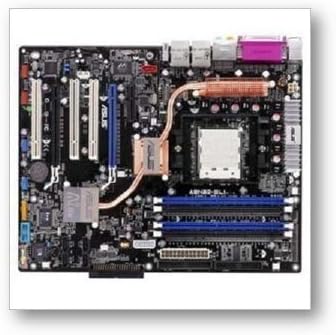
이미지 1.1: ASUS A8N32-SLI Deluxe 마더보드,asinCPU 소켓, 메모리 슬롯 및 확장 슬롯으로 구성된 레이아웃.
2. 주요 특징
ASUS A8N32-SLI Deluxe 메인보드는 시스템 성능, 안정성 및 사용자 경험을 향상시키기 위해 여러 고급 기술과 기능을 통합하고 있습니다.
- AMD 소켓 939 지원: AMD Athlon 64 FX, Athlon 64 X2, Athlon 64 및 Sempron 프로세서(듀얼 코어 및 64비트 CPU 포함)와 호환됩니다.
- 진정한 듀얼 X16 SLI: 향상된 그래픽 성능을 위해 최대 속도로 작동하는 두 개의 PCI Express x16 슬롯을 지원합니다.
- 8상 전력 설계: CPU에 안정적이고 효율적인 전력을 공급하여 발열을 줄이고 부품 수명을 연장합니다.
- 팬리스 설계(히트 파이프 및 스택 쿨 2): 칩셋 및 핵심 부품에 수동 냉각 솔루션을 활용하여 능동형 팬 없이도 조용한 작동과 향상된 열 방출을 보장합니다.
- 정밀 조정 도구: vDIMM에 대한 세밀한 제어(8단계 볼륨 조절)를 제공합니다.tage 제어), vCore(0.0125V 단위), FSB, 메모리 및 PCI Express 주파수에 대한 무단계 주파수 선택(SFS) 기능을 통해 고급 시스템 튜닝이 가능합니다.
- AI NOS(지연 없는 오버클러킹 시스템): 시스템 부하에 따라 CPU 성능을 자동으로 향상시켜 고사양 애플리케이션을 원활하게 실행할 수 있도록 합니다.
- PEG 링크 모드: BIOS를 통해 GPU 및 VGA 메모리 처리량을 조정하여 그래픽 카드 성능을 향상시킬 수 있습니다.
- AI 시계 왜곡: 메모리 클럭 신호 타이밍을 자동으로 조정하여 메모리 오버클럭킹 기능을 최적화합니다.
- CPR(CPU 파라미터 리콜): 오버클럭 실패 후 CMOS를 초기화하지 않고 이전 CPU 설정을 복구합니다.
- AMD Cool 'n' Quiet! 기술: CPU 볼륨을 동적으로 조절합니다.tag열과 소음을 줄이기 위해 주파수를 조절합니다.
- ASUS Q-Fan 2: 시스템 부하에 따라 CPU 및 케이스 팬 속도를 지능적으로 조절합니다.
- 듀얼 기가비트 LAN: 고속 네트워크 연결 및 게이트웨이 기능을 위한 통합 네트워크 인터페이스.
- NV 방화벽: 하드웨어 가속 방화벽으로 네트워크 보안을 강화합니다.
- PCI Express 아키텍처: 고대역폭 확장을 위한 최신 I/O 인터커넥트 기술을 지원합니다.
- Serial ATA 3Gb/s 및 SATA on the Go: 고속 저장 인터페이스와 간편한 데이터 백업을 위한 외부 SATA 포트가 있습니다.
- 듀얼 RAID: 데이터 보호 및 성능 향상을 위해 RAID 0, 1, 0+1, 5 및 JBOD 구성을 지원합니다.
- IEEE 1394a 인터페이스: 오디오/비디오 기기용 고속 디지털 인터페이스.
- S/PDIF 출력: 외부 홈시어터 시스템과의 디지털 오디오 연결을 위한 동축 S/PDIF 출력 포트가 있습니다.
- 최대 10개의 USB 2.0 포트: 최대 480Mb/s의 전송 속도로 다양한 주변 장치와의 연결성을 제공합니다.
- 다국어 BIOS: BIOS 설정 메뉴를 여러 언어로 제공합니다.
- ASUS CrashFree BIOS2: 지원 CD를 사용한 BIOS 자동 복구 기능을 제공합니다.
- ASUS EZ Flash: 운영체제에 진입하지 않고도 BIOS를 업데이트할 수 있습니다.
- ASUS MyLogo2: 개인 이미지를 사용하여 부츠 로고를 맞춤 제작할 수 있습니다.
3. 설정 및 설치
ASUS A8N32-SLI Deluxe 마더보드와 구성품을 설치하려면 다음 단계를 주의 깊게 따르십시오.
3.1 설치 전 체크리스트
- 호환되는 AMD 소켓 939 CPU가 있는지 확인하십시오.
- 필요한 도구를 준비하세요: 십자 드라이버, 정전기 방지 손목 스트랩.
- 컴퓨터 케이스에 적절한 통풍이 되도록 준비하세요.
- 메인보드를 개봉하고 모든 부속품(SLI 커넥터, 케이블, 모듈, 설명서 등)이 있는지 확인하십시오.
3.2 마더 보드 설치
- I/O 쉴드를 컴퓨터 케이스 후면 개구부에 설치하십시오.
- 케이스의 스탠드오프에 마더보드를 조심스럽게 맞춰주세요.
- 나사로 마더보드를 고정하고 단단히 고정되었는지 확인하세요.
3.3 CPU 설치
- CPU 소켓 레버를 엽니다.
- CPU의 황금색 삼각형이 소켓의 삼각형과 일치하는지 확인하여 CPU를 소켓에 맞춰 장착하십시오.
- CPU를 억지로 끼우지 말고 조심스럽게 소켓에 넣으세요.
- CPU 소켓 레버를 닫아 CPU를 고정합니다.
- (쿨러에 서멀 페이스트가 미리 도포되어 있지 않은 경우) 서멀 페이스트를 바르고 제조사의 지침에 따라 CPU 쿨러를 설치하십시오.
3.4 메모리 설치
- DIMM 슬롯의 양쪽 끝에 있는 클립을 엽니다.
- DDR 메모리 모듈의 홈을 DIMM 슬롯의 키에 맞춰 정렬하십시오.
- 클립이 제자리에 딸깍 소리를 내며 고정될 때까지 모듈을 슬롯에 단단히 삽입하십시오.
- 듀얼 채널 작동을 위해서는 동일한 색상의 슬롯(예: 둘 다 파란색 또는 둘 다 검은색)에 모듈을 설치하십시오.
3.5 확장 카드 설치
- 케이스에서 원하는 확장 슬롯에 있는 금속 브래킷 덮개를 제거하십시오.
- 확장 카드를 슬롯에 맞춰 끼우고 완전히 장착될 때까지 세게 누르십시오.
- 카드를 케이스에 나사로 고정합니다.
- SLI 구성을 위해서는 호환되는 PCI Express x16 그래픽 카드 두 개를 설치하고 제공된 SLI 브리지 커넥터로 연결하십시오.
3.6 주변 장치 및 전원 연결
- 전원 공급 장치의 24핀 ATX 전원 커넥터와 4핀 ATX 12V 전원 커넥터를 마더보드에 연결합니다.
- 저장 장치의 SATA 및 IDE 케이블을 마더보드의 해당 포트에 연결하십시오.
- 전면 패널 헤더(전원 스위치, 리셋 스위치, HDD LED, 전원 LED, USB, 오디오)를 마더보드의 지정된 핀에 연결하십시오. 정확한 핀 위치는 전체 설명서의 마더보드 레이아웃 다이어그램을 참조하십시오.
- 추가 USB, FireWire(IEEE 1394a) 또는 기타 모듈을 해당 헤더에 연결하십시오.
4. 사용 설명서
4.1 첫 번째 부팅 및 BIOS 설정
- 모든 구성 요소와 전원을 연결한 후 컴퓨터를 켜십시오.
- 를 누르세요 델 전원 켜기 자체 테스트(POST) 중에 키를 눌러 BIOS 설정 유틸리티에 진입하십시오.
- BIOS에서는 부팅 순서, 날짜/시간, CPU/메모리 주파수, 볼륨 등 다양한 시스템 설정을 구성할 수 있습니다.tage 설정(Precision Tweaker 사용).
- 변경 사항을 저장하고 BIOS를 종료하여 운영 체제 설치 미디어로 부팅을 계속하십시오.
4.2 드라이버 설치
운영 체제를 설치한 후에는 마더보드 구성 요소에 필요한 드라이버를 설치하십시오. 이러한 드라이버는 일반적으로 동봉된 지원 CD에 있거나 ASUS 지원 웹사이트에서 다운로드할 수 있습니다. web대지.
- 칩셋 드라이버를 설치하세요.
- 그래픽 카드 드라이버를 설치하세요(해당되는 경우).
- 오디오 드라이버를 설치하세요.
- 네트워크(LAN) 드라이버를 설치하세요.
- 다른 유틸리티 드라이버(예: USB, SATA RAID)를 설치하십시오.
5. 유지관리
정기적인 유지관리는 마더보드의 수명과 안정적인 작동을 보장하는 데 도움이 됩니다.
- 먼지 제거: 컴퓨터 케이스 내부, 특히 방열판과 팬이 없는 냉각 부품의 먼지는 주기적으로 압축 공기를 사용하여 청소하십시오. 청소하기 전에 시스템 전원을 끄고 전원 케이블을 뽑으십시오.
- BIOS 업데이트: ASUS 지원을 확인하세요 web최신 BIOS 버전은 해당 사이트에서 확인하세요. BIOS 업데이트는 호환성, 안정성 및 성능을 향상시킬 수 있습니다. 안전한 업데이트를 위해 ASUS EZ Flash 유틸리티를 사용하십시오.
- 드라이버 업데이트 : 최적의 성능과 새로운 소프트웨어 및 하드웨어와의 호환성을 보장하려면 드라이버를 최신 상태로 유지하십시오.
- 케이블 관리 : 내부 케이블은 공기 흐름을 원활하게 하고 간섭을 방지하기 위해 깔끔하게 정리해야 합니다.
6. 문제 해결
이 섹션에서는 마더보드에서 발생할 수 있는 일반적인 문제에 대해 설명합니다.
6.1 시스템 전원이 켜지지 않음
- 24핀 ATX 전원 커넥터와 4핀 ATX 12V 전원 커넥터가 마더보드에 제대로 연결되어 있는지 확인하십시오.
- 전원 공급 장치가 켜져 있고 작동하는 전원 콘센트에 연결되어 있는지 확인하십시오.
- 전면 패널 전원 스위치 케이블이 마더보드 헤더에 올바르게 연결되어 있는지 확인하십시오.
6.2 모니터에 디스플레이가 표시되지 않음
- 그래픽 카드가 PCI Express 슬롯에 제대로 장착되어 있는지, 필요한 보조 전원 커넥터가 모두 연결되어 있는지 확인하십시오.
- 모니터가 그래픽 카드에 연결되어 있고 전원이 켜져 있는지 확인하십시오.
- SLI 구성으로 여러 개의 그래픽 카드를 사용하는 경우 SLI 브리지가 올바르게 설치되었는지 확인하십시오.
- RAM 모듈 하나만 장착한 상태로 부팅해 보거나, 모든 RAM 모듈을 다시 장착해 보세요.
6.3 시스템 불안정 또는 충돌
- CPU 및 시스템 온도를 확인하십시오. 메인보드는 팬리스 쿨링 방식을 사용하지만, 케이스 내부 공기 흐름이 충분한지 확인하십시오.
- 오버클럭을 한 경우, CPR을 사용하거나 CMOS를 초기화하여 BIOS 설정을 기본값으로 되돌리십시오.
- 모든 드라이버가 올바르게 설치되고 최신 상태인지 확인하세요.
- RAM 불량 여부를 확인하기 위해 메모리 모듈을 개별적으로 테스트하십시오.
6.4 네트워크 연결 문제
- 이더넷 케이블이 LAN 포트와 네트워크 장치(라우터/모뎀)에 제대로 연결되어 있는지 확인하십시오.
- LAN 드라이버가 올바르게 설치되었는지 확인하십시오.
- 운영체제의 네트워크 어댑터 설정을 확인하세요.
- 하나의 LAN 포트가 응답하지 않으면 다른 내장형 기가비트 LAN 포트를 사용해 보세요.
7. 사양
| 특징 | 세부 사항 |
|---|---|
| 상표 | 아수스 |
| 모델 번호 | A8N32-SLI-디럭스 |
| CPU 소켓 | 소켓 939 |
| 호환 프로세서 | AMD Athlon 64 FX, Athlon 64 X2, Athlon 64, Sempron |
| 칩셋 유형 | NVIDIA nForce4 SLI X16 |
| RAM 메모리 기술 | DDR |
| 메모리 클럭 속도 | 최대 800MHz (SFS를 통해) |
| 메모리 저장 용량(최대) | 4GB (XNUMX기가바이트) |
| PCI Express 슬롯 | 2 x PCI Express x16 (진정한 듀얼 X16 SLI) |
| 스토리지 인터페이스 | 4 x SATA 3Gb/s (nForce4), 2 x SATA (Silicon Image), 2 x ATA133 |
| RAID 지원 | RAID 0, 1, 0+1, 5, JBOD |
| 랜 | 듀얼 기가비트 LAN |
| USB 포트 | 최대 10개의 USB 2.0 포트 |
| 파이어와이어(IEEE 1394a) | 예 |
| 오디오 | 8채널 오디오, S/PDIF 출력 |
| 폼 팩터 | 에이티엑스 |
| 치수 | 13.3 x 10.9 x 3.3인치(패키지) |
| 품목 무게 | 5.05파운드 |
8. 보증 및 지원
ASUS 제품은 뛰어난 안정성과 성능을 위해 설계되었습니다. 구체적인 보증 조건은 제품에 동봉된 보증 카드를 참조하거나 ASUS 공식 웹사이트를 방문하십시오. web대지.
기술 지원, 드라이버 다운로드, BIOS 업데이트 및 기타 제품 정보는 ASUS 공식 지원 페이지를 방문하십시오. web대지:
고객 지원팀에 문의하실 때는 메인보드 모델 번호(A8N32-SLI-Deluxe)와 일련 번호를 준비해 주시기 바랍니다.