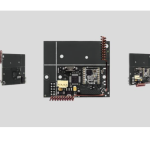
옥브릿지 플러스
사용자 설명서
6년 2021월 XNUMX일 업데이트됨

무선 센서의 수신기 옥브릿지 플러스 NC/NO 접점을 사용하여 호환 가능한 Ajax 장치를 타사 유선 중앙 장치(패널)에 연결하도록 지정되었습니다. Ajax 시스템은 센서와 양방향으로 연결되어 활성 모드와 수동 모드의 두 가지 모드로 작동할 수 있습니다.
시스템이 패시브 모드일 때 무선 센서는 절전 모드로 전환되어 수명을 연장할 수 있습니다.
 수신기 ocBridge Plus가 유선 중앙 장치에 연결된 경우 디지털 입력 «IN»(와이어 입력)은 반드시 중앙 장치의 릴레이 출력 또는 트랜지스터 출력과 연결되어야 하며 이 출력은 중앙 장치가 작동 중일 때 반전되어야 합니다. 또는 무장 해제. 중앙 장치 관리에 설명된 중앙 장치 연결에 대한 자세한 설명.
ocBridge Plus 구매
기능적 요소
 그림 1. ocBridge Plus 무선 센서 수신기
- — ocBridge Plus 메인보드
- — 중앙 장치의 주요 영역에 연결하기 위한 터미널 스트립
- — 메인 구역의 빨간색 표시등 8개
- — 미니 USB 커넥터
- — 빨간색 및 녹색 표시등(설명은 표 참조)
- — «개방»tamp어 버튼
- — 녹색 전원 공급 장치 표시기
- — 백업 저장용 배터리
- — IN 디지털 입력
- — 전원 스위치
- — 중앙 장치 서비스 구역에 연결하기 위한 터미널 스트립
- — 서비스 구역을 나타내는 녹색 표시기 4개
- — «고장» tamper 버튼(메인보드 뒷면)
- — 안테나
센서의 취급
- 커넥터를 통해 USB 케이블(A형 – miniUSB)을 사용하여 ocBridge Plus를 컴퓨터에 연결합니다. «4» (그림 1). 스위치로 수신기를 켜세요 «10» (그림 1).
그것이 악이라면 소프트웨어 드라이버를 설치하십시오. 드라이버가 자동으로 설치되지 않은 경우 드라이버 프로그램을 설치해야 합니다. vcpdriver_v1.3.1 수동으로. x86 및 x64 Windows 플랫폼용으로 이 프로그램의 다양한 버전이 있습니다.
아카이브에서 vcpdriver_v1.3.1_setup.zip CD에서는 할 수 있어요 VCP_V1.3.1_설치.exe 32비트 Windows 운영 체제 및 V용CP_V1.3.1_Setup_x64.exe — CD에 있는 64비트 Windows 운영 체제용. 처음에 적합하지 않은 드라이버를 설치한 후 올바른 드라이버를 설치하면 ocBridge Plus가 PC의 conator 프로그램과 작동하지 않을 수 있으니 주의하세요!
잘못된 드라이버가 설치된 경우 이를 제거하려면(Windows 프로그램 제거를 통해) 컴퓨터를 재부팅하고 필요한 소프트웨어 드라이버를 설치하십시오. 또한, .NET 프레임워크 4 (또는 최신 버전)을 설치해야 합니다. 드라이버 설치 후 프로그램 실행 «Ajax ocBridge Plus conator».
상담하다 연결 소프트웨어 사용 본 매뉴얼의 "Ajax ocBridge Plus conator" 프로그램 작동에 대한 세부 정보를 제공합니다. «Ajax ocBridge Plus conator» 설정(메뉴)의 프로그램 설정에서 «연결» — «설정»), 시스템에서 수신기용으로 선택한 COM 포트를 선택하고(그림 2), 클릭합니다. "좋아요" 그리고 그 다음에는 "연결하다" 단추. «Ajax ocBridge Plus conator»는 ocBridge Plus 수신기와 함께 작동할 준비가 되었습니다. 그림 2 수신기를 컴퓨터에 연결하기 위한 COM 포트 선택
빛 «5» (그림 1) 표시 설명:
표시 설명 녹색 표시등은 영구적이고 빨간색 표시등은 깜박이지 않습니다. ocBridge Plus가 구성 모드에 있습니다. 구성에는 페이지가 있습니다 “라디오 구역” or «이벤트 메모리» 열립니다. 이 기간 동안 센서는 알람 신호 및 상태에 대한 응답을 수신하지 않습니다. 녹색 — 초당 한 번 깜박임(이전에는 녹색 표시등이 영구적임), 빨간색 — 30초 동안 깜박임 새로운 라디오 세트 유닛 감지 모드가 켜져 있습니다. 빨간색이 잠시 깜박임 ocBridge Plus 수신기가 새 장치를 등록하는 순간 녹색 — 10분 동안 깜박이고 빨간색은 영구적입니다. 빨간불은 없어 이전에 저장된 PC 구성을 다운로드한 후 모든 장치를 검색하면 시스템이 무장됩니다. 시스템이 무장 해제되었습니다 초록불과 빨강불이 들어오지 않는 수신기가 작동 모드에 있고 시스템이 무장 해제됨 영구적인 빨간불 수신기가 작동 모드에 있고 시스템이 준비되어 있습니다. 영구 녹색 표시등, 빨간색 표시등이 매우 빠르게 깜박임 센서 또는 기타 장치를 연결하기 위해 무선 신호를 테스트합니다. 초록불이 잠시 깜박임 새 감지기의 폴링 기간이 시작됨, 기본적으로 36초 빨간색/녹색- 잠시 깜박임 실패가 감지되었습니다 - ocBridge Plus에 연결하려는 모든 장치는 다음의 도움을 받아 등록되어야 합니다. «Ajax ocBridge Plus conator». 센서를 등록하려면 이전에 수행되지 않은 경우를 대비하여 코네이터에 무선 구역을 생성해야 합니다. 이렇게 하려면 “라디오존” 그리고 클릭하세요 «영역 추가» 버튼(그림 3).
 그림 3. 영역 추가
그런 다음 적절한 "영역 유형" 및 설정을 선택해야 합니다(현재 매뉴얼의 중앙 장치 관리를 참조하십시오). 장치를 추가하려면 필요한 영역을 선택하고 “장치 추가” 버튼을 클릭하세요. 그러면 "새 장치 추가" 창이 나타나고 센서 ID를 입력한 후 "검색" 버튼을 클릭해야 합니다(그림 4).
검색 표시줄이 움직이기 시작하면 센서를 켜야 합니다. 등록 요청은 센서가 켜져 있을 때만 전송됩니다! 등록에 실패하면 센서를 5초 동안 껐다가 다시 켜십시오. 센서가 켜져 있고 XNUMX분 동안 XNUMX초에 한 번씩 표시등이 깜박이면 센서가 등록되지 않은 것입니다! ocBridge에서 센서를 삭제하면 같은 방식으로 표시등이 깜박입니다!
 그림 4. 장치 등록 창
 - 센서가 잘못된 영역에 실수로 등록된 경우 "속성" 버튼을 클릭하세요. 센서의 새 영역을 선택할 수 있는 설정 창이 나타납니다(그림 5). "무선 장치" 트리의 일반 목록에서 탐지기 반대편에 있는 해당 버튼을 클릭하여 탐지기 속성 메뉴를 열 수도 있습니다.
 그림 5. 센서 속성 메뉴에서는 해당 구역에 센서를 등록할 수 있습니다.
추가 와이어 센서가 무선 센서의 외부 디지털 입력에 연결된 경우 속성에서 "추가 입력" 확인란을 활성화합니다(그림 5). 센서(예:ample, a LeaksProtect)는 24시간 작동하도록 설계되었으며 "24시간 활성" 확인란 속성에서 활성화합니다. 24시간 센서와 일반 센서는 같은 구역에 두어서는 안됩니다! 필요한 경우 센서의 감도를 조정하십시오. - 센서가 보안 시스템에 성공적으로 등록되면 "쓰기"(그림 4) 버튼을 클릭하여 ocBridge Plus 수신기의 메모리에 센서의 연결 데이터를 저장합니다. ocBridge Plus가 PC에 연결되면 "읽기" 버튼(그림 4)을 클릭하여 ocBridge Plus 메모리에서 미리 저장된 센서 정보를 읽습니다.
 센서의 설치 위치는 ocBridge Plus 수신기와 무선 접촉이 안정적인지 확인하십시오! 센서와 수신기 사이의 최대 거리는 2000m(6552피트)입니다. 이 거리는 개방 영역 테스트의 결과입니다. 센서와 수신기 사이의 연결 품질 및 거리는 설치 위치, 벽, 구획, 브리지, 두께 및 구성 자재에 따라 다를 수 있습니다. 신호는 장벽을 통과하는 전력을 잃습니다. 예를 들어amp즉, 두 개의 콘크리트 벽으로 구분되는 탐지기와 수신기 사이의 거리는 약 30m(98.4ft)입니다. 참고로 센서를 10cm만 움직여도 센서와 ocBridge Plus 사이의 신호 신호를 향상시킬 수 있습니다.
 - 센서를 설치할 적절한 장소를 선택하십시오.
연결된 장치의 신호 레벨을 확인하세요! 무선 신호 테스트는 Conation 소프트웨어의 시스템 모니터를 통해 수행할 수 있습니다. 무선 신호 테스트를 시작하려면 선택한 센서에 대한 안테나가 있는 버튼을 누르십시오(그림 6)(센서가 작동 모드에 있고 빨간색 표시등이 없는 경우에만).
 그림 6. “시스템 모니터” 페이지
 그림 7. 신호레벨
테스트 결과는 conation 소프트웨어(그림 7)에 3개의 표시 막대로 표시되고 센서 표시등으로 표시됩니다. 테스트 결과는 다음과 같습니다.수화기 센서 발광 다이오드 설명 3개의 표시 막대 영구적으로 점등되며 매 1.5초마다 짧은 휴식 시간이 있습니다.
초신호가 좋습니다 2개의 표시 막대 초당 5번 깜박임 중간 신호 표시 막대 1개 초당 두 번 깜박임 낮은 신호 바 없음 짧은 신호 없음 신호 레벨이 3 또는 2 bar인 장소에 센서를 설치하십시오. 그렇지 않으면 센서가 일관되지 않게 작동할 수 있습니다. - ocBridge Plus에 연결할 수 있는 최대 장치 수는 폴링 기간에 따라 다릅니다.
센서의 수량 투표 기간 100 36초 이상 79 24초 39 12초 - 지원되는 무선 감지기 및 장치 목록:
◆ 도어프로텍트
◆ 모션프로텍트
◆ 글래스프로텍트
◆ 누출 방지
♦ 소방 보호
◆ 콤비프로텍트
◆ 스페이스컨트롤
연결 소프트웨어 사용
- “File” 메뉴(그림 8)에서는 다음을 수행할 수 있습니다.
◆ ocBridge Plus 설정의 활성 연결을 다음 위치에 저장합니다. file PC에서(다음에 conation 저장 file );
◆ 컴퓨터에 저장된 설정 내용을 ocBridge Plus에 업로드합니다(기존 conation 열기);
◆ e 업그레이드를 시작합니다(펌웨어 업데이트);
◆ 모든 설정을 삭제합니다(공장 초기화). 모든 데이터와 이전에 저장된 설정이 삭제됩니다!
 그림 8. “File” 메뉴
 - "연결" 메뉴(그림 9)를 통해 다음을 수행할 수 있습니다.
♦ 컴퓨터에 대한 ocBridge Plus 연결을 위해 COM 포트를 선택합니다(설정).
♦ ocBridge Plus를 컴퓨터에 연결합니다(연결).
♦ 컴퓨터에서 ocBridge Plus를 연결 해제합니다(연결 해제).
 그림 9. “연결” 메뉴
 - "도움말" 메뉴(그림 10)를 사용하여 다음을 수행할 수 있습니다.
♦ 현재 소프트웨어 버전에 대한 정보를 찾으십시오.
◆ 도움말 다운로드
 그림. 10. “도움말” 메뉴
 - 페이지에서 “라디오 구역” (그림 11) 필요한 감지 영역을 생성하고 거기에 센서 및 장치를 추가할 수 있으며(센서 처리에 문의) 센서, 장치 및 영역 기능에 대한 추가 매개변수를 설정할 수도 있습니다(문의) 중앙 장치 관리).
 그림 11. 라디오 존
 - 버튼 "쓰다" 그리고 "읽다" ocBridge 메모리에 데이터를 저장하고 현재 Conation 설정을 읽는 데 사용됩니다(센서의 취급).
- “이벤트 메모리” 페이지에는 알람 이벤트(그림 12), 서비스 이벤트(그림 13), 통계 테이블(그림 14)에 대한 정보가 저장되어 있습니다. 데이터 로그의 정보를 갱신하거나 "로그 재설정" 버튼을 사용하여 삭제할 수 있습니다. 로그에는 최대 50개의 경보 이벤트와 50개의 서비스 이벤트가 포함됩니다. "저장 위치" 버튼을 사용하면 이벤트 로그를 Excel에서 열 수 있는 xml 형식으로 저장할 수 있습니다.
 그림 12. 알람 이벤트 로그
모든 로그의 이벤트는 마지막 이벤트부터 시작하여 시간순으로 표시됩니다. 이벤트 번호 1이 마지막 이벤트(가장 최근 이벤트)이고, 이벤트 번호 50이 가장 오래된 이벤트입니다.
 그림 13. 서비스 이벤트 로그
통계 테이블(그림 14)을 사용하면 각 센서의 중요한 데이터를 쉽게 처리할 수 있습니다. 각 센서의 배터리 상태를 관찰합니다. t를 추적하다amp모든 센서의 버튼 상태; 어떤 센서가 알람을 생성했는지, 몇 번이나 발생했는지 확인합니다. 신호 오류에 대한 데이터에 따라 신호 안정성을 추정합니다. 동일한 데이터 차트에는 센서 이름, 장치 유형, 해당 ID, 구역 번호/구역 이름 등 서비스 데이터가 표시됩니다.
 그림 14. 통계표
 - "시스템 모니터" 페이지는 센서의 상태 제어 및 무선 연결 테스트를 위해 지정됩니다. 센서의 현재 상태는 배경 조명 색상입니다(그림 15):
♦ 흰색 배경 — 센서가 연결되어 있습니다.
♦ 회색 배경 — 연결된 감지기가 작동을 시작하고, ocBridge Plus는 감지기가 그에 대한 응답으로 현재 시스템 설정을 보낼 때까지 기다립니다.
◆ 센서로부터 상태가 수신되면 밝은 녹색 조명(1초 동안)이 켜집니다.
♦ 센서에서 알람 신호가 수신되면 주황색 조명(1초 동안)이 켜집니다.
♦ 노란색 조명 — 센서의 배터리가 부족합니다(배터리 잔량만 켜집니다).
♦ 빨간색 조명 - 센서가 연결되지 않았거나 작동 모드에 있지 않거나 손실되었습니다.
 그림 15. 연결된 센서가 작동 모드로 들어가는 중입니다.
 - "시스템 모니터"(그림 16) 하단에는 다음에 대한 정보가 표시됩니다.
1. 컴퓨터에 대한 현재 연결
2. 배경 소음 수준;
3. 경보 및 서비스 구역 상태(활성 구역이 강조 표시됨)
4. 현재 경보 시스템 상태(활성화/비활성화)
5. 센서의 현재 폴링 기간 카운트다운 타이머. - 센서가 올바른 위치에서 작동하는지 확인하려면 감지 영역 테스트(그림 16)가 필요합니다. 테스트 모드에서는 센서 조명이 영구적으로 켜져 있으며 활성화되는 동안 1초 동안 꺼집니다. 관찰하기가 매우 쉽습니다. 무선 신호 테스트와 달리 여러 센서에 대한 감지 영역 테스트가 동시에 가능합니다. 이를 위해 선택한 센서에 대해 돋보기 버튼을 눌러 이전에 테스트 창을 연 후 "영역 감지 테스트" 창에서 각 장치에 대한 확인란을 선택합니다. SpaceControl 전자열쇠는 감지 영역 테스트 및 무선 신호 테스트를 지원하지 않습니다.
 그림 16. 감지영역 테스트
중앙 장치 관리
- ocBridge Plus는 경보 시스템 중앙 장치(패널) 근처에 설치해야 합니다. 수신기를 금속 상자에 설치하지 마십시오. 무선 센서에서 수신되는 무선 신호가 상당히 나빠질 수 있습니다. 메탈박스에 설치가 불가피한 경우 외부 안테나를 연결해야 합니다. ocBridge Plus 보드에는 외부 안테나용 SMA 소켓을 설치하기 위한 패드가 있습니다.
중앙 장치에 연결할 때 전선(특히 전원 전선)이 안테나에 닿지 않아야 연결 품질이 저하될 수 있습니다. ocBridge Plus의 무선 안테나는 이러한 모듈이 있는 경우 경보 시스템 GSM 모듈에서 가능한 멀리 떨어져 있어야 합니다. - 일반 전선을 사용하여 수신기의 출력(그림 17, 18)을 경보 시스템 중앙 장치 입력에 연결합니다. 따라서 수신기의 출력은 중앙 장치 입력에 대한 일반 와이어 센서와 유사합니다. 무선 센서가 활성화되면 ocBridge Plus로 신호를 보냅니다. ocBridge Plus 수신기는 신호를 처리하고 센서에 해당하는 와이어 출력을 엽니다(기본적으로 출력을 닫도록 설정할 수도 있음). 경보 시스템의 중앙 장치는 출력 개방을 센서의 구역 개방으로 판독하고 경보 신호를 보냅니다. 중앙 장치 구역이 수신기의 출력과 중앙 장치 구역 사이에 높은 저항을 가져야 한다고 언급된 경우 중앙 장치에서 요구하는 공칭 저항을 직렬 연결로 배치해야 합니다.
전선을 연결할 때 극성을 관찰하십시오! - 숫자 1-8(그림 17)의 출력은 8개의 주요 공칭 경보 영역에 해당합니다.
 그림 17. 수신기의 메인 출력 및 입력 “IN”
ocBridge Plus의 다른 5개 출력은 서비스 영역이며 경보 시스템 중앙 장치의 서비스 입력에 해당합니다.
 그림 18. ocBridge Plus 수신기의 서비스 출력과 전원
이 표는 기본 및 서비스 영역의 연락처에 대한 설명을 제공합니다.출력번호 마킹 설명 1 1 첫 번째 영역 출력 2 2 두 번째 영역 출력 3 3 세 번째 영역 출력 4 4 4구역 출력 5 5 5구역 출력 6 6 6구역 출력 7 7 7구역 출력 8 8 8구역 출력 9(입력) IN 중앙 장치 출력에 연결하기 위한 와이어 입력(경보 시스템 작동/해제용) 10 중앙 장치 연결용 접지 11 + 전원 플러스 12 – 전원 마이너스 13 T "티amper" 서비스 출력 14 S "연결 실패" 서비스 출력 15 B "배터리" 서비스 출력 16 J "재밍" 서비스 출력 17 T1 "티amper" 서비스 출력 18 중앙 장치 연결용 접지 수신기는 구성표에 설명된 대로 중앙 장치에 연결됩니다.

- 영역은 3가지 유형으로 구분됩니다. 경보 구역, 자동화 구역 그리고 무장/해제 구역(그림 19). Zone 생성 시 Zone 유형을 선택합니다. 문의하세요. 센서의 취급.
 그림 19. Zone 종류 선택
경보 영역은 NC(항상 닫힘 접점) 및 NO(항상 열림 접점)로 설정할 수 있습니다(그림 20).
 그림 20. 알람존 설정
알람 영역은 "초기 상태"(NC/NO) 설정에 따라 열림/닫힘으로 쌍안정 감지기(예: DoorProtect 및 LeaksProtect)에 반응합니다. 영역은 쌍안정 감지기 상태가 초기 상태로 돌아갈 때까지 경보 모드에 있습니다. 구역은 임펄스로 "초기 상태"(NC/NO) 설정에 따라 열리고 닫히는 임펄스 센서(예: MotionProtect, GlassProtect)에 반응하며, 지속 시간은 "임펄스 시간" 설정으로 조정할 수 있습니다(그림 20). 기본적으로 "임펄스 시간"은 1초, 최대 254초입니다. 경보가 발생하면 구역의 적색등 "3"이 켜집니다(그림 1).
자동화 영역은 NC 또는 NO로 설정할 수 있습니다(그림 21). "임펄스" 반응 방식이 선택되면 영역은 "임펄스 시간" 설정에 설정된 시간에 대한 "초기 상태" 설정에 따라 열기/닫기로 모든 활성화에 반응합니다(기본값은 1초, 최대 254초).
 그림 21. 자동화 영역 설정
"트리거" 반응 모드가 선택되면 구역 출력은 각각의 새로운 활성화 신호에 따라 초기 상태를 반대 상태로 변경합니다. 표시등은 자동화 영역의 현재 상태를 나타냅니다. 활성화 신호에 따라 빨간색 표시등이 켜지거나 정상 상태가 복원되면 꺼집니다. "트리거" 반응 모드에서는 "임펄스 시간" 매개변수를 사용할 수 없습니다. 무장/해제 구역은 전자열쇠와 키보드 연결에만 사용됩니다(그림 22).
 그림 22. 무장/해제 구역 설정
무장/해제 구역은 초기 상태 NC 또는 NO로 설정할 수 있습니다. 전자열쇠가 등록되면 무장/해제 영역에 두 개의 버튼이 동시에 추가됩니다: 버튼 1 - 무장 및 버튼 3 - 무장 해제. 무장을 위해 구역은 "초기 상태"(NC/NO) 설정에 따라 출력을 닫거나 열 때 반응합니다. 이 구역이 활성화되면 해당 구역에 해당하는 빨간색 표시등이 켜지고, 비활성화되면 표시등 "3"(그림 1)이 꺼집니다.
활성화/비활성화 영역은 기본적으로 트리거로 설정됩니다. - 입력 "IN" 트랜지스터 출력이나 중앙 장치(패널) 릴레이를 연결하기 위해 지정되었습니다(그림 1). "IN" 입력 조건이 변경되면(닫힘/열림) 수신기에 연결된 전체 센서 세트가 "수동" 모드로 설정됩니다(24시간 활성으로 선택된 센서 제외). 초기 상태가 복원됩니다. "활성"으로 설정되어 있고 빨간색 표시등이 켜져 있습니다.
여러 그룹의 센서가 중앙 장치에서 독립적으로 사용되는 경우 중앙 장치 중 한 그룹만 무장 모드인 경우에도 ocBridge Plus는 "활성" 모드로 설정됩니다. 중앙 장치의 모든 그룹이 비활성화된 경우에만 ocBridge Plus 및 센서를 "수동"으로 설정할 수 있습니다. 시스템이 해제되었을 때 센서의 "수동" 모드를 사용하면 센서의 배터리 수명이 단축됩니다.
키 포브를 무선 센서의 수신기 ocBridge에 연결할 때 키 포브를 구역에 연결할 때 주의하십시오! 쌍안정 센서가 있는 구역에 열쇠 고리를 연결하지 마십시오. 잊지 마세요: 센서의 폴링 기간(그림 22)이 길수록(12초에서 300초까지 다양하며 기본적으로 36초가 설정됨) 무선 센서의 배터리 수명도 더 길어집니다! 동시에 지연이 중요할 수 있는 보안 시스템에서 긴 폴링 기간을 사용하지 않는 것이 좋습니다(예:amp르, 기관에서). 폴링 기간이 너무 길면 센서에서 보내는 상태의 시간 범위가 늘어나 서비스 이벤트(예: 연결 끊김 이벤트)에 대한 시스템의 반응이 늘어납니다. 시스템은 항상 폴링 기간에 관계없이 알람 이벤트에 즉시 반응합니다. - 4개 출력(T, S, B, J) 서비스 존에 해당합니다(그림 18). 서비스 구역은 운영 데이터를 중앙 장치로 전송하는 데 사용됩니다. 서비스 출력의 기능은 조정 가능하며(그림 23), 쌍안정 출력의 임펄스가 될 수 있습니다. 보안 시스템의 중앙 장치(패널)에서 사용되지 않는 경우 서비스 출력을 끌 수 있습니다. 끄려면 연결 소프트웨어에서 해당 출력 이름에 대한 확인란을 선택 취소합니다(그림 22).
 그림 23. “Radio zones”페이지의 서비스 출력 설정 메뉴
반응에 대해 "Impulse" 모드가 선택되면 영역은 "Impulse time" 옵션(그림 24)에 설정된 시간 동안 "초기 상태" 설정(NC/NO)에 따라 출력을 닫거나 열어 모든 활성화에 반응합니다. 기본적으로 임펄스 시간은 1초이고 최대값은 254초입니다.
 그림 24. 서비스 출력의 속성 메뉴 Т, B, J
언제 "쌍안정" 반응 모드를 선택하면 서비스 존이 초기 상태로 돌아올 때까지 “초기 상태” 설정(NC/NO)에 따라 출력을 닫거나 열면서 반응합니다. 초기 상태가 변경되면 해당 서비스 존(그림 12)의 녹색등 “1”가 켜집니다.
출력 T — “Tamp어”: 센서 중 하나가 열리거나 조립 표면에서 분리되면 tamper 버튼이 활성화되고 센서가 열림/깨짐 경보 신호를 보냅니다.
출력 S - "연결 끊김": 센서 중 하나가 확인 시간 동안 상태 신호를 보내지 않으면 센서는 출력 조건 S를 변경합니다. 서비스 영역 S는 매개변수 "Polling period"에 매개변수 "Passes number"를 곱한 시간( 그림 25). 기본적으로 ocBridge Plus는 센서로부터 40개의 하트비트를 성공적으로 수신하지 못하는 경우 "연결 끊김" 경보를 생성합니다.
 그림 25. 서비스 출력 S 속성 메뉴
출력 B - "배터리". 센서의 배터리가 소진되면 센서는 이에 대한 신호를 보냅니다. 배터리가 소진되면 구역 "B"는 열쇠고리 SpaceControl에 대해 작동하지 않지만 배터리 소진에 대한 메시지는 서비스 이벤트 로그에서 찾을 수 있습니다. 전자열쇠에는 방전된 배터리가 표시등으로 표시됩니다.
출력 J - "재밍": 무선 신호에 방해가 되는 것이 발견되면 수신기는 출력 J 조건을 변경합니다. 구역 설정에 따라 출력 J에 해당하는 표시기가 켜지기 시작합니다. 구역이 해제된 경우 표시등이 영구적으로 켜집니다.
출력 J — "재밍": 무선 신호에 방해가 발생하는 것으로 확인된 경우 수신기는 출력 J 상태를 변경합니다. 구역 설정에 따라 출력 J에 해당하는 표시기가 켜지기 시작합니다. 구역이 쌍안정 구역으로 정의된 경우 표시등은 영구적으로 켜져 있습니다. 영역이 임펄스 1로 정의된 경우 지정된 초(254-XNUMX초) 동안 켜집니다. - 출력 Т1 ocBridge Plus의 t를 담당합니다.amp에스의 상태. 수신기가 상자에 설치된 경우 tamper 버튼을 누르면 출력이 영구적으로 닫힙니다. 적어도 하나의 tamp누르지 않으면 출력이 열리고 보호 구역에서 경보 신호를 보냅니다. 두 t까지 경보 상태를 유지합니다.amper 버튼이 다시 정상 상태가 되고 출력이 닫힙니다.
펌웨어 업그레이드
ocBridge Plus의 e를 업그레이드할 수 있습니다. 사이트에서 최신 버전의 소프트웨어를 다운로드하세요.
펌웨어는 conation 소프트웨어의 도움으로 업그레이드됩니다. ocBridge Plus가 연결 소프트웨어에 연결된 경우에는 ocBridge Plus 자체를 PC에서 분리하지 않고 “연결 끊기” 버튼을 눌러야 합니다. 그런 다음 "연결" 메뉴에서 ocBridge Plus가 연결된 COM 포트를 선택해야 합니다. 그런 다음 드롭다운 메뉴에서 "펌웨어 업그레이드"를 선택한 다음 "선택" 버튼을 눌러 o *.aff e(그림 26)를 표시해야 합니다.
그림 26. 펌웨어
그런 다음 스위치 "10"(그림 1)을 사용하여 수신기의 전원을 끄고 장치를 다시 켜야 합니다. 전원을 켜면 업그레이드 프로세스가 자동으로 시작됩니다. 프로세스가 성공적으로 완료되면 메시지가 나타납니다. “소프트웨어 업그레이드가 완료되었습니다” 수신기는 작업 준비가 완료되었습니다. 소프트웨어 업그레이드가 완료되었다는 메시지가 나오지 않거나, 소프트웨어 업그레이드 중 오류가 발생한 경우, 소프트웨어를 다시 업그레이드해야 합니다.
코네이션 전달
센서를 다시 등록할 필요 없이 다른 장치 ocBridge Plus로 센서의 정보 전송을 사용할 수 있습니다. 전송을 위해서는 “에서 현재 통화를 저장해야 합니다.File” 메뉴를 “다음에 저장” 버튼으로 선택하세요(그림 8). 그런 다음 이전 수신기를 분리하고 새 수신기를 Conator에 연결해야 합니다. 그런 다음 "기존 conation 열기" 버튼을 사용하여 컴퓨터에 저장된 conation을 업로드한 다음 "write down" 버튼을 눌러야 합니다. 이후 ocBridge Plus에 센서 검색 창이 나타나고(그림 27) 녹색 표시등이 10분간 깜박입니다.
그림 27. 저장된 conation 장치 검색
새 수신기의 메모리에 센서를 저장하려면 모든 센서의 전원 스위치를 교대로 끄고 센서의 커패시터가 방전될 때까지 몇 초간 기다린 다음 센서를 다시 켜야 합니다. . 센서 검색이 완료되면 연결이 새 ocBridge에 완전히 복사됩니다. 보안 시스템 침해를 방지하려면 센서의 전원 공급을 끄는 것이 필요합니다.tag이자형. 센서 검색 중에 모든 센서를 다시 로드하지 않은 경우 "연결" 메뉴에서 센서 검색을 다시 시작할 수 있습니다. "콘 장치 읽기".
유지
6개월에 한 번 수신기는 통기를 통해 먼지를 제거해야 합니다. 장치에 축적된 먼지는 특정 조건에서 전류 전도성이 되어 수신기의 고장을 유발하거나 기능을 방해할 수 있습니다.
사양
| 유형 | 무선 전화 |
| 용도 | 실내 |
| 유효 복사 전력 | 8.01dBm / 6.32mW (제한 25mW) |
| 무선 주파수 대역, 변조 | 868.0~868.6MHz, GFSK |
| 무선 센서와 수신기 ocBridge Plus 사이의 최대 거리 | 2000m(광활한 지역)(6552피트) |
| 최대 연결 장치 수 | 100 |
| 무선 채널 재밍 감지 | 사용 가능 |
| 센서얼 | 사용 가능 |
| 경고 및 이벤트 로그 | 사용 가능 |
| 외부 안테나 연결 | 사용 가능 |
| 펌웨어 업데이트 | 사용 가능 |
| Tamper 보호 | 사용 가능(개방 + 분리) |
| 무선 입력/출력 수 | 13 (8+4+1)/1 |
| 전원 공급 | USB(시스템 설정 전용); (디지털 입력) +/접지 |
| 전원 공급 장치tage | DC 8 – 14V; USB 5V(시스템 설정 전용) |
| 작동 온도 범위 | -20°С에서 +50°С까지 |
| 작동 습도 | 최대 90% |
| 치수 | 95 × 92 × 18mm(안테나 포함) |
구성 요소
- 무선 감지기용 수신기 — 1개
- CR2032 배터리 — 1개
- 사용자 설명서 — 1개
- 포장 — 1개
보증
"AJAX SYSTEMS MANUFACTURING" LIMITED LIABILITY COMPANY 제품에 대한 보증은 구매 후 2년 동안 유효하며 사전 설치된 배터리에는 적용되지 않습니다. 장치가 올바르게 작동하지 않으면 서비스를 제공해서는 안 됩니다. 절반의 경우 기술 문제는 원격으로 해결될 수 있습니다!
보증의 전체 텍스트
사용자 계약
기술 지원: support@ajax.systems
문서 / 리소스
 |
AJAX ocBridge Plus 무선 센서 수신기 [PDF 파일] 사용자 매뉴얼 ocBridge Plus 무선 센서 수신기, ocBridge Plus, 무선 센서 수신기, 호환 가능한 Ajax 장치 연결을 위한 ocBridge Plus 무선 센서 |